2026 年最佳 Obsidian 插件推荐:按工作流精选指南
按工作流对比 2026 年最佳 Obsidian 插件:任务管理、每日笔记、学术研究、快速捕获与视觉思考——附带实用安全与维护清单。
2026 年最佳 Obsidian 插件推荐:按工作流精选指南
Obsidian 官方社区目录中收录了数千款插件和主题。这种丰富性也带来了一个现实问题:如何在不花几周时间逐个测试新发布插件的前提下,找到真正解决自己瓶颈的工具?答案是:先按工作流选择,再核实插件的维护状况与安全信号。Obsidian 官方的插件公告解释了目录机制、发布日期筛选器以及安全评分卡。
本指南按照清晰的类别组织——必备插件、生产力与自动化、研究与写作、可视化、自定义、以及生活品质——让你可以直接跳到想消除的摩擦点。这些是编辑推荐,并不保证每款插件都适合每个仓库(vault),也不保证永远兼容。
这些建议聚焦于在多种使用场景中经过验证的插件:个人知识管理、学术研究、软件开发和项目管理。无论你正在搭建第一个 Obsidian 仓库,还是在打磨一套用了多年的系统,本指南都能帮你构建一套契合自己的插件组合。
你将学到:
-
适用于几乎任何仓库的 8–10 款必备插件
-
如何配置 Dataview、Tasks、Templater 等生产力利器
-
能简化学术工作流的研究与写作插件
-
用于头脑风暴和系统思考的可视化工具
-
能减少长时间工作摩擦的界面微调
-
安全安装和管理社区插件的最佳实践
更新检查:2026 年 7 月有什么变化?
插件推荐很容易过时,所以在把任何清单当作定论之前,务必先查看发布说明。截至本次更新,Obsidian 的 1.13.3 桌面版更新日志记录了编辑器、图片、文件恢复和唯一笔记创建器方面的修复。它不会改变下文的核心工作流建议,但对于依赖当前应用版本的插件而言,这是一个有用的兼容性检查点。
| 插件或应用 | 近期官方信号 | 更新前需要检查什么 |
|---|---|---|
| Tasks | 8.2.1 版(6 月 16 日)包含更新后需重新加载的说明;出于安全考虑,8.0 版默认禁用了任务查询中的 JavaScript 执行 | 更新后重新加载 Obsidian,然后验证使用函数或 JavaScript 表达式的查询 |
| Templater | 2.23.0 版于 6 月 23 日发布 | 打开一个每日笔记模板和一个项目模板,确认日期逻辑与交互提示仍正常工作 |
| QuickAdd | 2.13.1 版于 6 月 12 日发布;前一版本要求 Obsidian 1.13.0,并为导入的包增加了安全审查 | 检查你的 Obsidian 版本,并在导入共享宏之前检查包内容 |
这些只是版本信号,并不代表每个仓库都应立即更新。先备份仓库,一次只更新一个插件,然后实际运行对你工作流最重要的那条命令或模板。如果出了问题,在修改笔记文件之前,请使用受限模式并参考官方插件安全指南。
按要消除的摩擦点选择插件
从一个工作流问题开始。只有当第二块插件能明确补上第一套方案的短板时才添加它。这样可以让仓库更容易排查问题,也更容易判断是哪个工具造成了某个变化。
| 工作流问题 | 从这些开始 | 需要时再添加 | 安装前检查 |
|---|---|---|---|
| 每日笔记与周期规划 | Calendar、Periodic Notes | 用于周期性回顾的模板 | 你的笔记文件夹与日期格式 |
| 跨项目任务 | Tasks | 用于项目仪表盘的 Dataview | 查询语法与任务元数据 |
| 快速捕获与结构化笔记 | QuickAdd、Templater | 用于一键流程的 Commander | 模板路径与命令 |
| 研究与 PDF 阅读 | Zotero Integration 或 Citations | PDF++ 或 Annotator | 文献管理器配置与 PDF 工作流 |
| 视觉思考 | Excalidraw 或 Canvas | Charts 或 Mind Map | 输出结果在仓库中是否仍可移植 |
| 版本历史与回滚 | Obsidian Git | 独立的同步策略 | Git 冲突、仓库体积、备份范围 |
把这张表当作停止规则:如果“需要时再添加”一栏描述的并不是你已经存在的问题,就跳过这个额外插件。一套你能完全理解的小型组合,比一套由各种推荐拼凑起来的大型组合更容易维护。
快速上手:必备 Obsidian 插件精选清单
如果你时间有限,或者刚开始使用 Obsidian 应用,这份精选清单涵盖了几乎适用于任何工作流的通用插件。先安装这些,用顺手之后,等你准备深入时再回到详细章节。
-
Calendar – 通过侧边栏月视图浏览每日笔记;点击任意日期即可立即打开或创建笔记
-
Periodic Notes – 将每日笔记扩展为每周、每月、每季度、每年笔记,并为各周期配置专属模板
-
Dataview – 像查询数据库一样查询 Obsidian 笔记,构建仪表盘、索引和动态列表
-
Tasks – 用截止日期、优先级、重复规则和强大的过滤器追踪整个仓库的任务
-
Templater – 利用变量、日期格式和 JavaScript 创建动态模板,实现笔记自动创建
-
QuickAdd – 一次按键即可按模板在正确的文件夹中捕获想法并创建笔记
-
Excalidraw – 将手绘图表、思维导图和草图笔记直接嵌入仓库
-
Obsidian Git – 通过 GitHub、GitLab 或任何 Git 服务进行版本控制和自动备份
-
Linter – 保存时自动格式化笔记,保持样式与元数据结构一致
-
Recent Files – 通过专属侧边栏面板快速访问最近打开的笔记
这些插件大多只需极少的配置。学习曲线较陡的是 Dataview 和 Templater,但它们的强大功能足以证明这份投入是值得的。收藏本文,等你准备好挖掘它们的全部潜力时,再来细读详细章节。
如果把十几个插件组装并配置起来听起来工作量太大,Obsibrain 已把这份清单中最重要的能力——任务管理、Dataview 仪表盘、每日规划和 P.A.R.A. 组织法——打包成一个开箱即用、几分钟就能上手的完整 Obsidian 系统。
适用于任何仓库的必备 Obsidian 插件
无论具体工作流如何,必备插件都能改善几乎每一位 Obsidian 用户的核心笔记记录与导航体验。这些选择覆盖了笔记导航、捕获、元数据和任务回顾中反复出现的摩擦点。把它们当作起点,并在安装之前确认每款插件的最新文档。
下面的每款插件都解决一个具体的摩擦点。任何社区插件都不应被当作首次安装就绝对安全的选择:社区插件运行第三方代码,并继承 Obsidian 的访问权限级别。
Calendar
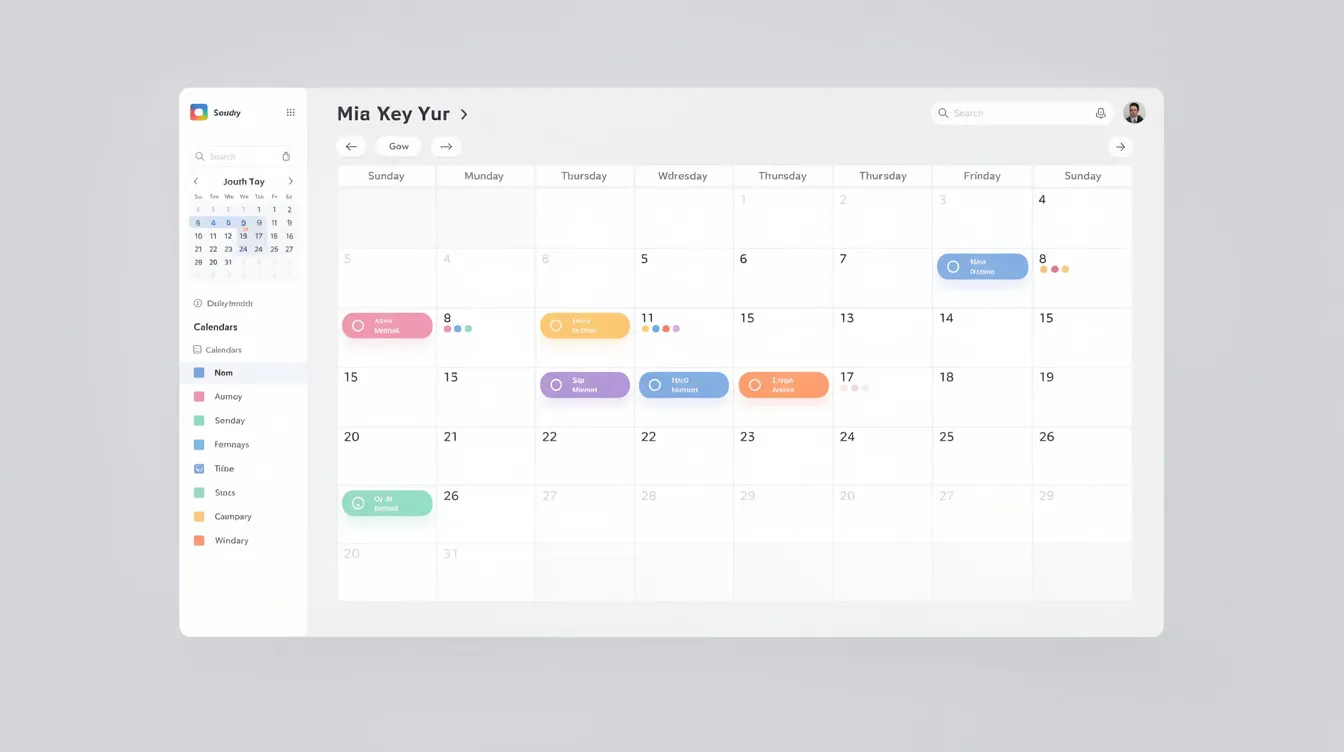
Calendar 插件是 Obsidian 中事实上的每日笔记导航器。它在左侧边栏添加一个月视图,与 Daily Notes 核心插件以及 Periodic Notes 插件无缝集成。
点击任意日期即可自动打开或创建对应的每日笔记。视觉指示——圆点或数量——显示哪些日期已有笔记,帮助你一眼看出记录习惯中的空档。这使 Calendar 插件对写日记、会议记录、学术研究日志以及任何以日期驱动的工作流都非常宝贵。
入门步骤:
-
在 Obsidian 设置的“社区插件”标签页中安装 Calendar
-
在插件设置中配置每周的第一天
-
如果你想导航到每周回顾笔记,请启用每周笔记
-
将日历面板放置在左侧边栏以便快速访问
这款插件是基于时间维度的笔记系统的合理起点,但在添加更多自动化之前,请结合你自己的笔记量和同步配置进行测试。
Periodic Notes
Periodic Notes 将每日笔记的概念扩展到多个时间尺度:每周、每月、每季度和每年笔记。每个周期都有自己的模板和文件夹位置,从而构建出结构化的、基于时间的知识架构。
典型工作流如下:每日笔记负责捕捉想法与任务,每周回顾汇总洞见,每月规划确定方向,年度反思评估长期进展。这种结构支持“搞定”(Getting Things Done,GTD)等方法论以及周期性回顾循环。
设置 Periodic Notes:
-
为每个周期(每日、每周、每月、每季度、每年)创建模板文件
-
为每种笔记类型指定文件夹(例如 /Journal/Daily、/Journal/Weekly)
-
配置笔记命名的格式字符串(例如每日用 YYYY-MM-DD,每周用 YYYY-[W]ww)
-
导入 Calendar 和 Daily Notes 核心插件的现有设置以保持一致
Periodic Notes 的威力来自模板继承——你的每日笔记模板可以引用当周总结,而周总结又汇入月度计划。这样就形成了一个环环相扣、没有遗漏的系统。
Recent Files
Recent Files 插件会添加一个侧边栏视图,列出你最近打开的笔记。在拥有数千个文件和文件夹的仓库里,翻找文件树成为瓶颈之前,这听起来都很简单。
Recent Files 通过让你正在使用的一组文件始终可见,解决了导航摩擦。可选项包括把特定文件置顶、从历史记录中移除不想看到的笔记,以及限制插件记住的条目数量。
工作流示例: 你正在推进一个项目,需要在今天的每日笔记、活跃的项目笔记和一份参考文档之间来回切换。不必每次都搜索,Recent Files 会让这三者在侧边栏中始终可见。点击即可瞬间切换上下文。
对于管理大型仓库或同时推进多个项目的人来说,Recent Files 插件能省去大量重复的导航操作。
Tag Wrangler
如果你的标签体系在自然生长中变得混乱,Tag Wrangler 插件就是必需品。它支持一次性批量重命名、合并和层级重构标签——否则这些改动将需要手动编辑成百上千条笔记。
在标签面板中右键点击标签,或使用命令面板,即可打开整合碎片化体系的选项。例如,你可以把 #work 和 #office 合并为一个 #work 标签,或者把 #meeting 这类扁平标签重构为 #work/meetings 这样的层级结构。
在进行大规模标签改动之前,请先备份仓库。Tag Wrangler 会影响整个仓库,没有版本控制的情况下很难回滚。
改动前后示例:
| 改动前 | 改动后 |
|---|---|
| #work, #office, #job | #work |
| #project, #projects, #proj | #projects |
| #meeting, #meetings | #work/meetings |
| #research, #reading | #research/reading |
Tag Wrangler 能把杂乱且不一致的标签体系转变为清晰的层级结构,让标签搜索和导航可靠得多。
Commander
Commander 是 Obsidian 中进行界面级自动化的核心工具。它让你创建自定义命令、向工具栏添加按钮、构建组合多个动作的宏,以及配置 Obsidian 启动时自动执行的例行流程。
常见用法包括:
-
一个工具栏按钮:创建今天的每日笔记、执行 Templater 模板并打开仪表盘
-
一个宏:关闭所有标签页、打开主页并切换到专注工作区
-
通过快捷键或命令面板调用的自定义命令
Commander 与其他插件集成良好。单个按钮可以触发 QuickAdd 捕获、刷新 Dataview 查询、运行 Tasks 过滤器,或执行任何已注册的命令。它的实际威力远超第一印象——一旦你找出工作流中的重复任务,Commander 就能把它们消除。
宏示例:“开始我的一天”
-
使用 Periodic Notes 创建今天的每日笔记
-
通过 Templater 应用每日模板
-
打开包含 Calendar 和 Recent Files 的侧边栏
-
跳转到仪表盘笔记
一次点击,四个动作。这就是 Commander 为 Obsidian 用户生产力带来的价值。
生产力与自动化插件
这些插件学习曲线更陡,但能把 Obsidian 变成一套完整的生产力系统。本节面向高级用户、专业人士,以及完全在 Obsidian 内部管理项目的人。
下面的每款插件都能与本清单中的其他插件集成,随着你逐步搭建插件组合,会带来叠加收益。
Dataview
Dataview 插件相当于 Obsidian 的数据库引擎。它读取笔记中的元数据字段和行内元数据,然后根据你定义的查询生成动态列表、Markdown 表格、日历和任务视图。
简单示例: 列出所有带 #project 标签的笔记,并显示其状态和截止日期:
TABLE status, due-date
FROM #project
SORT due-date ASC
这条查询以整洁的表格展示项目笔记的链接及其元数据——并且会随着你修改底层笔记而自动更新。
借助 Dataview,你可以构建复杂的仪表盘、内容地图(MOC)、阅读清单管理以及跨仓库的任务总览。学习曲线是真实存在的——你需要理解元数据结构和 Dataview 的查询语法——但对知识库组织而言,回报极其可观。
想要具体的起点,可以复制 Obsidian 习惯追踪模板中的查询模式,或者先搭建更简单的每周规划模板,再扩展大型仪表盘。
想进一步探索,请查阅 Dataview 官方文档以及提供现成查询的社区代码片段库。
Tasks
Tasks 插件在标准 Markdown 复选框之上构建了强大的任务管理。它可以直接在笔记中嵌入查询,让你创建从整个 Obsidian 仓库中抽取数据的动态任务视图。
主要功能包括:
-
支持日期选择器或自然语言输入的截止日期
-
用于重复任务的重复规则
-
优先级级别(高、中、低)
-
自定义筛选与排序
-
计划日期与开始日期
查询示例: 显示本周到期的所有未完成任务:
not done
due before next week
sort by due
这会渲染出一个实时列表,展示从仓库每条笔记中汇总的即将到来的任务。配合 Calendar 插件和 Periodic Notes,你可以构建完整的“我的一天”和“下一步行动”视图。
Tasks 插件与 Dataview 搭配使用效果尤佳,可以构建更复杂的任务仪表盘,按项目、情境或你定义的任何元数据来追踪任务。不想手动搭建这些仪表盘?Obsibrain 正是基于这些插件,直接提供预置的任务、项目和每日规划仪表盘,让你无需配置即可获得成果。
Templater
Templater 插件通过支持 JavaScript 执行、动态变量和复杂的模板逻辑,远远超越了 Obsidian 核心的 Templates 功能。它是笔记自动化的基石。
常见用例:
-
自动插入日期和时间的每日笔记模板
-
会提示输入与会者和议程的会议笔记
-
预填标准章节和元数据的项目模板
-
从外部来源拉取元数据的文献笔记
代码示例: 插入 ISO 格式的今日日期以及当前笔记的文件名:
---
created: <% tp.date.now("YYYY-MM-DD") %>
title: <% tp.file.title %>
---
使用该模板创建笔记时,Templater 会自动填充日期和标题字段,无需手动输入。
设置一个专门的模板文件夹,并为 Templater 配置快捷键以便快速调用。这个简单的插件配置能大幅加快笔记创建流程。如果不想从零开始搭建,可以从这些现成的 Obsidian 模板示例出发,再适配到自己的仓库。
QuickAdd
QuickAdd 插件专注于快速捕获——通过弹出菜单,一次按键就能按模板在正确的文件夹中创建笔记。它减少了“有了想法”到“录入仓库”之间的摩擦。
典型设置: 一个“捕获”命令弹出菜单,提示输入标题和可选的元数据(标签、关联项目),然后按指定模板把新笔记归入“Inbox”或“Ideas”文件夹。
QuickAdd 无需 JavaScript 知识即可串联多个步骤:
-
运行 Templater 模板
-
根据用户输入插入自定义文本
-
执行宏或触发其他插件
-
将笔记移动到指定位置
配置示例:“客户会议”
-
触发方式:快捷键或命令面板
-
提示输入:客户名称、日期、议程条目
-
模板:含标准章节的会议笔记
-
目标位置:/Work/Meetings/{{clientName}}
这个流程只需三秒。没有 QuickAdd,同样的过程需要打开文件夹、新建文件、命名、应用模板、填写元数据。捕获速度直接影响知识库的完整程度。
Obsidian Git
Obsidian Git 基于托管在 GitHub、GitLab 或任何 Git 服务上的仓库,提供版本控制和备份功能。对于希望在不依赖订阅服务的情况下完全掌握自己数据的用户来说,这是首选方案。
核心功能:
-
按可配置间隔自动定时提交
-
通过命令面板手动提交和推送
-
用于检查改动的可视化差异历史
-
可回滚恢复笔记的早期版本
安装需要 Git 客户端以及对仓库的初步了解。配置完成后,插件会在后台静默运行,跨不同平台持续为仓库改动创建增量快照。
如果你用 Git 同步,请把大体积媒体文件夹排除在跟踪之外,以免仓库膨胀。在 .gitignore 中配置忽略图片和附件目录。
对于重视数据所有权、长期保存,以及希望在不同平台间工作而不被云服务锁定的用户来说,Obsidian Git 可以提供一层有用的版本历史。
研究、阅读与写作插件
本节对管理大量阅读任务并产出长篇内容的学者、学生、作者和知识工作者尤其有价值。这些插件简化了文献管理、阅读工作流以及写作过程本身。
Citations / ZotLit
Citations 适合基于 BibTeX 的工作流(Paperpile、Mendeley 导出),而 ZotLit 则是 Zotero 用户的理想选择。两款插件都能让你直接在 Obsidian 内检索文献数据库,并用一条命令插入正确链接的笔记。
核心能力:
-
不离开 Obsidian 即可检索参考文献库
-
以可配置格式插入引文
-
自动生成基于模板的文献笔记
-
自动填充元数据:标题、作者、年份、DOI、PDF 链接
典型学术工作流:
-
在文献管理器中找到一篇论文
-
用 ZotLit 或 Citations 将其导入 Obsidian
-
插件生成一条带标准元数据的文献笔记
-
将文献笔记链接到正在进行的研究项目笔记
-
随着你对该主题理解的加深,相关笔记不断积累
两款插件都支持浏览器扩展,让在线来源的捕获更加高效。对于严肃的研究工作流,这种集成消除了文献管理与笔记记录之间反复切换上下文的成本。
PDF++
PDF++ 将 Obsidian 变成一款功能丰富的 PDF 阅读器,支持高亮、边注以及指向文档内精确位置的深链接。批注可以提取为 Markdown 笔记,同时保留页码引用以便正确引用。
主要能力:
-
直接在 Obsidian 中阅读并批注 PDF
-
用多种颜色高亮文本
-
添加与特定位置绑定的边注
-
创建可跳转到精确 PDF 页面的深链接
-
将批注提取为带链接的 Markdown 笔记
对于阅读量大的用户,把 PDF、阅读笔记和任务清单放在同一个环境中,能大幅降低认知切换成本。你可以维护阅读队列、批注文档、生成文献笔记,并把发现整合进项目——全程无需离开 Obsidian 应用。
Hover Editor
Hover Editor 把标准的悬停预览转换成完全可编辑的弹出窗口,适用于链接笔记和块引用。在预览模式或阅读视图中,将鼠标悬停在链接上会打开一个可编辑窗口,而不是只读预览。
这能显著加快文献回顾和卡片盒笔记法(Zettelkasten)的工作流。写论文时,你可以悬停在概念链接上,在弹出窗口中查看当前笔记,必要时直接修改,然后继续写作,无需重新排列窗格或丢失阅读位置。
具体场景: 你正在撰写一份研究综述,并引用了五个概念笔记。与其逐个在新标签页中打开并管理窗口布局,不如在需要时逐个悬停查看链接。修改定义、添加关联或更新示例——全部在上下文中完成。
可以在插件设置中调整窗口大小、透明度和行为。在配置较旧的设备上同时打开多个悬停窗口时,性能可能会有差异。
Notes Refactor 与 Text Transporter
随着仓库不断演化,这两款插件在内容重构上互为补充。
Notes Refactor 专注于提取:选中文字、执行命令,该内容就会被移动到新笔记中,或追加到现有笔记。插件会自动在原文位置插入链接或引用。
Text Transporter 支持在笔记内部及笔记之间更灵活地移动和转换文本。在需要大幅重组章节的集中编辑阶段,它尤其有价值。
工作流示例: 你有一篇 3000 字的研究日志,已经变得臃肿难管。使用 Notes Refactor:
-
选中“方法论概述”一节
-
提取到名为 Methodology Overview 的新笔记
-
原位置现在包含指向新笔记的链接
-
对其他章节重复操作
结果是:用五篇聚焦的笔记取代一篇冗长的文档。后续的 Dataview 查询和导航都会简单得多。当前笔记保持精炼,而链接笔记则提供细节入口。
可视化与思考插件
有些想法用视觉方式更容易理解。Obsidian 通过与仓库直接集成的插件支持图表、画布和思维导图。这些工具擅长头脑风暴、系统思考、架构图以及讲解复杂主题。
Excalidraw
Excalidraw 插件在 Obsidian 内提供了一个完整的绘图和白板环境。它非常适合手绘图表、草图笔记、界面草图和概念图。
Excalidraw 画布以文件形式存放在仓库中,可以在普通 Markdown 笔记中链接或嵌入。它们通过 Git、Obsidian Sync 或云服务与仓库其余部分同步。
用例:
-
面向课程或学习项目的概念图
-
面向软件开发的系统架构图
-
撰写文章或演讲前的思维导图
-
视觉化解决问题与头脑风暴
文件始终可以编辑——几个月后你可以重新打开一张图并继续打磨。对视觉型思考者来说,Excalidraw 往往会成为主要的思考工具,而不仅仅是辅助。
当图表本质上是应该纳入版本控制的结构化文本时,请改用核心的 Mermaid 代码块。Mermaid 语法指南包含流程图、时序图、ERD、Markdown 和 Obsidian 示例。
Mind Map
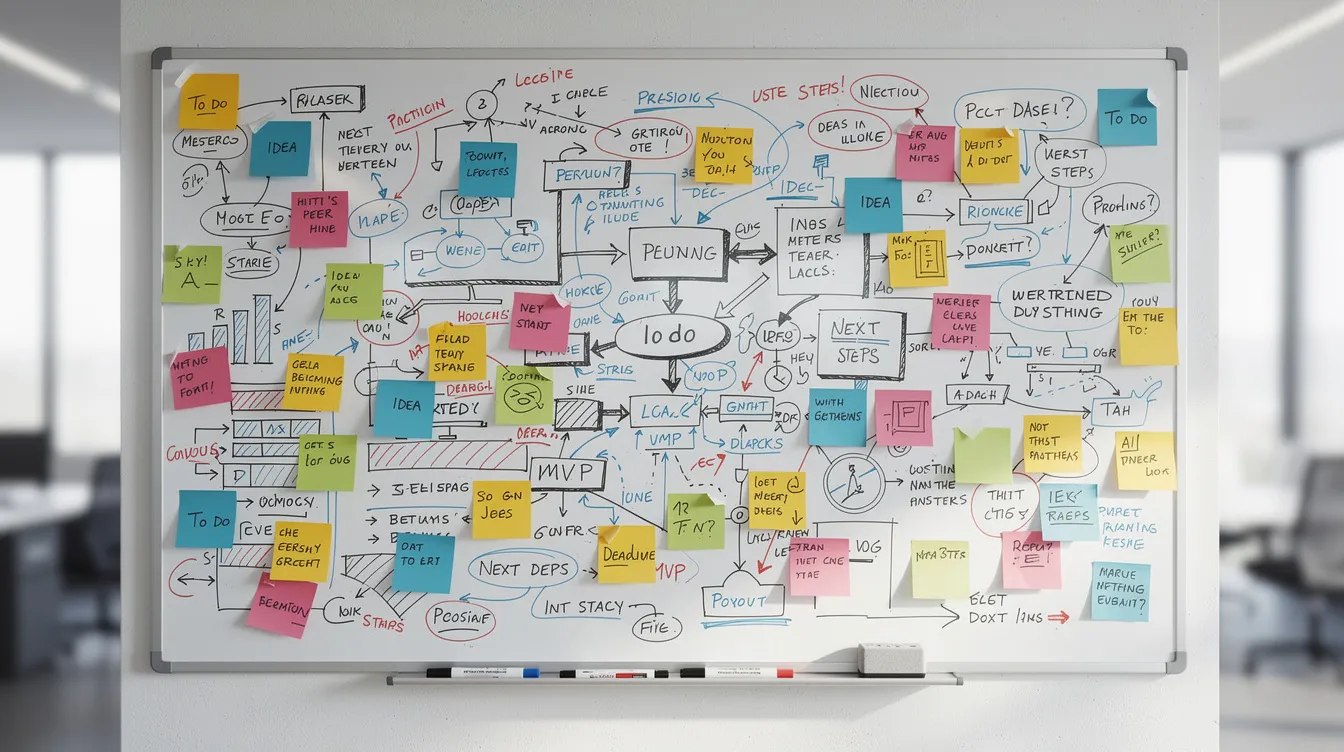
Mind Map 使用 Markmap 库,将现有的 Markdown 标题和列表渲染为可交互的思维导图。对于可视化冗长的大纲、课程结构或读书笔记而不必手动重绘,这尤其有用。
何时用 Mind Map 替代纯 Markdown:
你的大纲已经扩展到跨越多个层级的 50 多个条目。线性阅读令人望而生畏。Mind Map 把同样的内容渲染成可展开、可交互的图示,让你一眼看清结构并深入各个分支。
编辑是双向同步的——更新 Markdown 会改变导图。这鼓励你继续以 Markdown 优先的方式维护内容,同时在需要时启用可视化探索。
示例: 在写作之前,把一份密集的图书大纲转成思维导图,以找出遗漏、发现冗余章节或重组章节结构。
Charts
Charts 插件让你通过简单的配置代码块,直接在笔记中嵌入柱状图、折线图和饼图,无需外部工具或图片导出。
常见应用:
-
长期追踪习惯
-
绘制项目指标与进度
-
可视化阅读目标
-
展示来自 CSV 数据的问卷结果
图表在 Obsidian 内保持可交互。结合 Dataview 查询,你可以创建随底层数据变化而更新的动态仪表盘。
简单图表示例:
type: bar
labels: [Jan, Feb, Mar, Apr]
series:
  - title: 已读书籍
    data: [4, 3, 5, 6]
这会渲染出一个展示四个月阅读进度的柱状图。修改数据值后,图表会自动更新。
自定义与界面增强
Obsidian 的界面高度可定制。这些插件可以精细调整仓库的外观和手感。虽然对功能而言并非严格必需,但界面微调能显著减少长时间工作时的摩擦和认知负担。
Style Settings
Style Settings 是外观定制的集中控制面板:字体、颜色、间距、行高,以及众多主题暴露出的插件专属视觉选项。
该插件与 Minimal Theme 等主题以及 Supercharged Links、Pretty Properties 等插件搭配时尤为强大。支持 Minimal Theme 设置的主题会通过 Style Settings 暴露数十种自定义选项。
入门流程:
-
安装一款你喜欢的社区主题
-
从 Obsidian 设置中打开 Style Settings
-
为提升可读性调整字号与字体
-
修改行高与段落间距
-
根据你的光线环境调整背景对比度
一些小调整——更大的字体、更宽的行距、更柔和的背景色——能让密集的学术笔记在长时间阅读时对眼睛友好得多。
Pretty Properties
Pretty Properties 改善笔记中元数据和属性的显示方式:横幅、彩色字段、自定义图标以及更友好的日期格式。该插件侧重于美观和可读性,而不是增加新的数据字段。
特别适合:
-
媒体追踪(书籍、剧集、课程)
-
需要让元数据脱颖而出的项目仪表盘
-
任何需要快速扫读元数据的笔记类型
笔记布局示例: 项目笔记顶部显示横幅图片,一个显示“进行中”的彩色状态标签,以易读格式显示的下次回顾日期,以及突出显示的相关标签。所有这些信息一秒之内即可扫完。
Pretty Properties 减少了浏览元数据较多的笔记时的摩擦,让元数据更像内容而不是代码。
Iconize 或 Iconic
Iconize 为文件和文件夹添加自定义图标,让左侧边栏和笔记链接的视觉扫视更快。图标可以按规则应用,也可以手动设置。
规则示例: /Projects 中的所有笔记自动获得公文包图标。所有每日笔记获得日历图标。仪表盘笔记获得主页图标。
对大型仓库的好处:
-
无需阅读标题即可快速区分笔记类型
-
一眼识别重要条目(仪表盘、内容地图)
-
为整个仓库建立视觉一致性
保持图标使用的一致性,避免视觉噪音。少数几个有意义的图标,胜过给所有东西都加图标。需要时,上下文菜单可以快速完成图标指派。
Editing Toolbar
Editing Toolbar 为偏好可视化按钮而非 Markdown 语法或键盘快捷键的用户添加了一个可自定义的格式工具栏。对于从 Word、Notion 或 Google Docs 迁移过来的用户尤其友好。
核心功能:
-
加粗、斜体、标题、列表及其他格式的按钮
-
可自定义的按钮布局
-
支持格式之外的其他插件动作
-
依据编辑模式切换显示
工具栏可以容纳来自其他插件的自定义命令,为高频操作提供快速入口。把它放在编辑器上方,无需背诵 Markdown 语法即可轻松使用。
对于觉得原生 Markdown 令人生畏的用户,Editing Toolbar 移除了在 Obsidian 中舒适记笔记的一大障碍。
值得一试的生活品质插件
这些插件是小而专的工具,在不推翻现有工作流的前提下消除摩擦、增添乐趣。没有哪一款是严格必需的,但许多老用户一旦装上就认为不可或缺。
Mononote
Mononote 防止同一条笔记被打开成重复的标签页。它不会创建新标签页,而是让 Obsidian 聚焦到该笔记已经打开的那个标签页。
-
让标签栏在深度工作时保持可控
-
无需任何配置
-
在后台自动运行
-
通过链接、搜索或快速切换器导航时尤其有价值
示例: 你一整天都在仪表盘和多个项目笔记之间切换。没有 Mononote,同一条笔记被反复打开,可能积累出 15 个标签页。有了 Mononote,每条笔记只出现一次,工作区保持整洁。
无聊,但有效。
Checklist Reset
Checklist Reset 可以立即取消勾选某个清单或特定文件中的所有条目,非常适合重复性例程和每日习惯清单。
-
一条命令即可重置所有复选框
-
适用于 Tasks、Daily Notes 或独立清单
-
与每周回顾模板配合良好
-
为重复性任务节省时间
场景: 你的每周回顾模板包含 12 项核对清单。每个周日,用一条命令重置清单,而不是逐个手动取消勾选。简单的插件,可观的节省。
Natural Language Dates
Natural Language Dates 把“下周五”或“3 天后”这样的短语转换为笔记中格式正确的日期。它能加快任务、截止日期和日记引用的输入速度。
示例:
-
你输入:Review draft @next Wednesday
-
插件转换为:Review draft 2026-03-25
在设置中可以自定义首选的日期格式,以匹配你仓库的约定。与 Obsidian Tasks 插件或 Periodic Notes 结合后,自然语言日期让日期输入变得毫不费力,而非繁琐琐事。
Homepage
Homepage 插件定义了一条默认笔记或一个工作区,在 Obsidian 启动或所有标签页关闭时自动打开。它提供了一个可靠的起点,取代随机或停留在上次使用笔记的状态。
常见主页布局:
-
指向活跃项目和当前目标的链接
-
今天的每日笔记(自动更新)
-
显示任务和最近笔记的关键 Dataview 查询
-
通过 QuickAdd 的快速捕获按钮
初始布局建议: 三栏——左侧是活跃任务,中间是进行中的笔记,右侧是参考链接。一个屏幕显示开始工作所需的一切。
Soundscapes 或类似的专注类插件
Soundscapes 直接在 Obsidian 内添加背景音效——lofi 节拍、雨声、咖啡馆氛围、白噪音。在应用内就能使用环境音,可以减少切换到外部应用或网站的需求。
功能:
-
多种内置声景
-
状态栏播放控制
-
支持自定义音频文件(部分插件)
-
为分层音效调节音量
这完全是可选的,但许多用户发现稳定一致的听觉环境能提升深度工作时的专注力。在 Obsidian 内一键访问的便利,让建立高效例程变得更加容易。
如何安全地安装、测试和移除 Obsidian 插件
社区插件运行第三方代码。Obsidian 的插件安全指南指出,它们可以访问你电脑上的文件、连接互联网并安装额外的程序,因此只应安装你信任的插件。官方目录现在会显示每个项目的安全评分卡,但评分卡只是一个信号——不能替代阅读插件文档,也不能替代判断它是否适合你的仓库。想了解分步维护流程,请参阅如何安全处理 Obsidian 插件更新。
要浏览社区插件,请打开设置 → 社区插件,关闭受限模式,然后选择浏览。安装任何东西之前,请在官方社区目录中查看插件的描述、最近更新日期、兼容性说明、GitHub issues 和安全评分卡。检查该工作流所需的权限和外部服务,尤其是当仓库中包含敏感内容时。
从一款插件开始。备份仓库、启用插件,并在添加下一款之前,实际演练一遍你关心的那个工作流。这种渐进式方法让冲突变得可诊断。对于会修改笔记、标签或元数据的插件,请保留回滚路径,并先在仓库副本上测试。
给新用户的建议与禁忌:
-
在安装会修改笔记的插件(Tag Wrangler、Linter、重构工具)之前,务必备份仓库
-
务必查看插件的 GitHub 页面,了解已知问题和兼容性说明
-
为了保持性能,务必禁用当前不使用的插件
-
不要一次安装 20 款插件——你将无法定位冲突
-
不要把更新通知当作立即更新所有插件的理由;先阅读发布说明,并先更新一小部分插件
-
不要跳过 Dataview 这类复杂工具的插件文档
备份方式包括 Obsidian Sync(订阅制)、Obsidian Git(配置后免费),或 Dropbox、iCloud 等标准云同步服务。除非你理解它们的冲突行为,否则不要在同一仓库上同时运行多套同步系统。
更新后的简短排障流程
- 重新打开仓库,检查设置 → 社区插件 → 当前插件。确认插件已启用。
- 打开命令面板,搜索该插件的命令。如果找不到,请在社区插件中选择刷新图标,然后检查插件要求的最低 Obsidian 版本。
- 禁用最近更新的插件,然后逐个重新启用。这样可以在不删除配置的情况下隔离冲突。
- 如果问题出在 Obsidian 设置导航,请先更新 Obsidian 再改动插件文件。1.13.2 版发布说明包含一个修复:固定命令此前不显示来自社区插件的命令。
- 如果插件仍然破坏工作流,请使用受限模式在没有社区插件的情况下运行仓库,从备份恢复,并向插件作者报告可复现的问题。
整合一切:打造适合你的插件组合
并不存在唯一“最佳”的 Obsidian 插件组合。最优配置取决于你的角色、工作流,以及你想消除的摩擦点。以下是三个示例配置:
极简生产力组合(4–5 款插件):
-
Calendar + Periodic Notes(时间维度组织)
-
Tasks(任务管理)
-
QuickAdd(快速捕获)
-
Homepage(固定起点)
学术研究组合(8–10 款插件):
-
Calendar + Periodic Notes(研究记录)
-
Dataview(文献数据库与项目追踪)
-
Templater(标准化笔记结构)
-
ZotLit 或 Citations(文献管理)
-
PDF++(阅读与批注)
-
Notes Refactor(原子化笔记创建)
-
Obsidian Git(论文写作的版本控制)
视觉思考者组合(6–8 款插件):
-
Excalidraw(图示与头脑风暴)
-
Mind Map(大纲可视化)
-
Canvas 核心插件(空间思考)
-
Dataview(仪表盘构建)
-
Style Settings(视觉自定义)
-
Iconize(导航清晰度)
从小处着手。在探索高级工具之前,先精通 Calendar、Periodic Notes、Dataview、Tasks 和 Templater。这五款插件满足了大多数 Obsidian 用户工作流的核心需求——一旦它们运转顺畅,你就会更清楚真正缺什么。或者干脆跳过组装环节:Obsibrain 为你提供一个完全配置好的生产力组合——这些核心插件、预置的仪表盘和模板,开箱即用。
每隔几个月回顾并精简你的插件清单。工作流会演化,半年前安装的插件可能已经不再服务于你当前的目标。少数配置良好的插件,通常胜过一堆你从未真正学会使用的臃肿工具。
Obsidian 社区仍在不断发布创新插件,因此保持好奇、乐于尝试是长期旅程的一部分。对你而言最好的 Obsidian 插件,是那些融入工作流后仿佛消失的工具——集成度如此之高,以至于你忘了它们的存在,直到你尝试在没有它们的情况下工作。
打造适合你工作的组合。试用听起来有用的东西。移除无法扎根的东西。未来的你,被组织良好的 Obsidian 笔记和响应迅捷的仓库环绕,会感谢现在的自己。
准备好跳过配置环节了吗?获取 Obsibrain,直接从一个现成的生产力系统开始——任务管理、项目、习惯和每日规划,全部为你预先配置完毕。
继续阅读
探索 Obsibrain 演示版。
看看 Obsibrain 如何融入您的工作方式。通过电子邮件获取演示库,在 Obsidian 中亲自探索。
包含演示版后续邮件及优惠信息。您可以随时退订。 隐私政策
