10 个实用 Obsidian 模板:日记、项目及更多场景
复制即用的 10 个 Obsidian 实用模板,覆盖日记、项目、会议、研究和复盘,并说明何时选择 Templates 或 Templater。
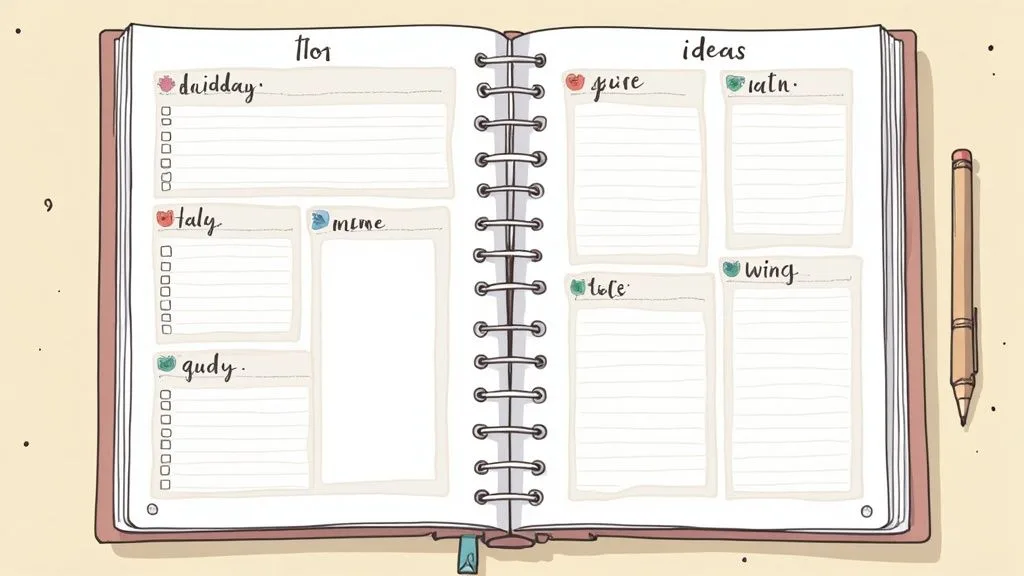
10 个实用 Obsidian 模板:日记、项目及更多场景
最好的 Obsidian 模板,是你愿意反复使用的最小结构。先用核心插件 Templates 插入固定 Markdown,以及 {{title}}、{{date}} 和 {{time}}。只有在需要输入提示、日期计算、移动文件或条件逻辑时,再添加 Templater。本指南提供十个可直接复制的起点,涵盖每日规划、项目、会议、研究和复盘。
模板能省去重复设置,却不能替你决定任务或知识该放在哪里。把项目决策放在项目笔记中,把任务放进可靠的任务流程,并让原始记录易于后续处理。
当项目笔记、任务和模板越来越多时,可以参考 Obsibrain 的 P.A.R.A. 文件夹结构,围绕当前工作整理它们。
Templates 还是 Templater?
Obsidian 的核心 Templates 插件会插入已保存的笔记,并支持三个变量:{{title}}、{{date}} 和 {{time}}。日期与时间变量接受 Moment.js 格式字符串。下面所有静态示例只用这些功能就足够了。
Templater 是一个拥有独立语法的社区插件。当模板需要计算昨天或下周的日期、询问一个值、重命名或移动文件,或执行逻辑时,再使用它。社区插件可以执行代码,因此在把模板插入仓库前,请先阅读其中的内容。
| 需求 | 从这里开始 | 原因 |
|---|---|---|
| 固定标题和今天的日期 | Templates | 不需要额外插件或代码 |
| 自动创建日记 | Templates + Daily notes | 核心插件可在创建笔记时应用模板 |
| 昨天或明天的链接,以及日期计算 | Templater | 可以根据文件名计算日期 |
| 输入提示、文件夹规则或文件操作 | Templater | 可以提问并执行操作 |
| 长期可用的任务与复盘系统 | 模板加工作流程 | 模板负责组织输入,不会替你管理优先级 |
一次设置好模板文件夹
- 启用 设置 → 核心插件 → Templates。
- 在仓库中创建一个文件夹,例如
Templates。 - 将 模板文件夹位置 设为该文件夹。
- 为每种笔记类型创建一个 Markdown 文件。
- 从命令面板运行 Templates: 插入模板,或设置快捷键。
对于日记,启用核心 Daily notes 插件,选择新文件位置,再在 模板文件位置 中选择模板。Obsidian 以 YAML 保存笔记属性。官方属性文档介绍了支持的类型,也说明了属性名称为何需要保持一致。
10 个实用 Obsidian 模板示例
以下示例刻意只使用核心插件语法。把每个代码块保存成模板文件夹中的独立 Markdown 文件,然后删除你不会维护的部分。
1. 用于安排优先事项、随手记录和收尾的日记
当日记需要引导一天的行动,但不应成为第二个项目管理器时,使用这个模板。
---
date: "{{date:YYYY-MM-DD}}"
tags:
  - daily
---

# {{date:YYYY-MM-DD}}

## 首要事项
- [ ]
- [ ]
- [ ]

## 收件箱
-

## 笔记日志
-

## 未尽事项
- [ ]

## 日终复盘
- 今日成果:
- 延后处理:
- 明天第一步:
三项优先事项是建议,并非 Obsidian 的规则。即使一天很忙,这个限制也能让页面保持实用。更深入的日记流程请参阅 Obsidian 日记完整指南。
2. 每周复盘与下周计划
使用这个模板,把每日记录转化为决策和一份简短计划。
---
date: "{{date:YYYY-MM-DD}}"
type: weekly-review
tags:
  - review
---

# {{date:YYYY-MM-DD}} 所在周

## 哪些事情有了进展?
-

## 需要完成的未尽事项
- [ ]

## 需要关注的项目
- [[项目名称]] — 下一步行动:

## 哪些事情应该停止、开始或继续?
- 停止:
- 开始:
- 继续:

## 下周的三个结果
1.
2.
3.
如果你想要一套可重复的复盘流程,而不是又一张待填写的页面,可以搭配 Obsidian 每周复盘系统 使用。
3. 带有明确下一步行动的项目简报
创建项目时使用这个模板。笔记只需记录预期结果、范围和下一项具体行动;把完整任务清单放在你能定期检查的位置。
---
type: project
status: planning
area:
outcome:
review_date: "{{date:YYYY-MM-DD}}"
---

# {{title}}

## 预期结果

## 完成标准
-

## 下一步行动
- [ ]

## 里程碑
- [ ]

## 决策与链接
-

## 复盘记录
### {{date:YYYY-MM-DD}}
-只有在后续搜索或筛选时会用到,type、status 和 review_date 属性才有价值。如果你采用 PARA,请把这篇笔记连接到 Obsidian 中的 PARA 方法,不要再设计第二套文件夹系统。
4. 能产出行动项的会议记录
当会议需要准备、决策和后续跟进,而不是逐字转录时,使用这个模板。
---
type: meeting
date: "{{date:YYYY-MM-DD}}"
project:
attendees:
  -
---

# {{title}}

## 议程
-

## 记录
-

## 决策
-

## 行动项
- [ ] 负责人 — 行动 — 截止日期

## 后续跟进
- 下次会议:
- 相关笔记:
当会议属于某个项目时,把 project 链接到对应的项目笔记。需要更详细的会议结构,请参阅 Obsidian 会议模板。
5. 研究或文献笔记
使用这个模板,把来源的观点与你自己的看法分开。
---
type: source
author:
published:
source_url:
tags:
  - research
---

# {{title}}

## 论点或问题

## 摘要
-

## 证据与引文
-

## 我的解读
-

## 关联
- [[相关笔记]]

## 后续事项
- [ ]
把来源 URL 保存在属性中,以便日后核查。不要把模板变成文献管理器;只有字段确实支持你的研究流程时,才添加它。
6. 用于主动回忆的读书笔记
当你希望读书笔记产生想法,而不只是保存摘要时,使用这个模板。
---
type: book
author:
finished:
rating:
tags:
  - reading
---

# {{title}}

## 一句话主旨

## 三个值得保留的观点
1.
2.
3.

## 问题
-

## 我能在哪里使用这些观点?
-

## 相关笔记
- [[相关笔记]]
问题与应用部分特意留空。它们提供思考提示,并不要求你填满每个字段。
7. 带处理决策的快速记录
当想法出现的速度超过你的分类速度时,使用这个模板。
---
type: capture
created: "{{date:YYYY-MM-DD}} {{time:HH:mm}}"
processed: false
---

# {{title}}

## 记录

## 这是什么?
- [ ] 任务
- [ ] 参考资料
- [ ] 项目想法
- [ ] 将来/也许

## 下一步
-

## 去向
- [[收件箱]]
在复盘时处理这些记录。只有每个复选框都指向明确去处,记录模板才真正有用。
8. 决策记录
当未来的你需要理解某项选择时,使用这个模板。
---
type: decision
date: "{{date:YYYY-MM-DD}}"
status: active
---

# {{title}}

## 背景

## 考虑过的选项
- 选项 A:
- 选项 B:

## 决策

## 原因

## 在以下情况重新审视

## 相关项目或笔记
- [[项目名称]]
这通常比把决策埋在日记或会议逐字稿中更好。请从相关项目或会议链接到这篇记录。
9. 无需庞大追踪表的习惯检查
当简短的每日检查已经足够时,使用这个模板。模板可以给出提示,却不能让习惯本身变得有意义。
---
type: habit-check
date: "{{date:YYYY-MM-DD}}"
---

# {{date:YYYY-MM-DD}} 习惯检查

| 习惯 | 完成 | 备注 |
| --- | --- | --- |
| 睡眠规律 | [ ] | |
| 活动身体 | [ ] | |
| 专注时段 | [ ] | |
| 复盘 | [ ] | |

## 什么方法有效?
-

## 一项调整
-
如果你想把习惯与计划和复盘连接起来,请将习惯笔记链接到你已经定期检查的流程,不要创建孤立的指标。
10. 内容或想法简报
在撰写文章、演示文稿或其他交付物之前,使用这个模板。
---
type: brief
status: draft
created: "{{date:YYYY-MM-DD}}"
---

# {{title}}

## 受众与问题

## 一句话承诺

## 证据或来源
-

## 大纲
1.
2.
3.

## 下一步行动
- [ ]

## 检查
- 怎样才能让它真正有用?
- 哪项说法需要核查?
在空白页面演变成一个项目之前,这个模板让研究、决策和下一步行动始终清晰可见。
常见问题与解决方法
{{date}} 仍然留在笔记中
确认你通过 Templates: 插入模板 插入文件,并且 Templates 插件已启用。如果模板包含属性,请在源码模式下编辑模板,或给动态值加引号,例如 date: "{{date}}"。Obsidian 会警告,属性面板可能覆盖未加引号的模板变量。
日记是空白的
确认 Daily notes 插件已启用、模板文件确实存在,并且 模板文件位置 指向该文件。按照 Daily notes 官方设置说明,下次创建日记时,插件会应用所选模板。
核心模板无法创建昨天的笔记
这是正常情况。核心 Templates 插件只能插入静态内容和当天的内置变量。日期运算、输入提示或文件操作需要使用 Templater。运行任何 JavaScript 前都要先检查代码。
模板变得太大
删除那些不会影响决策、记录有效背景或支持复盘的部分。每天都会使用的小模板,胜过一套让人觉得在填表的完整系统。
简单的模板维护清单
使用一个模板两周后,问问自己:
- 哪个部分每次都会跳过?
- 哪个重复字段能让搜索或复盘更轻松?
- 每项任务是否都有负责人、去向或下一步行动?
- 不同笔记中的属性名称是否一致?
- 这项内容应该放在项目、日记、会议还是参考笔记中?
先从核心插件开始。只有真实的重复操作值得增加复杂度时,再添加 Templater。如果你想在同一个本地优先系统中连接计划、任务和复盘,了解 Obsibrain 的工作方式。
继续阅读
探索 Obsibrain 演示版。
看看 Obsibrain 如何融入您的工作方式。通过电子邮件获取演示库,在 Obsidian 中亲自探索。
包含演示版后续邮件及优惠信息。您可以随时退订。 隐私政策
