Obsidian 任务管理完整指南
Obsidian 是否是你一直忽视的终极任务管理工具?探索其灵活性及与笔记的深度结合如何轻松简化你的工作流程。

Obsidian 任务管理完整指南
大多数任务管理软件都会迫使你频繁切换上下文:待办事项放在一个应用里,笔记放在另一个应用里,项目计划又放在第三个应用里。Obsidian 颠覆了这种模式。因为你的任务就是嵌入在你思考、研究和规划的笔记内部的纯 Markdown 复选框,所以工作与上下文永远不会脱节。项目页面上的任务可以直接链接到派生出该任务的会议记录、为其提供信息的参考资料,以及你复盘该任务的每日笔记。
本指南将带你从零开始在 Obsidian 中构建一套真正的任务管理系统:你需要的两个插件、掌控截止日期与循环规则的任务语法、将分散复选框转化为动态仪表盘的查询语句,以及如何将这一切融入 GTD 和 PARA 等成熟的框架中。无论你只是想追踪几项每周杂务,还是协调十几个交织在一起的复杂项目,这些基础模块都能顺畅扩充。
读完本文后,你将学会如何快速捕获任务、精确呈现今日关键事项,并避免绝大多数 Obsidian 任务配置在一个月后走向崩溃的常见误区。如果你想完全跳过繁琐的配置过程,我们还将为你展示一套预先内置了所有这些功能的全套现成方案。

为什么使用 Obsidian 进行任务管理?
使用 Obsidian 管理任务非常值得,因为你的待办事项与它们所属的笔记、项目和想法紧密相邻,你永远不会失去任务背后的上下文背景。与独立的待办事项应用不同,每一个复选框都可以直接安放在项目笔记、会议记录或每日日志中,并与周围的信息建立完整链接。
其明显的实际优势体现在:
- 万物归一。 笔记、参考资料、项目计划和任务共享同一个库(Vault)。无需在应用之间复制粘贴,思考工具与执行工具之间也不会出现断裂的链接。
- 本地与隐私。 你的任务是储存在你本地硬盘上的纯 Markdown 文件。没有任何公司能够读取它们、锁死你的权限或关闭服务。
- 核心免费。 Obsidian 及其核心任务管理插件完全免费。只有在你选择官方 Sync 同步服务时才需要付费。
- 面向未来。 无论几十年后是否有 Obsidian,Markdown 复选框 (
- [ ]) 都可以在任何文本编辑器中无障碍读取。 - 无限自定义。 你可以自行定义何为“任务”、如何给任务打标签以及仪表盘如何筛选它们。
如果你仍在思考 Obsidian 如何融入你更广泛的工作流程中,我们在 2026 年 Obsidian 的适用场景 一文中,梳理了任务管理与笔记、研究和规划的协作位置。
任务管理需要哪些插件?
要构建严谨的任务管理系统,你需要两个社区插件:用于丰富任务元数据与查询的 Tasks 插件,以及用于构建更广泛仪表盘的 Dataview 插件。两者均免费、广受欢迎且保持活跃更新。
- Tasks 是核心。它为任务添加截止日期(due date)、计划日期(scheduled date)、开始日期(start date)、优先级(priority)、循环规则(recurrence),以及一套强大的查询语言,用于筛选整个库中的复选框。它还提供了一个日期选择器和复选框完成逻辑,可自动处理循环任务。
- Dataview 是仪表盘呈现层。Tasks 查询专注于复选框本身,而 Dataview 可以将任务、笔记元数据和属性整合到表格、列表和日历视图中。许多用户结合使用两者:用 Tasks 处理任务逻辑,用 Dataview 负责跨笔记的综合汇总。
安装方法:打开 设置 → 社区插件 → 浏览,分别搜索并安装启用。无需重启软件。
提示:同时建议安装 Calendar 插件。它与每日笔记是绝配,提供可点击的月历视图,方便你在复盘计划任务时快速跳转于不同日期之间。
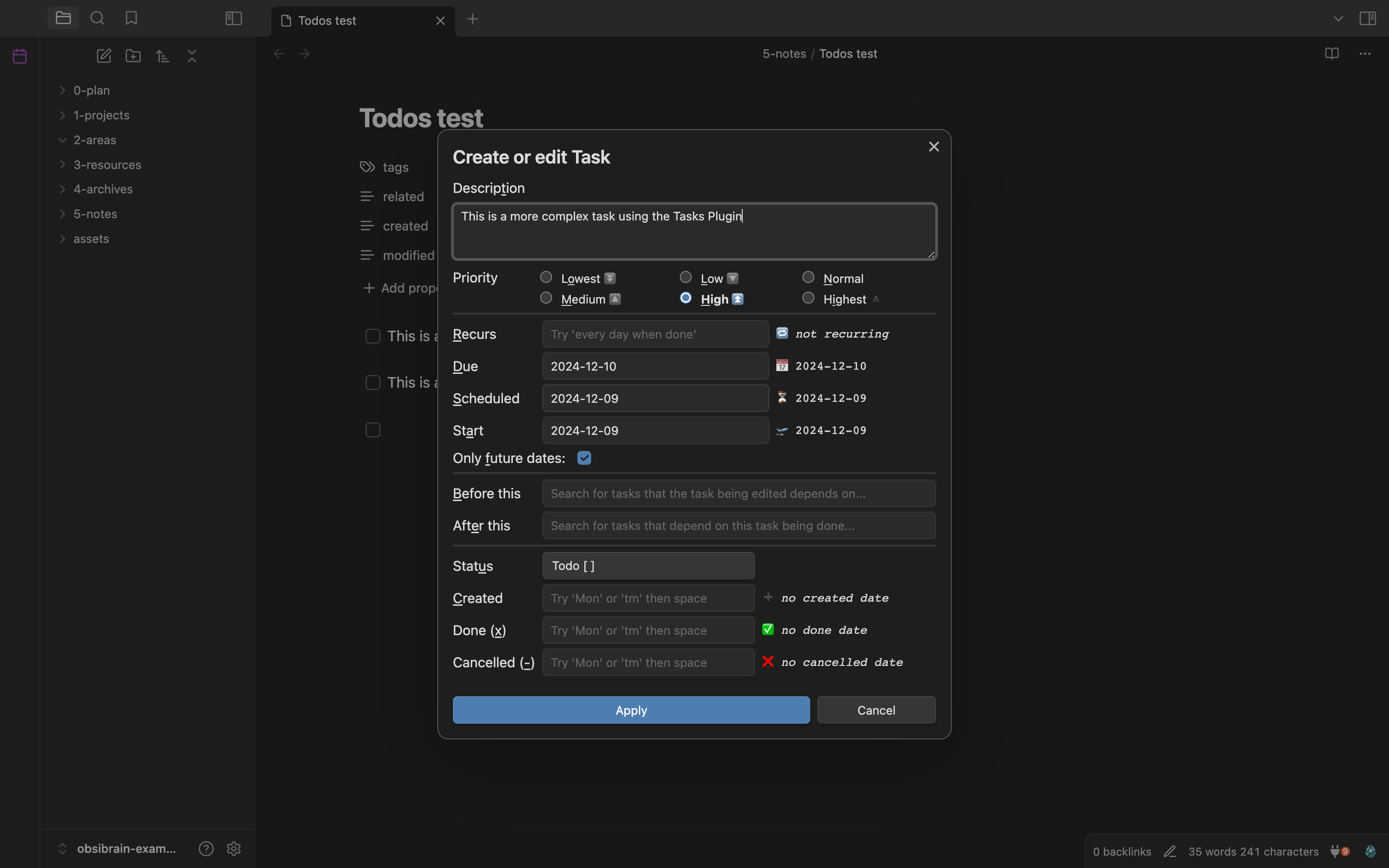
欲深入了解 Tasks 插件的完整功能,请参阅我们的 Obsidian Tasks 插件终极指南,其中详细讲解了高级筛选与循环规则。
Obsidian 中的核心任务语法是什么?
其基础是标准 Markdown 复选框,Tasks 插件在此基础上使用 Emoji 标识符附加元数据。任务的初始形态就是一条简单的列表项:
- [ ]表示未完成任务。- [x]表示已完成任务。
在此基础上,你可以附加元数据来控制排期与排序。最常用的标识符包括:
- 截止日期 (Due date)
📅 2026-12-31— 硬性截止时间。 - 计划日期 (Scheduled date)
⏳ 2026-12-20— 你打算处理该任务的日期。 - 开始日期 (Start date)
🛫 2026-12-15— 任务开始生效的最早日期。 - 优先级 (Priority)
🔺(最高),⏫(高),🔼(中),🔽(低)。 - 循环规则 (Recurrence)
🔁 every week— 勾选完成后自动生成下一次任务。
一条属性完整的任务如下所示:
- [ ] Submit quarterly report 📅 2026-12-31 ⏫ 🔁 every 3 months
你很少需要手动输入这些 Emoji。相反,运行 Tasks: Create or edit task 命令(建议绑定快捷键),弹出的简洁窗口允许你通过表单直接设置日期、优先级和循环。插件会自动写好正确的语法。
注意:日期请始终使用 ISO 格式 (
YYYY-MM-DD)。这能保证排序的准确性,并避免其他格式常见的日/月混淆。
如何构建任务仪表盘与查询?
你只需编写一段被 tasks 标记的代码块,Tasks 插件就会将其渲染为实时更新的列表,从而构建出你的仪表盘。无需手动维护“今日”清单,只需描述你想要查看的任务条件,查询就会自动在整个库的所有笔记中找出它们。
查询是一个被标记为 tasks 的代码块,每行一个筛选条件。例如,显示年底前截止的所有未完成高优先级任务:
not done
due before 2026-12-31
priority is high
这个代码块会永远保持动态更新:在库中任何地方完成某项任务,它就会自动从列表中消失;新增一项符合条件的任务,它就会即时呈现。常用的筛选条件包括:
not done/done— 按完成状态筛选。due today,due before tomorrow,due after 2026-01-01— 时间窗口。path includes Projects— 限定文件夹路径。tags include #work— 按标签限定。sort by priority,sort by due— 控制排序方式。group by filename— 按任务所在的笔记文件名分组。
若要将任务与笔记属性混合进行更广泛的汇总报告,可以交由 Dataview 处理。Dataview 代码块可以列出每个项目笔记及其状态、统计每个领域的待办任务数,或渲染逾期任务表格。这种组合——用 Tasks 做逻辑,用 Dataview 做上下文——能将一堆复选框转变为强大的指挥中心。

放置这些仪表盘的最佳位置是你的每日笔记。如果你尚未建立每日笔记习惯,我们的 Obsidian 每日笔记精通指南 将向你展示每日仪表盘如何成为整套系统的核心中枢。
如何将任务管理与 GTD 及 PARA 方法相结合?
你可以结合使用 PARA 方法组织任务的 存放位置,并利用 GTD 明确任务的 流转方式。这两种框架相辅相成:PARA 回答“这东西属于哪里?”,而 GTD 回答“我下一步要做什么?”。
PARA 将库中的所有内容划分为四个大类:
- 项目 (Projects) — 带有明确截止日期的成果目标(如:上线网站、规划行程)。
- 领域 (Areas) — 没有终点的长期持续责任(如:健康、财务、团队)。
- 资源 (Resources) — 未来可能用到的参考资料。
- 归档 (Archives) — 所有已停用的内容。
任务天然归属于项目与领域。使用 path includes Projects 限定的查询可以立刻展示所有活跃项目中的下一个具体行动步骤。
GTD 为这些任务赋予了工作流:
- 捕获 (Capture) — 念头出现的瞬间立即记录到收件箱中。
- 明确 (Clarify) — 评估条目:是否可执行?下一步的具体行动是什么?
- 组织 (Organize) — 归类到相应的项目或领域,并打上上下文标签。
- 回顾 (Reflect) — 在每周复盘时通过全量待办任务查询进行审视。
- 执行 (Engage) — 依靠“今日”仪表盘高效展开工作。
艾森豪威尔矩阵(四象限法则)可以完美叠加在上面:结合 due 筛选与 priority 优先级,将紧急且重要的事项从其他事物中区分出来。有关如何通过这种方式管理复杂多阶段工作的完整说明,请参阅我们的 Obsidian 项目管理指南。
如果手动建立这些 PARA 文件夹和 GTD 查询听起来很繁琐,Obsibrain 预先内置了整套结构(PARA 文件夹、GTD 任务流与四象限优先级),让你能够直接投身工作,无需耗费精力搭建底层。
如何快速捕获任务(包括移动端)?
快速捕获的关键在于为快速捕获命令绑定快捷键,并将任务直接打入统一的收件箱笔记中,而不打断当前注意力。捕获速度是决定任务系统能否长久存续的最大因素,因为捕获过程中的任何阻碍都会导致任务无法进入系统。
在桌面端:
- 将 Tasks: Create or edit task 命令绑定到快捷键,以便进行结构化录入。
- 固定一份
Inbox.md笔记,随手记录原始文字,留待后续处理。 - 使用 QuickAdd 社区插件,实现一键录入指定文件。
在移动端:
- Obsidian 移动端应用可运行相同的社区插件,因此 Tasks 查询和仪表盘的表现完全一致。
- 将捕获命令添加到 移动端工具栏 按钮上,实现一触即发。
- 若要获得极速捕获体验,可配置分享菜单快捷方式或挂件小组件,自动将内容追加到收件箱笔记末尾。
提示:捕获时切勿即时分类。捕获阶段的唯一目标是将任务从脑海中移出并放入库中。将其归类到正确的项目中是后续复盘时的工作——绝不要让“这该放哪里?”慢下来你的捕获节奏。
无摩擦捕获原则同样适用于笔记;我们在 通过 Obsidian 笔记构建强大第二大脑 一文中深入探讨了如何保持整套系统的高效顺畅。
常见误区有哪些,如何避免?
最常见的误区是过度设计、语法不一致,以及那些起到催促而非帮助作用的仪表盘。一旦你知道需要防范什么,这些都是完全可以避免的。
- 过度设计系统。 切忌在尚未熟悉基础功能一周前就盲目搭建 12 个嵌套仪表盘。从一个收件箱、一个“今日”查询和一个每周复盘开始。只有在产生实际需求时才增加复杂度。
- 日期或标签语法不统一。 如果你一半的任务用
#work,另一半用#Work,查询就会产生遗漏。早期就确定好规范,并始终通过 Tasks 弹窗创建任务,以确保语法统一。 - 逾期任务大量堆积。 一个显示着 200 项逾期任务的仪表盘只会让你学会无视它。每周复盘时,果断重新排期或删除陈旧任务,保持“今日”视图的可靠性。
- 缺乏定期复盘。 缺乏复盘机制的任务系统最终只会变成僵尸垃圾场。每周固定抽出 20 分钟处理收件箱并重新排期。
- 混淆计划日期与截止日期。 使用 截止日期 (due) 表示硬性 Deadline,使用 计划日期 (scheduled) 表示你打算执行的日期。混淆两者会让你失去对紧急程度的准确判断。
注意:将任务链接回其源笔记是一个值得早期建立的好习惯。当任务引用了派生它的会议记录或项目文件时,你的每周复盘速度将大幅提升。我们的 Obsidian 链接指南 详细介绍了如何干净利落地建立这些连接。
Obsibrain 如何为你提供开箱即用的完整任务配置?
Obsibrain 内置了经过完整构建的任务管理系统,让你可以跳过数周的繁琐配置,立即投入实际工作。无需自行安装插件、编写查询或设计仪表盘,你将获得一个所有模块均已完成联动测试的现有 Vault。
开箱即用,Obsibrain 包含:
- 预设 PARA 文件夹 — Projects、Areas、Resources 与 Archives 随时待命。
- GTD + 艾森豪威尔四象限任务管理 — 使用预设的工作流进行捕获、明确与优先级划分。
- 周期性规划 — 每日、每周、每月和每年笔记,自动呈现各个时间跨度下的正确任务。
- 习惯追踪与快速捕获 — 内置工具快速记录习惯打卡与倾倒任务。
- SMART 项目与会议/CRM 模块 — 结构化管理成果目标与相关人员。
本指南中介绍的仪表盘、查询语句和循环任务逻辑全数集成到位,因此你的“今日”视图、每周复盘和项目总览从第一天起就能高效运转。
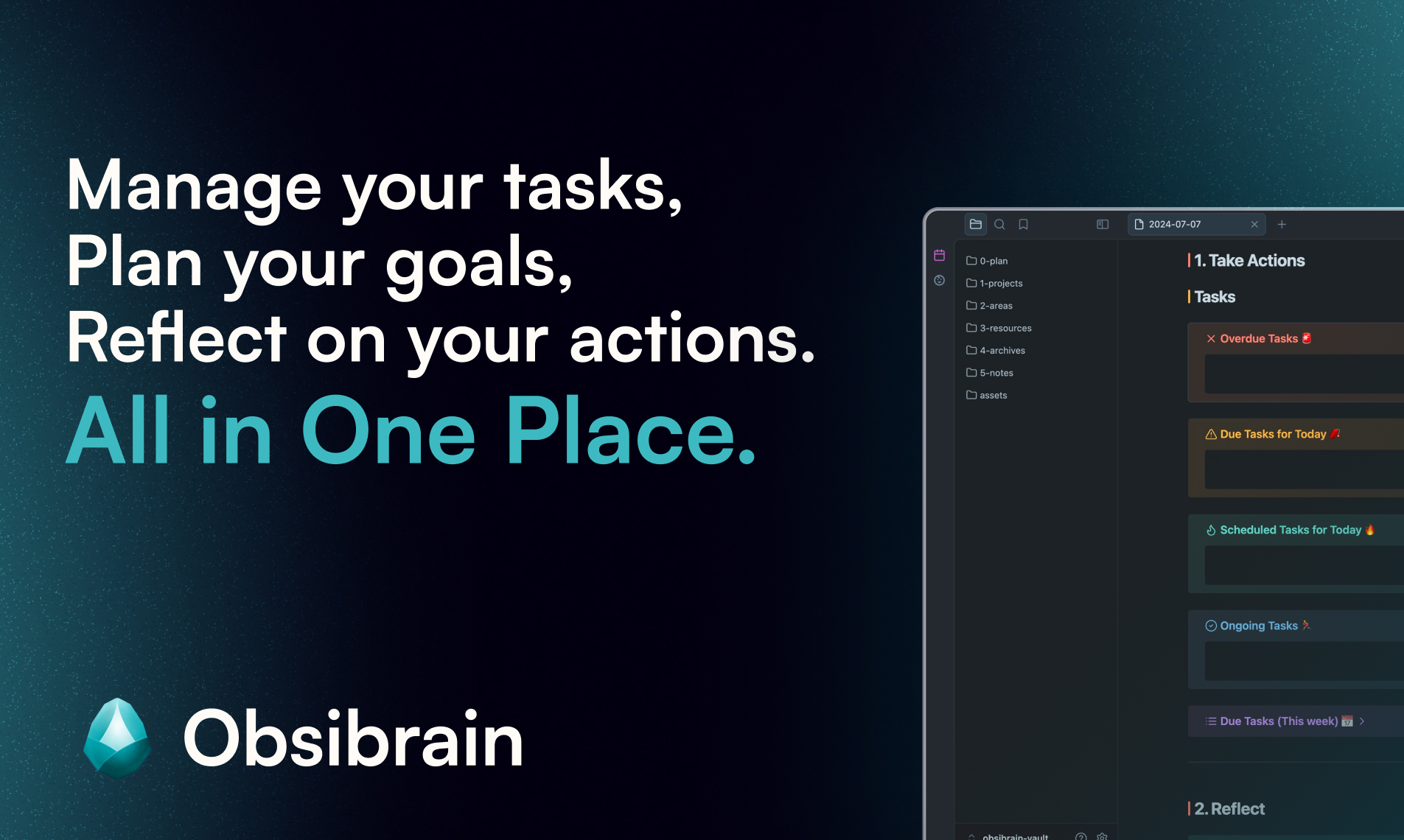
如果你希望本指南中的所有技巧无需配置即可直接生效,Obsibrain 是最受推荐的现成解决方案——一套完全基于本文原则构建的完整第二大脑与任务管理模板。
常见问题解答
我需要为 Tasks 和 Dataview 插件付费吗? 不需要。Tasks 和 Dataview 均为免费社区插件。Obsidian 本身在个人使用时也是免费的;只有在你选择官方 Sync 或 Publish 扩展服务时才需要付费。搭建完整的任务配置零成本。
我可以在手机上使用 Obsidian 进行任务管理吗? 可以。Obsidian 移动端应用运行与桌面端完全相同的社区插件,因此你的 Tasks 查询、Dataview 仪表盘和循环任务表现完全一致。将捕获命令添加到移动端工具栏即可实现一键录入,同步你的库后便可保持多端同步。
截止日期 (Due date) 和计划日期 (Scheduled date) 有何区别? 截止日期 (📅) 是硬性 Deadline — 任务必须在该时间点前完成。计划日期 (⏳) 是你打算开始处理该任务的时间,通常会更早。同时使用两者可以区分哪些是真正的紧急事项,哪些是你单纯规划在某天处理的事项。
循环任务是如何工作的?
在任务中添加类似 🔁 every week 的循环规则。当你打勾将其标记为完成时,Tasks 插件会自动创建下一阶段的任务实例,并顺延日期。你无需手动重复创建例行任务,已完成的历史实例也将被完整保留。
结语
Obsidian 中的任务管理之所以高效,是因为它拒绝将任务与你的思考割裂开来。仅需两个插件(Tasks 和 Dataview)、少量的语法标识符以及几个动态查询代码块,你就能建立起一个捕获快捷、精准呈现今日要事,且能够从个人杂务顺畅扩展至复杂多项目管理的优质系统。叠加 PARA 与 GTD 框架,每周坚持复盘,并避免过度设计的陷阱,你就能拥有一套长久耐用的系统。
从小处着手:安装插件,建立一个收件箱,写一段“今日”查询,然后以此为基础拓展。或者,如果你希望直接获得预设好且经过实战检验的全套系统,让 Obsibrain 完成底层的联结,你只需专注于工作本身。
继续阅读
探索 Obsibrain 演示版。
看看 Obsibrain 如何融入您的工作方式。通过电子邮件获取演示库,在 Obsidian 中亲自探索。
包含演示版后续邮件及优惠信息。您可以随时退订。 隐私政策
