Obsidianでのタスク管理 - 完全ガイド
Obsidianはあなたが見落としていた究極のタスク管理ツールでしょうか?柔軟性とノートの統合によってワークフローを効率化する方法を解説します。

Obsidianでのタスク管理 - Complete Guide
ほとんどのタスク管理ツールは文脈の切り替え(コンテキストスイッチ)を強いてきます。やるべき事は1つのアプリに、ノートは別のアプリに、プロジェクト計画は3つ目のアプリに存在します。Obsidianはそのモデルを覆します。タスクは思考、調査、計画を行うまさに同じノート内にプレーンなMarkdownチェックボックスとして存在するため、作業とコンテキストが切り離されることはありません。プロジェクトページのタスクは、それを生み出したミーティングノート、情報源となるリソース、そして見直しを行ったデイリーノートに直接リンクします。
本ガイドでは、Obsidianでゼロから本物のタスク管理システムを構築する手順を説明します。必要な2つのプラグイン、期日や繰り返しを制御するタスク構文、散在するチェックボックスをライブダッシュボードに変えるクエリ、そしてこれらすべてをGTDやPARAのような定評あるフレームワークに組み込む方法を解説します。毎週のちょっとした家事を追跡する場合でも、10以上の重複するプロジェクトを調整する場合でも、同じビルディングブロックがスムーズにスケールします。
読み終える頃には、タスクを迅速にキャプチャし、今日重要なものだけを的確に抽出して表示し、1ヶ月で多くのObsidianタスク設定を崩壊させる落とし穴を回避する方法が分かります。また、配線作業を完全にスキップしたい場合のために、これらすべてがあらかじめ設定された完成済みのセットアップもご紹介します。

なぜタスク管理にObsidianを使うのか?
Obsidianをタスク管理に利用する価値があるのは、やるべき事がそれらが属するノート、プロジェクト、アイデアのすぐ隣に存在するため、タスクの背景にあるコンテキストを失うことがないからです。スタンドアロンのTo-Doアプリとは異なり、すべてのチェックボックスはプロジェクトノート、ミーティング記録、またはデイリージャーナルのエントリー内に配置され、周囲の情報と完全にリンクされます。
実用的なメリットはすぐに積み上がります:
- すべてを1箇所に。 ノート、参照資料、プロジェクト計画、タスクが単一のVault(保管庫)を共有します。アプリ間でのコピペや、「思考」ツールと「実行」ツールの間のリンク切れがなくなります。
- ローカル&プライベート。 タスクは自身のディスク上にあるプレーンなMarkdownファイルです。いかなる企業もそれを読んだり、ロックアウトしたり、サービスを終了したりすることはできません。
- 核心機能は完全無料。 Obsidian本体とタスク管理を支えるプラグインは無料です。公式Syncサービスを利用する場合のみ料金が発生します。
- 将来も安心。 Markdownのチェックボックス (
- [ ]) は、何十年先でもObsidianの有無にかかわらず、あらゆるテキストエディタで閲覧可能です。 - 無限のカスタマイズ性。 「タスク」の定義、タグ付けの方法、ダッシュボードでのフィルタリング方法を自身で決定できます。
Obsidianが自身のより広いワークフローにどう適合するかをまだ検討中であれば、2026年にObsidianを何に使うべきかの概要記事が、ノート、調査、計画と並ぶタスク管理の位置付けをまとめています。
タスク管理に必要なプラグインはどれ?
本格的なセットアップには2つのコミュニティプラグインが必要です:豊富なタスクメタデータとクエリを提供する Tasks と、より広範なダッシュボードを構築するための Dataview です。どちらも無料、広く利用されており、アクティブにメンテナンスされています。
- Tasks が中核です。期日、予定日、開始日、優先度、繰り返し機能、およびVault全体のチェックボックスを抽出する強力なクエリ言語を追加します。また、日付ピッカーや繰り返しタスクを自動処理するチェックボックス完了動作も提供します。
- Dataview はダッシュボード層です。Tasksクエリがチェックボックスに特化しているのに対し、Dataviewはタスク、ノートのメタデータ、プロパティをテーブル、リスト、カレンダーにまとめることができます。多くのユーザーは、タスクロジックにはTasksを、ノート横断のレポートにはDataviewを併用しています。
インストールするには、設定 → コミュニティプラグイン → 閲覧 を開き、それぞれの名前で検索してインストールし、有効化します。再起動は不要です。
ヒント:Calendar プラグインも一緒にインストールしてください。デイリーノートと相性が良く、予定されたタスクをレビューする際に日付間を移動できるクリック可能な月表示機能が手に入ります。
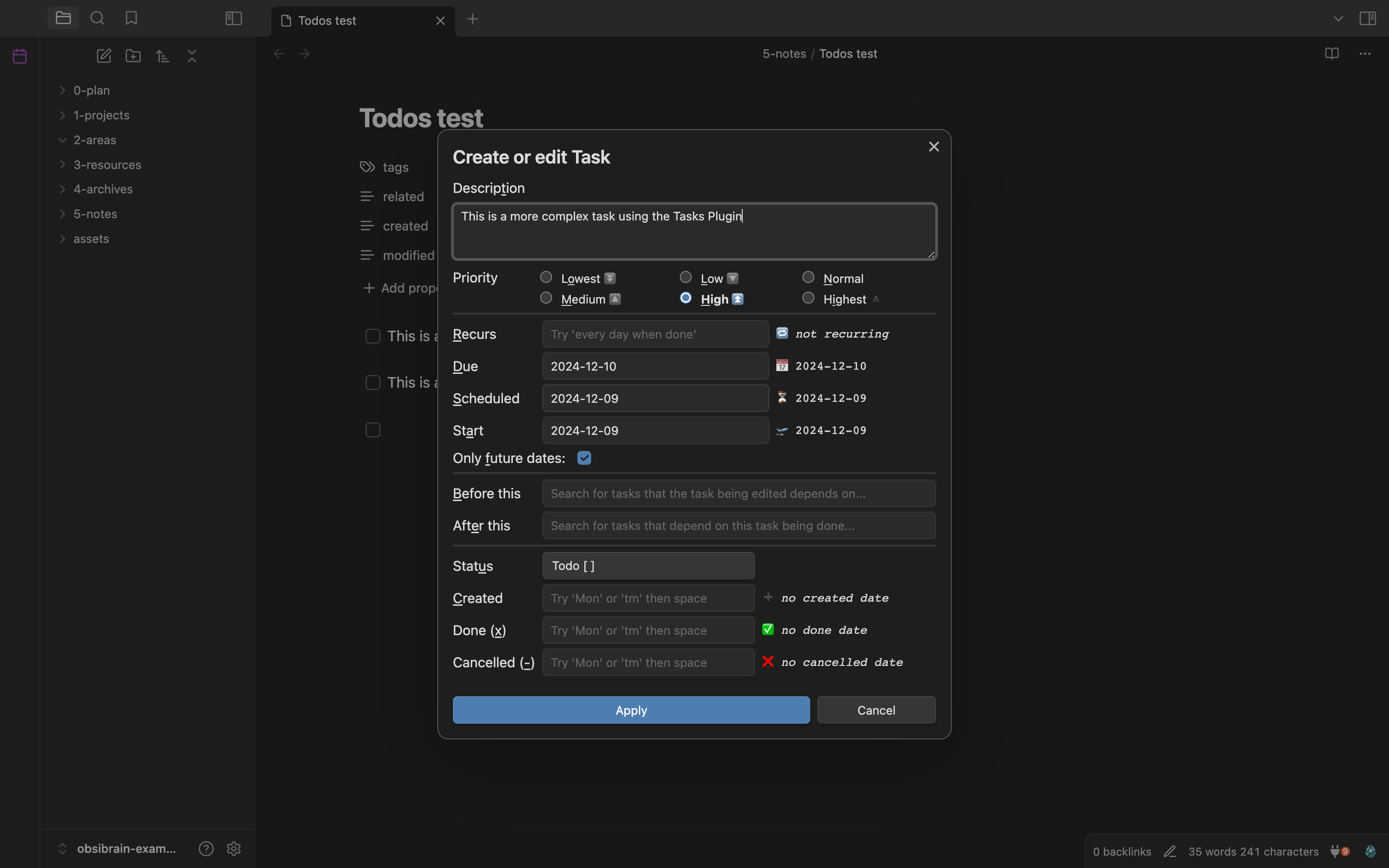
Tasksプラグインでできることの全貌については、Obsidian Tasksプラグインの完全活用ガイド をご覧ください。高度なフィルターや繰り返しルールを詳しく説明しています。
Obsidianにおけるコアなタスク構文とは?
土台となるのは標準的なMarkdownチェックボックスであり、Tasksプラグインは絵文字記号を使ってメタデータを重ね合わせます。タスクはシンプルな1行から始まります:
- [ ]は未完了のタスクです。- [x]は完了したタスクです。
ここから、スケジューリングとソートを制御するためのメタデータを付与します。最も一般的な記号は以下の通りです:
- 期日 (Due date)
📅 2026-12-31— 厳格な締切日。 - 予定日 (Scheduled date)
⏳ 2026-12-20— 着手する予定の日。 - 開始日 (Start date)
🛫 2026-12-15— タスクが対象となる最も早い日付。 - 優先度 (Priority)
🔺(最高),⏫(高),🔼(中),🔽(低)。 - 繰り返し (Recurrence)
🔁 every week— 完了時にタスクを自動再生成します。
フルに設定されたタスクは以下のようになります:
- [ ] Submit quarterly report 📅 2026-12-31 ⏫ 🔁 every 3 months
絵文字を手動で入力することはめったにありません。代わりに Tasks: Create or edit task コマンドを実行し(ショートカットキーを割り当ててください)、綺麗なモーダルフォームで日付、優先度、繰り返しを設定します。プラグインが正確な構文を書き込んでくれます。
注記:日付は常にISOフォーマット (
YYYY-MM-DD) を使用します。これによりソートの信頼性が保たれ、他のフォーマットで発生しがちな「日/月」の曖昧さを回避できます。
タスクダッシュボードとクエリはどう構築する?
Tasksプラグインがリアルタイムの最新リストとしてレンダリングするフェンス付きクエリブロックを記述して、ダッシュボードを構築します。手動で「今日」のリストを維持する代わりに、必要なタスク条件を記述し、クエリにVault内のすべてのノートから探させます。
クエリは tasks のタグが付いたフェンス付きコードブロックで、1行に1つのフィルターを記述します。例えば、年内に期限が切れる未完了の優先度の高いタスクをすべて表示する場合:
not done
due before 2026-12-31
priority is high
この単一のブロックは永久に正確性を保ちます:Vault内のどこかでタスクを完了するとリストから消え、条件に一致する新しいタスクを追加するとリストに登場します。よく使うフィルターには以下のようなものがあります:
not done/done— 完了状態でフィルター。due today,due before tomorrow,due after 2026-01-01— 日付の範囲指定。path includes Projects— フォルダの範囲指定。tags include #work— タグによる範囲指定。sort by priority,sort by due— 順序の制御。group by filename— 存在するノートごとに結果をグループ化。
タスクとノートプロパティを組み合わせてより広範なレポート作成を行う場合は、Dataviewが活躍します。Dataviewブロックは、ステータス付きの各プロジェクトノートをリスト化したり、エリアごとの未完了タスク数をカウントしたり、期限切れ一覧テーブルをレンダリングできます。ロジック用のTasksとコンテキスト用のDataviewの組み合わせにより、チェックボックスの山が司令塔へと変わります。

これらのダッシュボードを配置する最適な場所はデイリーノートです。まだ使っていない方は、Obsidianデイリーノートマスターガイド で、日々のダッシュボードがシステムの鼓動となる仕組みをご確認ください。
GTDやPARAメソッドとタスクを組み合わせるには?
タスクが存続する 場所 を整理するためにPARAを使い、タスクがどのように流れるかという プロセス を定義するためにGTDを使って組み合わせます。2つのフレームワークは補完し合います:PARAは「これはどこに属するか?」に答え、GTDは「次に何をすべきか?」に答えます。
PARA はVault内のすべてを4つのバケットに分類します:
- Projects(プロジェクト) — 期限のある成果物(ウェブサイトの立ち上げ、旅行の計画)。
- Areas(エリア) — 終了日のない継続的な責任(健康、財務、 team)。
- Resources(リソース) — 将来必要になるかもしれない参照資料。
- Archives(アーカイブ) — 非アクティブになったすべてのもの。
タスクは自然とProjectsとAreasの中に集まります。path includes Projects でスコープされたクエリは、すべてのアクティブなプロジェクトにわたる「実行可能な次のステップ」を瞬時に表示します。
GTD はそれらのタスクにワークフローを提供します:
- Capture(収集) — 頭に浮かんだ瞬間にインボックスにすべてを書き出す。
- Clarify(清書/明確化) — 各項目を評価する。実行可能か?次の具体的なアクションは何か?
- Organize(整理) — 適切なプロジェクトやエリアに移動し、コンテキストタグを付ける。
- Reflect(レビュー) — すべての未完了タスクのクエリを使って週次レビューを行う。
- Engage(実行) — 「今日」のダッシュボードから作業を実行する。
アイゼンハワーマトリックスはその上に綺麗に重なります:due フィルターと priority を組み合わせて、「緊急かつ重要」なものをそれ以外から分離します。マルチステップの作業をこのように運用する詳細については、Obsidianプロジェクト管理ガイド をご覧ください。
これらのPARAフォルダやGTDクエリを手動で構築するのが大変に思えるなら、Obsibrain は PARAフォルダ、GTDタスクフロー、アイゼンハワーの優先順位付けなど、全構造をあらかじめ設定した状態で提供しているため、配線作業に時間を取られずすぐに作業を始められます。
タスクを素早くキャプチャする方法(モバイル含む)は?
素早くキャプチャするには、クイックキャプチャコマンドにショートカットキーを割り当て、集中力を切らすことなく単一のインボックスノートにタスクを放り込みます。キャプチャのスピードはタスクシステムが存続するかどうかを決定づける最大の要因です。キャプチャ時の摩擦が大きいと、タスクがシステムに入らなくなってしまいます。
デスクトップの場合:
- 構造化された入力のために Tasks: Create or edit task をショートカットキーに割り当てる。
Inbox.mdノートをピン留めしておき、後で処理するために生のテキスト行をそこに書き留める。- 選択したファイルへワンキーでキャプチャしたい場合は QuickAdd コミュニティプラグインを使用する。
モバイルの場合:
- Obsidianモバイルアプリは同じプラグインを実行するため、Tasksクエリやダッシュボードはまったく同じように機能します。
- モバイルツールバーにキャプチャコマンド用のボタンを追加し、1タップでアクセスできるようにする。
- 本当に瞬時にキャプチャしたい場合は、インボックスノートに追記する共有シートやウィジェットのショートカットを構成する。
ヒント:整理せずにキャプチャしてください。キャプチャ時の目的は、タスクを頭の中から出してVaultに放り込むことです。適切なプロジェクトへの分類は、後のレビュー時に行います。「これはどこに入るのか?」という思考でキャプチャを減速させないでください。
摩擦のないキャプチャの原則はノートにも当てはまります。Obsidianのノート術で強力なセカンドブレインを構築する の記事で、システム全体の低摩擦を維持する方法を深掘りしています。
よくある落とし穴とそれを回避する方法は?
最も一般的な落とし穴は、オーバーエンジニアリング、不統一な構文、そして助けにならずプレッシャーを与えるダッシュボードです。注意すべき点さえ分かっていれば、それぞれ回避可能です。
- システムのオーバーエンジニアリング。 基本機能を1週間使う前に、12個の入れ子ダッシュボードを作るのはやめましょう。1つのインボックス、1つの「今日」クエリ、1つの週次レビューから始めてください。本当に必要性が生じたときだけ複雑さを加えてください。
- 不統一な日付やタグ構文。 タスクの半分が
#workを使い、残りの半分が#Workを使っていると、クエリが漏れてしまいます。早い段階でルールを決め、常にTasksモーダル経由でタスクを作成して構文を統一してください。 - 期限切れタスクの山積み。 200個の期限切れタスクを表示するダッシュボードは、それを無視することをあなたに学習させてしまいます。週次レビューの際には、古くなったタスクを容赦なくスケジュール変更するか削除し、「今日」の信頼性を保ってください。
- 定期的なレビューの欠如。 レビューのないタスクシステムは単なる墓場です。毎週20分を確保してインボックスを処理し、再スケジューリングしてください。
- 予定日と期日の雑な混同。 厳格な締切には due を使い、行動を起こす計画日には scheduled を使ってください。これらを混同すると、緊急性のシグナルが無意味になります。
注記:タスクを元の発生元ノートにリンクし直す習慣は、早い段階で作る価値があります。タスクがそれを生み出したミーティングやプロジェクトを参照していると、週次レビューが格段に速くなります。Obsidianのリンク機能完全ガイド で、これらの接続を綺麗に行う方法を説明しています。
Obsibrainはどのようにして箱から出してすぐ使える完全なタスク設定を提供するか?
Obsibrainは構築済みのタスク管理システムを搭載しているため、何週間もの設定作業をスキップしてすぐに作業を開始できます。自分でプラグインをインストールし、クエリを書き、ダッシュボードをデザインする代わりに、すべてのピースがすでに接続されテストされたVaultが手に入ります。
箱から出してすぐに、Obsibrainには以下が含まれています:
- 事前設定されたPARAフォルダ — すぐに使えるProjects、Areas、Resources、Archives。
- GTD + アイゼンハワーマトリックスによるタスク管理 — すでに設定済みのワークフローを使用したキャプチャ、明確化、優先順位付け。
- 定期的な計画 — 各時間軸に最適なタスクを自動的に表面化する日次、週次、月次、年次ノート。
- 習慣トラッキングとクイックキャプチャ — ルーティンを記録し、タスクを迅速に吐き出すための組み込みツール。
- SMARTプロジェクトとミーティング/CRMモジュール — 成果物と関係者を構造化。
本ガイドで説明されているダッシュボード、クエリ、繰り返しタスクのロジックはすべて組み立て済みで提供されるため、「今日」のビュー、週次レビュー、プロジェクト概要は初日から機能します。
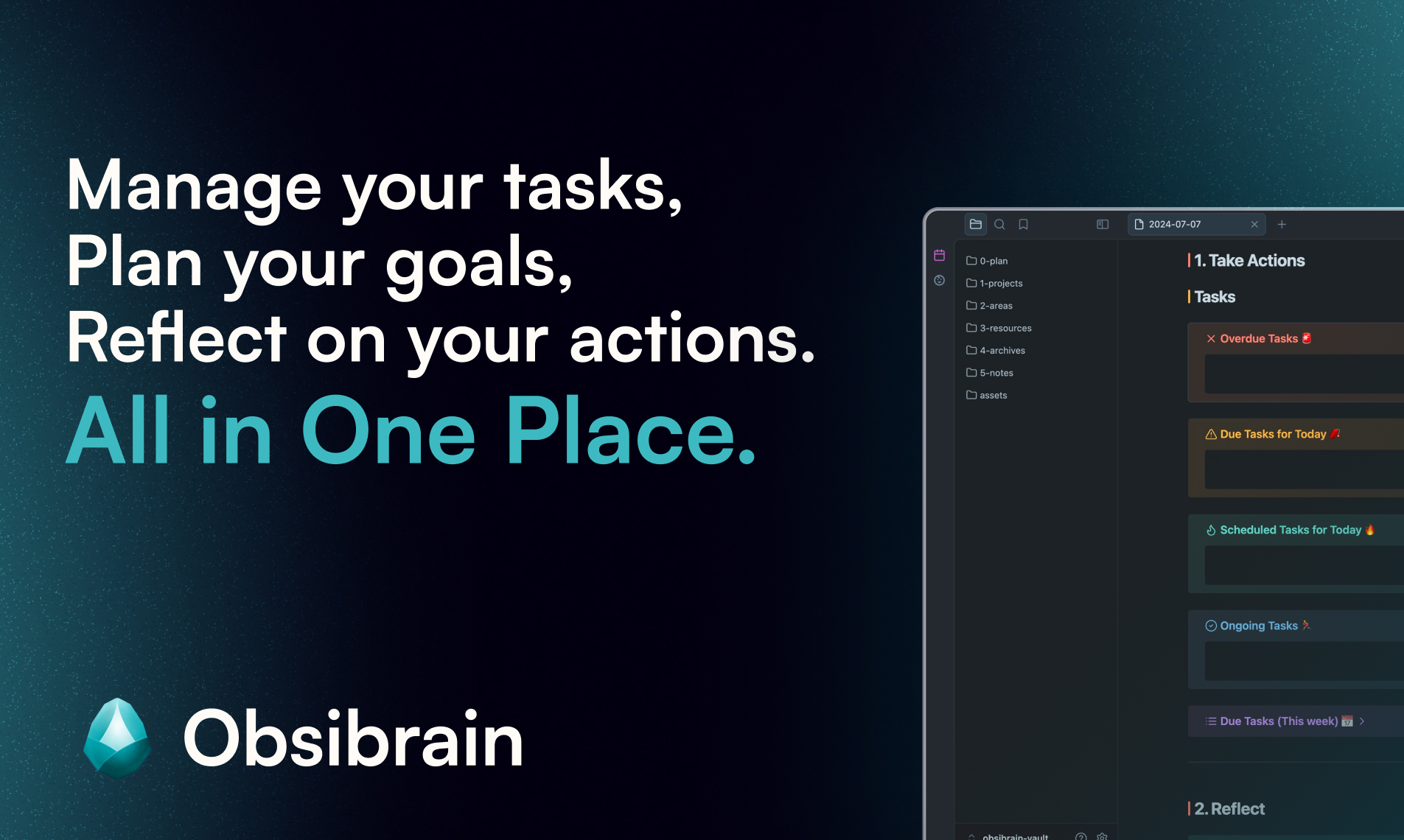
本ガイドのあらゆるテクニックをセットアップ時間なしで動作させたい場合、Obsibrain は推奨される完成済みソリューションであり、ここで取り上げた原則に正確に基づいて構築された完全なセカンドブレイン&タスク管理テンプレートです。
よくある質問 (FAQ)
TasksとDataviewプラグインに料金を支払う必要がありますか? いいえ。TasksもDataviewも無料のコミュニティプラグインです。Obsidian自体も個人利用は無料です。公式のSyncやPublishアドオンを選択した場合のみ料金が発生します。完全なタスクセットアップに費用はかかりません。
スマートフォンでもObsidianのタスク管理を使えますか? はい。Obsidianモバイルアプリはデスクトップと同じコミュニティプラグインを実行するため、Tasksクエリ、Dataviewダッシュボード、繰り返しタスクはすべてまったく同じように機能します。1タップ入力のためにキャプチャコマンドをモバイルツールバーに追加し、Vaultを同期してタスクがどこでも最新に保たれるようにしてください。
期日 (Due date) と予定日 (Scheduled date) の違いは何ですか? 期日 (📅) は厳格な締切日であり、それまでにタスクを完了する必要があります。予定日 (⏳) はその作業を行う計画を立てている日であり、期日より前になることがあります。両方を使用することで、真に緊急なものと単に特定の日割り当てたものを区別できます。
繰り返しタスクはどのように機能しますか?
タスクに 🔁 every week のような繰り返しルールを追加します。完了にチェックを入れると、Tasksプラグインが日付を繰り越して次のインスタンスを自動生成します。ルーティンタスクを手動で再作成する必要はなく、完了したインスタンスの履歴もそのまま残ります。
結論
Obsidianでのタスク管理が機能するのは、タスクと思考を切り離すことを拒んでいるからです。たった2つのプラグイン(TasksとDataview)、いくつかの構文記号、そして数個のライブクエリブロックだけで、素早くキャプチャし、今日重要なものを正確に表面化させ、個人的な雑用から複雑なマルチプロジェクトまで拡張できるシステムを構築できます。その上にPARAとGTDを重ね、毎週レビューし、オーバーエンジニアリングの罠を避ければ、実際に長持ちするセットアップが完成します。
小さく始めてください:プラグインをインストールし、インボックスを1つ作り、「今日」のクエリを1つ書いて、そこから拡張していきましょう。あるいは、システム全体があらかじめ設定され、実戦テストされた状態で手に入れたい場合は、Obsibrainに配線を任せて、あなた自身は実際の作業に集中してください。
続きを読む
Obsibrain のデモを体験。
Obsibrain が自分の働き方に合うか、試してみませんか。デモ保管庫をメールで受け取り、Obsidian でお試しください。
デモのフォローアップや特典のメールをお送りします。いつでも配信停止できます。 プライバシーポリシー
