Obsidianプロジェクト管理:ノート・タスク・振り返りの実践セットアップ
プロジェクトノート、Tasks、Bases、振り返り(レビュー)を活用したObsidianプロジェクト管理手法を解説。プラグインやチームツールを追加する前に最小限のワークフローを選択しましょう。
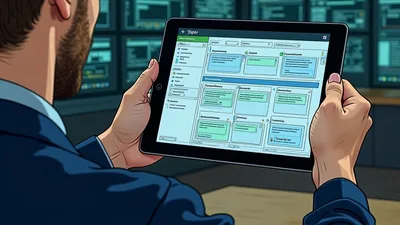
Obsidianプロジェクト管理:ノート・タスク・振り返りの実践セットアップ
Obsidianは、ブリーフ、リサーチ資料、議事録、決定事項、そして相互に関連付けられたタスクなど、「コンテキスト(文脈)」を重視するプロジェクト管理において真価を発揮します。一方で、特別な設定なしで組み込みの担当者割り当て、承認フロー、締め切り通知などを必要とするチーム作業には向きません。
重要な問いは「Obsidianはすべてのプロジェクト管理アプリを置き換えられるか?」ではなく、「このプロジェクトのどの部分がノートの隣にあることで利益を得られ、どの部分に専用の実行ツールが必要か?」です。本ガイドでは、Vaultを維持管理のための複雑な作業場に変えることなく、柔軟に適応できるシンプルなシステムを紹介します。
結論:機能する最小限の system を選ぶ
1つのプロジェクトノート、1つの統一されたタスクルール、そして1つの振り返り(レビュー)習慣から始めましょう。真の疑問が解決されないまま残った場合にのみ、ビューやプラグインを追加します。
その疑問にVault横断のタスク抽出、計算ビュー、自動化テンプレートが必要な場合は、ツールスタックを一気に導入するのではなく、Obsidianプラグイン比較ガイドを参考に、その課題を解決する単一のツールを選択してください。
| 主なニーズ | まずここから始める | 必要な場合のみ追加する |
|---|---|---|
| ブリーフ、決定事項、リンクを1箇所にまとめる | 1つのプロジェクトノートと内部リンク | 補足ノート用のプロジェクトフォルダ |
| プロジェクト全体の未完了タスクを確認する | Obsidian標準のチェックボックス | 期限、繰り返し、フィルター、並べ替えのための Tasks |
| ステータスや期限別にプロジェクトノートを並べ替える | Propertiesとコアプラグイン Bases | より複雑な計算ビューのための Dataview |
| 議事録やデイリーノートから作業を収集する | すべてのアクションアイテムからプロジェクトへのリンク | ミーティングテンプレートと定期的な振り返り |
| 作業を割り当て、承認を調整し、チームに通知する | プロジェクトのコンテキストをObsidianに保持 | 実行のための専用プロジェクト管理ツール |
Obsidianの最大の強みは、ローカルに保存された相互に関連するコンテキストです。その代償として、自分でルールを定め、それを維持する必要があります。Obsidianフォーラムでのプロジェクトワークフローに関する議論はこの両面を示しています。プレーンテキストファイルから非常に有用なダッシュボードを構築する人がいる一方で、プロジェクト構造の変更やクエリの保守に手間がかかりすぎると感じる人もいます。
役立ち続けるプロジェクトノートの書き方
意味のあるプロジェクトごとに1つのノートを作成します。ノートの焦点は、成果(Outcome)、現在のステータス、次のアクション、および補足資料へのリンクにしぼります。すべてのタスク、ミーティングの文字起こし、参照資料をプロジェクトノート内にコピー&ペーストするのではなく、元の情報源へリンクを貼ります。
以下はスターターテンプレートです。ビューを有効に機能させ続けるには一貫した入力が必要となるため、プロパティ名はあえて最小限に抑えています。
---
type: project
status: active
area: Work
due: 2026-08-14
---

# アトラス・プロジェクト (Project Atlas)

## 成果 (Outcome)

このプロジェクトが完了したとき、どのような状態が実現されていますか?

## 次のアクション (Next action)

- [ ] 次にとるべき具体的な物理的行動を1つ書く

## マイルストーン

- [ ] スコープの確定
- [ ] 最初の利用可能なバージョンの納品
- [ ] 成果のレビューとプロジェクトの終了

## 決定事項

- 2026-07-22 — ここに決定事項を記録し、ミーティングや参照元ノートにリンク。

## 関連ノート

- [[アトラス・プロジェクト キックオフ]]
- [[2026-07-22 アトラス・プロジェクト デイリーノート]]
due には実際の numeric/date 日付を使用し、status には予測可能な設定値のセットを使用し、area には統一された表記を使用します。Obsidianの Propertiesドキュメント はテキスト、リスト、数値、チェックボックス、日付、日時をサポートしており、最初のプロジェクトビューを作るにはこれで十分です。
フォルダ構造か、リンク構造か?
どちらの方法も機能します。フォルダを使用すると、プロジェクトの補足ノートの範囲(スコープ)を限定しやすくなります。リンクを使用すると、ノートが複数のコンテキストに属している場合でもその関係性を保持できます。
以下の場合にはフォルダを使用します:
- プロジェクトに多くの作業ノート、ファイル、議事録が含まれている場合
- パスベースのシンプルなタスククエリを実行したい場合
- プロジェクトを1つの単位としてまとめてアーカイブしたい場合
以下の場合にはリンクを使用します:
- 1つのノートが複数のプロジェクトや領域(Area)に属している場合
- 1つのミーティングに複数のプロジェクトに関する決定事項が含まれている場合
- 決定がどのようにアクションにつながったかをバックリンクで可視化したい場合
ほとんどの個人システムにとって、プロジェクトフォルダと、ミーティングやデイリーノートからのリンクを組み合わせるのが実用的なバランスです。忙しい日でも使い続けられるよう、構造は十分にシンプルに保ちましょう。
作業が議論される場所にタスクを追加する
すべてのタスクを中央の「タスクノート」に無理やり集めないでください。ミーティング内で生まれたタスクは、その決定を生んだ文脈の近くに残すべきです。デイリーノートでキャプチャされたタスクは、その日のコンテキストを保持すべきです。タスクを二重作成するのではなく、クエリを使って一箇所に集約します。
Tasksプラグインのドキュメント では、期限、繰り返しタスク、完了日、フィルタリング、クエリ結果からの直接完了チェックのサポートが確認されています。シンプルなプロジェクトクエリは以下のようになります:
not done
path includes Projects/Atlas
sort by due
limit 50
Vaultでプロジェクトフォルダを使用していない場合は、代わりにプロジェクトタグを一貫して使用し、フィルターを調整します。クエリは誰が見ても読みやすく保ちましょう。誰も説明できないダッシュボードは、信頼できる情報源になり得ません。
標準化すべきタスクフィールド
週次の振り返りで必要な問いに答える、最小限のセットを選びます:
- ステータス: 未完了/完了にはチェックボックスを使用し、より多くの段階が必要な場合のみ別ステータスを使用します。
- 期日(Due date): 作業したい希望の日ではなく、本当の締め切り(Deadline)のために残しておきます。
- 予定日(Scheduled date): タスクワークフローが対応している場合、実際に作業する予定の日に使用します。
- プロジェクトスコープ: フォルダ、タグ、またはリンクのいずれかを一貫して使用します。理由なくルールを混在させないでください。
- 次のアクション: 「オンボーディング」ではなく、「オンボーディングの概要を作成する」のように動詞と明確な成果を書きます。
Tasksプロジェクトには実用的なパフォーマンス上の警告が記載されています。非常に大きな結果セットを検索すると、編集動作が重くなる場合があります。まずは限定されたスコープと適切な制限(limit)から始め、理由が明確な場合にのみ検索範囲を広げてください。
ビューを作る前にタスクモデルを選択する
TasksとBasesは異なる問題を解決します。Tasks はVault内のインラインチェックボックス項目を検索します。Bases はノートとそのプロパティを表示します。Obsidianフォーラムの機能リクエストには現在の限界が記録されています。Basesはインラインタスクの全文やメタデータをBaseの行データとして直接参照することはできません。
| タスクの性質 | まずここから始める | トレードオフ |
|---|---|---|
| ミーティングやデイリーノートの隣にあり、迅速なキャプチャが必要な場合 | チェックボックス + Tasks | 迅速でポータブルだが、プロジェクト単位のビューはフォルダ・タグ・リンクに依存する。 |
| ステータス、領域、期日を持つプロジェクトや業務フローを表す場合 | プロジェクトノート + Properties + Bases | 並べ替えや編集が容易だが、インラインタスククエリの代わりにはならない。 |
| 独自のコンテキスト、添付ファイル、関連性、構造化された履歴が必要な場合 | TaskNotes のような1タスク1ノートツール | Basesとの相性は抜群だが、ファイル数が激増しプラグイン依存が生じる。 |
| 担当者割り当て、承認、通知、共有権限が必要な場合 | 専用のプロジェクト管理ツール | チーム調整に優れ、プロジェクトのコンテキストはObsidianのリンクノートに保持できる。 |
この決定により、よくある失敗パターン(質問に答えられないタスクモデルを補うために巨大なBaseを構築してしまうこと)を防ぐことができます。迅速なアクションはインラインに保ち、プロジェクトのメタデータはプロジェクトノートに保持し、全情報が必要な作業のみを独立したノートに昇格させましょう。
Basesはプロジェクトの概要に使用し、第2のタスク管理にはしない
Bases は、ノートとそのプロパティをデータベースのように可視化するObsidianのコアプラグインです。ローカルのMarkdownファイルに データを保持したまま、テーブル表示やカード表示でファイルの表示、編集、並べ替え、フィルタリングが可能です。
2026年7月30日にリリースされたObsidian 1.13.4では、再有効化エラー、数値列の自動幅調整、ポップアウトウィンドウでの数式編集など、Basesに関するいくつかの問題が修正されました。これらの修正により使い勝手は向上しましたが、インラインチェックボックスがBaseのファーストクラス行になるわけではありません。アプリのアップデート後にBaseの挙動が変わった場合は、公式Changelog を確認してください。
そのため、Basesはプロジェクトのインデックス作成に非常に適しています:
- プロジェクトノートに
type: projectプロパティを追加します。 - 常に最新の状態を保つ覚悟がある場合のみ、
status、area、dueを追加します。 - プロジェクトノートでフィルタリングしたBaseを作成します。
- 次に取り組むべき作業を判断するのに役立つ列を表示します。
- 最初のビューに明確な限界を感じた場合にのみ、2つ目のビューを追加します。
ステータスや期日にはテーブル表示を使用し、視覚的な参照が役立つ場合はカード表示を、リストで十分な場合はシンプルなノートを使用します。比較すべきプロジェクトノートが5〜6個集まる前に、大規模なダッシュボードを作らないようにしましょう。
Dataviewは、計算テーブルやタスクの集計において依然として有用です。ただし、自動的にBasesより優れているわけではありません。クエリコードと保守すべき新たなルールが増えるからです。「今月期日のアクティブなプロジェクトはどれか?」という問いに対しては、Basesの方が保守コストが低い回答となるかもしれません。「先週完了したタスクをプロジェクト別にグループ化したものは何か?」という問いに対しては、DataviewやTasksの方が適しています。
ミーティングとデイリーノートをプロジェクトに接続する
決定事項やアクションが個別のノートの中に埋もれてしまうと、プロジェクトは推進力を失います。両方向にそれぞれ1つのリンクを使用します:
- ミーティングノートは、関連するプロジェクトへリンクします。
- アクションアイテムはミーティングノートに残し、プロジェクトフォルダまたはタグへと逆リンクします。
- 作業が行われた際、デイリーノートはプロジェクトへリンクします。
- プロジェクトノートは、重要なミーティングや決定事項のノートへリンクします。
これにより、手動の進捗報告を作成することなく、追跡可能なチェーンが生まれます:
ミーティングノート → 決定事項 → タスク → デイリーノート → プロジェクトの振り返り定期的なミーティングについては、まず Obsibrainミーティングテンプレートガイド からご覧ください。毎日のキャプチャと振り返りのループについては、Obsidianデイリーノートガイド をご参照ください。プロジェクト管理とノート作成を密接に関連付けつつも、すべてのノートをプロジェクト記録に変えてしまわないよう注意しましょう。
プロジェクトの形骸化を防ぐ週次レビュー
プロジェクトシステムは、振り返り(レビュー)の頻度と同じ精度でしか維持されません。週に1回、すべてのアクティブなプロジェクトを見直し、以下の問いに答えます:
- このプロジェクトが達成すべき成果は今も変わらないか?
- 次にとるべき具体的な物理的行動は何か?
- 期日は本当の約束か、それとも過去の単なる予測か?
- プロジェクトノートに不足している決定事項、議事録、参照資料はあるか?
- プロジェクトをアクティブのままにするか、保留にするか、終了(完了)にするか?
プロジェクトに「次のアクション」がない場合、そのプロジェクトは実行する準備ができていません。次のステップを定義するか、保留(Waiting)としてマークするか、アクティブビューから移動させてください。これにより、プロジェクトダッシュボードが良い意図の「墓場」になるのを防ぐことができます。
同じ原則が周囲のツールにも当てはまります。クエリ、プラグイン、プロパティが実際の問いに答えなくなった場合は削除しましょう。Obsidianフォーラムのチームタスクに関する議論 は、なぜこれが重要かを示しています。ユーザーはすぐにサブタスク、担当割り当て、ミーティングのアクション、クエリの複雑さの問題に直面します。週次レビューこそが、自分のシステムが真に答えるべき問いを見極める場所です。
Obsidianが最適なツールでなくなる境界線
Obsidianは強力なプロジェクトコンテキスト層です。しかし、それ単体で自動的にチームの完全なプロジェクト管理システムになるわけではありません。
以下が必要な場合は、専用の実行ツールの導入を検討してください:
- 特別な設定なしで確実に届く通知機能
- 複数人によるタスク割り当て、コメント、承認フロー
- 共有プロジェクトにおける権限管理と変更履歴の監査
- 負荷、リソース容量、またはポートフォリオのレポート
- Obsidian非ユーザーが編集する必要がある視覚的なタイムライン(ガントチャート等)
プロジェクトの概要、決定事項、リサーチ資料、議事録の履歴はObsidian内に保持し続けることができます。明確な境界線を引くことは有益です。Obsidianには「コンテキスト」を担当させ、チームが依存する「調整機能」は専門ツールに担当させましょう。
シンプルな意思決定ツリー
ノートの隣にプロジェクトのコンテキストが必要ですか?
├─ いいえ → チームにすでに適しているプロジェクトツールを使用する。
└─ はい
   ├─ ブリーフと少数のタスクだけで十分ですか? → プロジェクトノート + チェックボックス。
   ├─ 期日や繰り返し作業が必要ですか? → Tasksを追加。
   ├─ 並べ替え可能なプロジェクトメタデータが必要ですか? → Properties + Basesを追加。
   ├─ 計算されたダッシュボードが必要ですか? → Dataviewを検討。
   └─ 割り当て、承認、通知が必要ですか? → Obsidianと専用ツールを併用。
自作すべきか、完成されたシステムから始めるべきか?
ルールを自分で設計するのが好きで、管理するプロジェクト数が少なく、Vaultを完全にコントロールしたい場合は自作してください。障害となっているのがプロジェクト作業そのものではなく、タスク、プロジェクトノート、日次計画、クイックキャプチャ、振り返りを連動させる構築作業である場合は、完成されたシステムからスタートしましょう。
ObsibrainのSmart Projects や タスク管理機能 は、Obsidian内部でそうした完成済みの構造を提供します。その価値はセットアップとメンテナンスの手間を大幅に削減することにあります。足りないパーツがアイデアを正しいプロジェクトに素早く分類することである場合は、Quick Capture が最適な出発点です。課題が放置されたタスクや形骸化した計画である場合は、Periodic Reviews をご覧ください。
最終チェックリスト
Obsidianプロジェクトシステムが完成したと判断する前に、以下を確認してください:
- すべてのアクティブなプロジェクトに1つの明確な成果(Outcome)がある。
- すべてのアクティブなプロジェクトに1つの視認可能な次のアクションがある。
- フォルダ、タグ、リンクのいずれか1つのプロジェクトスコープルールを使用している。
- 期日(Due date)があいまいな希望ではなく本当の締め切りを意味している。
- ミーティングやデイリーノートのアクションが元のコンテキストと接続されている。
- タスクとプロジェクトのビューが適切に制限され、説明可能である。
- 停滞したプロジェクトを終了または更新する週次レビューを実施している。
- どのチームニーズが依然として別のツールに属しているかを理解している。
Obsidianにおけるプロジェクト管理は、Vaultが「システムの維持管理」という余計な仕事を生み出すことなく、コンテキストの切り替えコストを削減できたときに最も上手く機能します。1つのプロジェクト、1つのテンプレート、1つのレビューから始めましょう。実際の作業によって必要性が証明されたときにのみ、複雑さを加えていってください。
続きを読む
Obsibrain のデモを体験。
Obsibrain が自分の働き方に合うか、試してみませんか。デモ保管庫をメールで受け取り、Obsidian でお試しください。
デモのフォローアップや特典のメールをお送りします。いつでも配信停止できます。 プライバシーポリシー
