2026年おすすめ Obsidian プラグイン:ワークフロー別厳選ガイド
タスク、デイリーノート、リサーチ、キャプチャ、ビジュアル思考など、ワークフロー別に2026年のおすすめ Obsidian プラグインを比較解説。安全な運用チェックリストも収録。
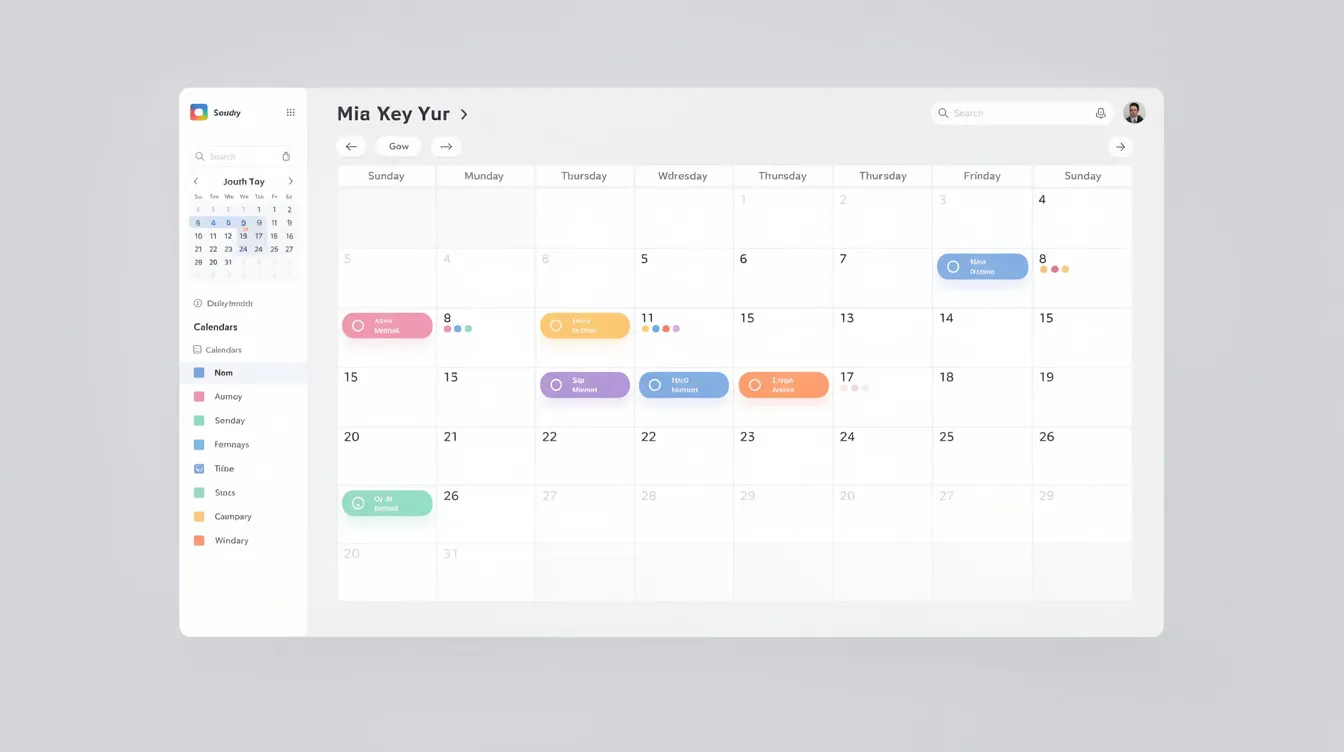
2026年おすすめ Obsidian プラグイン:ワークフロー別厳選ガイド
Obsidian の公式コミュニティディレクトリには、何千ものプラグインとテーマが登録されています。この豊かさは実質的な問題を生みます。毎週リリースされる新作をすべて試して数週間を費やさずに、自分のボトルネックを解決してくれるツールをどう見つければよいのでしょうか。答えは、まずワークフローを基準に選び、そのうえで各プラグインのメンテナンス状況と安全性のシグナルを確認することです。Obsidian のプラグインに関する公式発表では、ディレクトリの仕組み、リリース日フィルター、安全スコアカードについて解説されています。
本ガイドは、定番プラグイン、生産性と自動化、リサーチと執筆、ビジュアル化、カスタマイズ、日々の快適さという明確なカテゴリーに整理されています。取り除きたい摩擦点に直接ジャンプできる構成です。これらは編集部のおすすめであり、すべてのプラグインがあらゆるボルト(vault)に合うこと、あるいは永久に互換性が保たれることを保証するものではありません。
ここでのおすすめは、パーソナルナレッジマネジメント、学術研究、ソフトウェア開発、プロジェクト管理など、さまざまなユースケースで実績のあるプラグインに焦点を当てています。初めての Obsidian ボルトを構築する場合も、長年使ってきたシステムを磨き上げる場合も、本ガイドが自分に合ったプラグイン構成を作る助けになります。
この記事で学べること:
-
ほぼどんなボルトでも機能する8〜10個の必須プラグイン
-
Dataview、Tasks、Templater といった強力な生産性ツールのセットアップ方法
-
学術ワークフローを効率化するリサーチ・執筆系プラグイン
-
ブレインストーミングとシステム思考のためのビジュアル化ツール
-
長時間の作業セッションでの摩擦を減らす UI の調整
-
コミュニティプラグインを安全にインストール・管理するためのベストプラクティス
更新チェック:2026年7月の変更点は?
プラグインのおすすめ情報はすぐに古くなるため、リストを確定的なものとして扱う前に必ずリリースノートを確認しましょう。本記事の更新時点では、Obsidian の1.13.3 デスクトップ版チェンジログに、エディター、画像、ファイルリカバリー、ユニークノート作成の修正が記載されています。これにより以下のワークフロー上の助言が変わるわけではありませんが、現在のアプリバージョンに依存するプラグインの互換性チェックポイントとして有用です。
| プラグイン/アプリ | 直近の公式シグナル | 更新前に確認すべきこと |
|---|---|---|
| Tasks | バージョン8.2.1(6月16日)には更新後の再読み込みに関する注意書きが含まれる。バージョン8.0ではセキュリティ上の理由により、タスククエリ内での JavaScript 実行がデフォルトで無効化された | 更新後に Obsidian を再読み込みし、関数や JavaScript 式を使うクエリが正常に動作するか確認 |
| Templater | バージョン2.23.0が6月23日にリリースされた | デイリーノートとプロジェクトのテンプレートを開き、日付処理と入力プロンプトが問題なく動くか確認 |
| QuickAdd | バージョン2.13.1が6月12日にリリースされた。直前のリリースは Obsidian 1.13.0 が必要で、取り込んだパッケージへのセキュリティレビューが追加された | Obsidian のバージョンを確認し、共有マクロを取り込む前にパッケージの中身を点検 |
これらはリリースのシグナルであって、すべてのボルトが即座にアップデートすべきという主張ではありません。ボルトをバックアップし、一度に1つのプラグインだけ更新し、自分のワークフローで重要なコマンドやテンプレートを実際に動かして確認しましょう。問題が起きた場合は、ノートファイルを変更する前に制限モードと公式のプラグインセキュリティガイダンスを活用してください。
解消したい摩擦からプラグインを選ぶ
まず1つのワークフロー問題から始めましょう。最初の設定に明確な欠落があるときだけ、2つ目のプラグインを追加します。そうすればボルトのトラブルシュートが容易になり、どのツールがどの変化を引き起こしたかも分かりやすくなります。
| ワークフロー上の問題 | まず導入 | 必要になったら追加 | 導入前の確認事項 |
|---|---|---|---|
| デイリーノートと周期的な計画 | Calendar、Periodic Notes | 定期レビュー用のテンプレート | ノートフォルダと日付形式 |
| 複数プロジェクト横断のタスク | Tasks | プロジェクトダッシュボード用の Dataview | クエリ構文とタスクのメタデータ |
| 高速キャプチャと構造化ノート | QuickAdd、Templater | ワンクリック定型操作のための Commander | テンプレートのパスとコマンド |
| リサーチと PDF 読書 | Zotero Integration または Citations | PDF++ または Annotator | 文献管理ツールの設定と PDF ワークフロー |
| ビジュアル思考 | Excalidraw または Canvas | Charts または Mind Map | 出力がボルト内で持ち運び可能か |
| バージョン履歴とロールバック | Obsidian Git | 別の同期戦略 | Git の競合、リポジトリサイズ、バックアップ範囲 |
この表を中止ルールとして使ってください。「必要になったら追加」の列が、今まさに抱えている問題を指していないなら、そのプラグインは追加しないこと。きちんと理解できている小さな構成のほうが、おすすめを積み上げただけの大きな構成より管理しやすいものです。
クイックスタート:必須 Obsidian プラグインの厳選リスト
時間がなかったり Obsidian アプリを始めたばかりだったりするなら、このリストに挙げたほぼ万能のプラグインだけで、ほとんどのワークフローに対応できます。まずこれらをインストールして慣れてから、深く学びたくなったときに各詳細セクションに戻りましょう。
-
Calendar – サイドバーの月表示でデイリーノートを移動。日付をクリックするとノートを即座に開くか作成
-
Periodic Notes – デイリーノートを週次・月次・四半期・年次ノートに拡張し、それぞれ専用テンプレートを用意
-
Dataview – Obsidian ノートをデータベースのようにクエリし、ダッシュボード・インデックス・動的リストを構築
-
Tasks – 期日・優先度・繰り返し・強力なフィルターでボルト全体のタスクを追跡
-
Templater – 変数、日付フォーマット、JavaScript を使った動的テンプレートでノート作成を自動化
-
QuickAdd – キーストローク1つで、正しいフォルダにテンプレート付きのノートをキャプチャ
-
Excalidraw – 手描きの図解、マインドマップ、スケッチノートをボルトに直接埋め込み
-
Obsidian Git – GitHub、GitLab など任意の Git サービスでバージョン管理と自動バックアップ
-
Linter – 保存時にノートを自動整形し、書式とフロントマター構造を統一
-
Recent Files – 専用サイドバーペインから最近開いたノートへ即アクセス
これらのプラグインの多くは最小限の設定で済みます。学習曲線が急なのは Dataview と Templater ですが、その力は投資する価値があります。この記事をブックマークしておき、詳細セクションは準備が整ったときに読み込んでください。
十数個のプラグインを組み合わせて設定するのは大変だと感じるなら、Obsibrain がこのリストの最重要機能 — タスク管理、Dataview ダッシュボード、デイリープランニング、P.A.R.A. による整理 — を、数分で使い始められる完成された Obsidian システムとしてパッケージ化しています。
どんなボルトにも役立つ必須 Obsidian プラグイン
定番プラグインは、特定のワークフローに関係なく、ほぼすべての Obsidian ユーザーのコアなノート作成とナビゲーション体験を向上させます。このセレクションは、ノートの移動、キャプチャ、メタデータ、タスクレビューで繰り返し起きる摩擦点をカバーしています。あくまで出発点と捉え、インストール前に各プラグインの最新ドキュメントを確認してください。
以下の各プラグインは特定の摩擦点を解決します。どんなコミュニティプラグインも、最初のインストールとして無条件に安全と見なすべきではありません。コミュニティプラグインはサードパーティのコードを実行し、Obsidian と同じアクセス権を持ちます。
Calendar
Calendar プラグインは、Obsidian における事実上のデイリーノートナビゲーターです。左サイドバーに月表示を追加し、Daily Notes コアプラグインや Periodic Notes プラグインとシームレスに連携します。
任意の日付をクリックすると、対応するデイリーノートが自動的に開くか作成されます。ドットや件数といった視覚的な表示により、どの日にすでにノートがあるかが分かるため、記録習慣の空白を一目で把握できます。このため Calendar プラグインは、ジャーナリング、議事録、研究ログ、日付起点のあらゆるワークフローで非常に有用です。
はじめ方:
-
Obsidian 設定のコミュニティプラグインタブから Calendar をインストール
-
プラグイン設定で週の開始曜日を設定
-
週次レビューノートへ移動したい場合は週次ノートを有効化
-
素早くアクセスできるようカレンダーペインを左サイドバーに配置
このプラグインは時間軸ベースのノートシステムの出発点として妥当ですが、さらに自動化を追加する前に、自分のノート量と同期環境で実際に試してください。
Periodic Notes
Periodic Notes はデイリーノートの概念を複数の時間軸へ拡張します。週次、月次、四半期、年次のノートです。各期間に専用のテンプレートとフォルダを割り当てられるため、構造化された時間軸ベースのナレッジアーキテクチャが実現します。
典型的なワークフローは次のとおりです。デイリーノートがアイデアとタスクのキャプチャを受け持ち、週次レビューが気づきを統合し、月次プランニングが方向性を定め、年次の振り返りが時間軸に沿った進捗を評価します。この構造は Getting Things Done(GTD)や周期的レビューサイクルのような手法とも相性が良いのです。
Periodic Notes のセットアップ:
-
各期間(日次・週次・月次・四半期・年次)のテンプレートファイルを作成
-
ノート種別ごとにフォルダを指定(例:/Journal/Daily、/Journal/Weekly)
-
ノート名の書式文字列を設定(例:日次は YYYY-MM-DD、週次は YYYY-[W]ww)
-
一貫性のため Calendar と Daily Notes コアプラグインの既存設定を取り込む
Periodic Notes の真価はテンプレートの継承にあります。デイリーノートのテンプレートから現在の週次サマリーを参照し、それが月次プランにつながる、という具合です。これにより、何も取りこぼさない連結されたシステムが生まれます。
Recent Files
Recent Files プラグインは、最近開いたノートを一覧するサイドバービューを追加します。数千のファイルやフォルダがあるボルトでファイルツリーの検索や閲覧がボトルネックになるまでは、地味な機能に思えるでしょう。
Recent Files は、作業中のファイル群を常に可視状態に保つことでナビゲーションの摩擦を解決します。特定のファイルをリストの先頭にピン留めする、履歴に残したくないノートを除外する、記憶する項目数に上限を設ける、といったオプションもあります。
ワークフロー例: プロジェクト作業中に、今日のデイリーノート、アクティブなプロジェクトノート、参照ドキュメントの間を行き来する場面を想定してください。毎回検索する代わりに、Recent Files なら3つのファイルすべてをサイドバーに表示したままにできます。クリックだけで即座に文脈を切り替えられます。
大きなボルトや複数の並行プロジェクトを管理する人にとって、Recent Files は繰り返しのナビゲーション作業を取り除いてくれるプラグインです。
Tag Wrangler
Tag Wrangler プラグインは、タグ体系が有機的に育ってカオスになった人にとって不可欠です。タグの一括リネーム、マージ、階層再構成を単一操作で実行できます。普通なら何百ものノートを手作業で編集しなければならない変更です。
タグペインでタグを右クリックするか、コマンドパレットを使うと、断片化したタグ体系を統合するオプションが開きます。たとえば #work と #office を1つの #work タグに統合したり、#meeting のようなフラットなタグを #work/meetings のような階層に作り替えたりできます。
大規模なタグ変更の前に必ずボルトをバックアップしてください。Tag Wrangler はボルト全体に影響し、バージョン管理なしでのロールバックは困難です。
変更前後の例:
| 変更前 | 変更後 |
|---|---|
| #work, #office, #job | #work |
| #project, #projects, #proj | #projects |
| #meeting, #meetings | #work/meetings |
| #research, #reading | #research/reading |
Tag Wrangler は乱雑で一貫性のないタグ体系を、検索とナビゲーションがはるかに信頼できるクリーンな階層へと変えます。
Commander
Commander は Obsidian における UI レベルの自動化の中核ツールです。カスタムコマンドの作成、ツールバーへのボタン追加、複数アクションを組み合わせたマクロの構築、Obsidian 起動時に走るスタートアップルーチンの設定が可能です。
よくある用途:
-
今日のデイリーノートを作成し、Templater テンプレートを実行し、ダッシュボードを開くツールバーボタン
-
すべてのタブを閉じ、ホームページを開き、集中用ワークスペースへ切り替えるマクロ
-
ホットキーやコマンドパレットから呼び出せるカスタムコマンド
Commander は他のプラグインともよく統合されます。1つのボタンで QuickAdd のキャプチャを発火させ、Dataview クエリを更新し、Tasks フィルタを実行し、登録済みの任意のコマンドを実行できます。見た目以上に強力です。ワークフローの中で反復作業を特定すれば、Commander がそれを消し去ってくれます。
マクロ例:「今日のスタート」
-
Periodic Notes で今日のデイリーノートを作成
-
Templater でデイリーテンプレートを適用
-
Calendar と Recent Files のサイドバーを開く
-
ダッシュボードノートへ移動
クリック1回で4つのアクション。これが Commander が Obsidian ユーザーの生産性にもたらす価値です。
生産性 & 自動化プラグイン
これらのプラグインは学習曲線がやや急ですが、Obsidian を完全な生産性システムへと変えられます。このセクションはパワーユーザー、プロフェッショナル、プロジェクト全体を Obsidian 内で運用している人向けです。
以下の各プラグインはこのリストの他のプラグインと連携し、スタックを育てるにつれて相乗効果を生みます。
Dataview
Dataview プラグインは、Obsidian のデータベースエンジンとして機能します。ノートからフロントマターのフィールドやインラインメタデータを読み取り、定義したクエリに基づいて動的リスト、マークダウンテーブル、カレンダー、タスクビューを生成します。
簡単な例: #project タグの付いたすべてのノートを、ステータスと期日つきで一覧表示します:
TABLE status, due-date
FROM #project
SORT due-date ASC
このクエリはプロジェクトノートへのリンクとそのメタデータを整ったテーブルで表示し、元のノートを変更すると自動的に更新されます。
Dataview を使えば洗練されたダッシュボード、マップ・オブ・コンテンツ(MOC)、読書リスト管理、ボルト横断のタスク概要が構築できます。学習曲線は確かにあります。フロントマターの構造と Dataview のクエリ構文を理解する必要があります。しかし、ナレッジベースの整理に対するリターンは非常に大きいものです。
具体的な足がかりとして、Obsidian 習慣トラッカーテンプレートのクエリパターンをコピーするか、大きなダッシュボードを作る前にシンプルな週次プランニングテンプレートを構築してみてください。
さらに掘り下げたい場合は、Dataview の公式ドキュメントや、すぐに使えるクエリを提供するコミュニティのスニペット集を参照してください。
Tasks
Tasks プラグインは、標準のマークダウンチェックボックスの上に堅牢なタスク管理を構築します。ノートに直接クエリを埋め込めるため、Obsidian ボルト全体からデータを集める動的なタスクビューを作成できます。
主な機能:
-
日付ピッカーまたは自然言語入力に対応した期日
-
繰り返しタスクのためのリカレンスルール
-
優先度レベル(高・中・低)
-
カスタムフィルターとソート
-
予定日と開始日
クエリ例: 今週が期日の未完了タスクをすべて表示:
not done
due before next week
sort by due
これにより、ボルト内のすべてのノートから集めた今後のタスクのライブリストが表示されます。Calendar プラグインや Periodic Notes と組み合わせれば、「今日のタスク」や「次のアクション」の包括的なビューを構築できます。
Tasks プラグインは、より複雑なタスクダッシュボードのために Dataview と併用すると特に効果を発揮します。プロジェクト、コンテキスト、その他定義したメタデータ別にタスクを追跡できます。こうしたダッシュボードを手作りしたくないですか? Obsibrain は、まさにこれらのプラグインの上に、タスク・プロジェクト・デイリープランニングの完成済みダッシュボードを同梱しています。設定なしで結果だけを得られます。
Templater
Templater プラグインは、JavaScript 実行、動的変数、複雑なテンプレートロジックをサポートすることで、Obsidian コアの Templates 機能を大きく超えます。本格的なノート自動化の土台です。
よくあるユースケース:
-
日付と時刻が自動挿入されるデイリーノートテンプレート
-
参加者とアジェンダ項目を入力プロンプトで尋ねる会議ノート
-
標準セクションとメタデータが事前入力されたプロジェクトテンプレート
-
外部ソースからメタデータを取得するリテラチャーノート
コード例: 今日の日付を ISO 形式で、現在のノートのファイル名を挿入します:
---
created: <% tp.date.now("YYYY-MM-DD") %>
title: <% tp.file.title %>
---
このテンプレートでノートを作成すると、Templater が日付とタイトルのフィールドを自動的に埋めます。手動の入力は不要です。
専用のテンプレートフォルダを用意し、Templater のホットキーを設定して素早くアクセスできるようにしましょう。このシンプルな設定だけで、ノート作成ワークフローが大幅に速くなります。ゼロから作りたくない場合は、すぐに使える Obsidian テンプレート例をベースに、自分のボルトに合わせて調整してください。
QuickAdd
QuickAdd プラグインは高速キャプチャに特化しています。キーストローク1つで、テンプレートを使ったノートを正しいフォルダに作成するポップアップメニューを提供します。アイデアが浮かんでからボルトに収めるまでの摩擦を減らします。
典型的な設定: 「キャプチャ」コマンドがメニューを表示し、タイトルと任意のメタデータ(タグ、プロジェクトの関連付け)を尋ねたうえで、指定したテンプレートを使って新しいノートを「Inbox」や「Ideas」フォルダに振り分けます。
QuickAdd は JavaScript の知識なしに複数ステップを連鎖させられます:
-
Templater テンプレートを実行
-
ユーザー入力に応じたカスタムテキストを挿入
-
マクロを実行、または他のプラグインをトリガー
-
ノートを特定の場所へ移動
設定例:「クライアント会議」
-
トリガー:ホットキーまたはコマンドパレット
-
入力項目:クライアント名、日付、アジェンダ項目
-
テンプレート:標準セクションを備えた会議ノート
-
保存先:/Work/Meetings/{{clientName}}
このワークフローは3秒で終わります。QuickAdd がなければ、同じ作業にはフォルダへの移動、ファイル作成、命名、テンプレート適用、メタデータ入力が必要です。キャプチャの速度は、ナレッジベースの完成度に直結します。
Obsidian Git
Obsidian Git は、GitHub、GitLab など任意の Git サービス上にホストされた Git リポジトリでバージョン管理とバックアップを提供します。サブスクライブなしでデータを完全に所有したいユーザーに好まれるソリューションです。
コア機能:
-
設定可能な間隔での自動コミット予約
-
コマンドパレットからの手動コミット・プッシュ
-
変更を調べるビジュアル diff 履歴
-
ノートの以前のバージョンを復元するロールバック
セットアップには Git クライアントのインストールと、リポジトリについての多少の知識が必要です。一度設定すれば、プラグインはバックグラウンドで静かに動作し、複数プラットフォームにわたってボルトの増分スナップショットを作成します。
Git を同期に使う場合、リポジトリ肥大化を防ぐために大きなメディアフォルダを追跡対象から除外しましょう。.gitignore で画像と添付ディレクトリを除外するよう設定します。
データの所有権と長期保存、クラウドへの固定なしに複数プラットフォームで作業する能力を重視するユーザーにとって、Obsidian Git は有用なバージョン履歴レイヤーになります。
リサーチ・読書 & 執筆プラグイン
このセクションは、大量の読書を管理し長文を書く研究者・学生・ライター・ナレッジワーカーにとって特に価値があります。文献管理、読書ワークフロー、執筆プロセスそのものを効率化するプラグインです。
Citations / ZotLit
Citations は BibTeX ベースのワークフロー(Paperpile、Mendeley エクスポート)と相性が良く、ZotLit は Zotero ユーザーに最適です。どちらのプラグインも、Obsidian 内から直接文献データベースを検索し、1コマンドで正しくリンクされたノートを挿入できます。
主な機能:
-
Obsidian を離れずに参考文献ライブラリを検索
-
設定可能な形式で引用を挿入
-
テンプレート化されたリテラチャーノートを自動生成
-
メタデータの自動入力:タイトル、著者、年、DOI、PDF リンク
典型的な学術ワークフロー:
-
文献管理ツールで論文を探す
-
ZotLit または Citations で Obsidian に取り込む
-
プラグインが標準化されたメタデータ付きのリテラチャーノートを生成
-
リテラチャーノートを進行中の研究プロジェクトノートにリンク
-
トピックの理解が深まるにつれて関連ノートが蓄積される
どちらのプラグインもブラウザ拡張をサポートしており、オンラインソースのキャプチャがさらに速くなります。本格的な研究ワークフローでは、この統合により文献管理とノート作成の間のコンテキストスイッチがなくなります。
PDF++
PDF++ は、ハイライト、余白メモ、ドキュメント内の正確な位置へのディープリンクを備えた、多機能 PDF リーダーとして Obsidian を変身させます。アノテーションはページ参照を保持したままマークダウンノートへ抽出でき、正しい引用が可能です。
主な機能:
-
Obsidian 内で PDF を直接読み取り・注釈付け
-
複数の色でテキストをハイライト
-
特定の位置に紐づく余白メモを追加
-
正確な PDF ページへジャンプするディープリンクを作成
-
アノテーションをリンク付きマークダウンノートへ抽出
大量の読書をこなすユーザーにとって、PDF・読書ノート・タスクリストを単一環境に置くことで、認知的な切り替えコストが劇的に下がります。読書キューの管理、ドキュメントへの注釈付け、リテラチャーノートの生成、プロジェクトへの知見の統合を、すべて Obsidian アプリから出ずに行えます。
Hover Editor
Hover Editor は標準のホバープレビューを、リンク先ノートやブロック参照を完全に編集可能なポップアウトウィンドウへ変えます。プレビューモードや読書ビューでリンクにマウスを合わせると、読み取り専用のプレビューではなく編集可能なウィンドウが開きます。
これにより、文献レビューやゼッテルカステンのワークフローが大幅に速くなります。論文を執筆中、概念リンクにカーソルを合わせてポップアップで当該ノートを確認し、必要なら修正し、ペインを組み替えたり位置を失ったりせずに執筆へ戻れます。
具体的なシナリオ: 研究の統合レビューを書いていて5つの概念ノートを参照しているとします。それぞれを新しいタブで開いてウィンドウレイアウトを管理する代わりに、必要に応じて各リンクにホバーします。定義を編集し、接続を追加し、例を更新する。すべてその場で行えます。
ウィンドウサイズ、透過度、動作はプラグイン設定で調整できます。多数のホバーウィンドウを同時に開くと、古いマシンではパフォーマンスが変化する場合があります。
Notes Refactor & Text Transporter
この2つのプラグインは、ボルトの成長に合わせてコンテンツを再構成するうえで互いに補完します。
Notes Refactor は抽出に特化しています。テキストを選択してコマンドを実行すると、その内容が新しいノートへ移動されるか既存ノートへ追記され、元の場所にはリンクや参照が自動的に挿入されます。
Text Transporter は、ノート内外でより柔軟にテキストを移動・変換できるようにします。セクションの整理し直しが必要になる集中的な編集フェーズで特に価値があります。
ワークフロー例: 3,000語の研究ログが扱いにくくなっているとします。Notes Refactor を使えば:
-
「手法の概要」セクションを選択
-
Methodology Overview という新しいノートへ抽出
-
元の場所には新しいノートへのリンクが残る
-
他のセクションも同様に繰り返す
結果:巨大な1つのドキュメントの代わりに、焦点の定まった5つのノート。以降の Dataview クエリもナビゲーションもはるかに単純になります。現在のノートは管理しやすいままで、リンク先ノートが詳細へのアクセスを担います。
ビジュアル化 & 思考プラグイン
アイデアの中には、目で見たほうが理解しやすいものがあります。Obsidian は、ボルトと直接統合されるプラグインによって図解、キャンバス、マインドマップをサポートします。これらのツールは、ブレインストーミング、システム思考、アーキテクチャ図、複雑なトピックの教育に優れています。
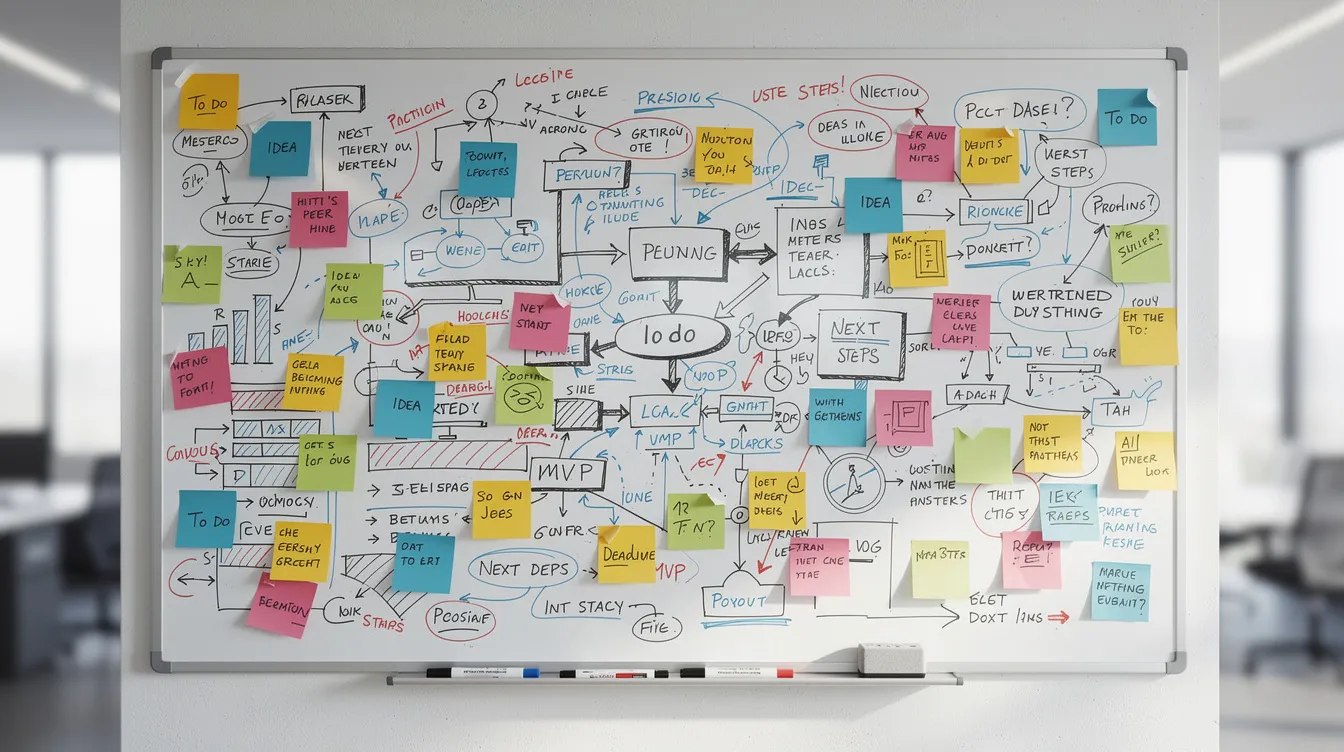
Excalidraw
Excalidraw プラグインは、Obsidian に直接組み込まれた本格的なドローイング・ホワイトボード環境を提供します。手描きの図解、スケッチノート、UI スケッチ、コンセプトマップに最適です。
Excalidraw のキャンバスはボルト内のファイルとして存在し、通常のマークダウンノートからリンクしたり埋め込んだりできます。Git、Obsidian Sync、クラウドサービスでボルトの他の部分と同期されます。
ユースケース:
-
講義や学習プロジェクトのためのコンセプトマップ
-
ソフトウェア開発のためのシステムアーキテクチャ図
-
記事やプレゼンを書く前のマインドマップ
-
視覚的な問題解決とブレインストーミング
ファイルは時間が経っても編集可能です。数か月後に図を開き直して磨き直せます。視覚型の思考者にとって Excalidraw は、補助ツールではなく主要な思考ツールになることがよくあります。
図が主にバージョン管理に置くべき構造化テキストである場合は、代わりにコアの Mermaid ブロックを使いましょう。Mermaid 構文ガイドには、フローチャート、シーケンス図、ERD、マークダウン、Obsidian の例が載っています。
Mind Map
Mind Map は、既存のマークダウンの見出しとリストを、Markmap ライブラリを使ってインタラクティブなマインドマップとして描画します。長いアウトライン、講義構成、書籍ノートを手作業で描き直さずに視覚化するのに特に便利です。
プレーンなマークダウンの代わりに Mind Map を使うとき:
アウトラインが複数階層にわたって50項目以上に育ったとします。それを順番に読むのは圧倒されます。Mind Map は同じ内容を、構造が一目でわかり、枝を掘り下げられる展開式のインタラクティブ図として描画します。
編集は双方向に同期します。マークダウンを更新するとマップが変わります。これにより、コンテンツをマークダウン優先の形式に保ちつつ、必要なときに視覚的な探索が可能になります。
例: 執筆前に、密度の高い書籍アウトラインをマインドマップに変えて、抜けを特定し、冗長なセクションを見つけ、章構成を組み直しましょう。
Charts
Charts プラグインを使うと、シンプルな設定ブロックでノート内に棒グラフ・折れ線グラフ・円グラフを直接埋め込めます。外部ツールも画像の書き出しも不要です。
よくある用途:
-
習慣の長期トラッキング
-
プロジェクトの指標と進捗のプロット
-
読書目標の視覚化
-
CSV データからのアンケート結果の表示
チャートは Obsidian 内でインタラクティブなままです。Dataview クエリと組み合わせれば、元データの変化に合わせて更新される動的ダッシュボードを作れます。
簡単なチャート例:
type: bar
labels: [Jan, Feb, Mar, Apr]
series:
  - title: 読んだ冊数
    data: [4, 3, 5, 6]
これは4か月分の読書の進捗を示す棒グラフを描画します。データ値を更新すれば、視覚化も自動的に更新されます。
カスタマイズ & UI 強化
Obsidian のインターフェースは高度にカスタマイズ可能です。これらのプラグインは、ボルトの見た目と操作感を微調整します。機能上は厳密には不要ですが、UI の調整は長時間の作業セッションで摩擦と認知負荷を大きく減らせます。
Style Settings
Style Settings は、外見カスタマイズのための集中コントロールパネルです。フォント、色、余白、行間、そして多くのテーマが公開しているプラグイン固有の視覚オプションを扱えます。
このプラグインは、Minimal Theme のようなテーマや Supercharged Links、Pretty Properties のようなプラグインと組み合わせると特に強力です。Minimal Theme 設定に対応したテーマは、Style Settings 経由で数十のカスタマイズオプションを公開します。
最初のルーティン:
-
好みのコミュニティテーマをインストール
-
Obsidian 設定から Style Settings を開く
-
読みやすさに合わせてフォントサイズとフォントを調整
-
行間と段落間隔を調整
-
自分の照明環境に合わせて背景コントラストを調整
小さな調整——大きなフォント、広い行間、柔らかな背景色——だけで、長時間の読書セッションで濃密な学術ノートが格段に目に優しくなります。
Pretty Properties
Pretty Properties は、ノート内でフロントマターとプロパティが表示される方法を改善します。バナー、色付きフィールド、カスタムアイコン、読みやすい日付形式などです。このプラグインは新しいデータフィールドを追加するのではなく、見た目と可読性に焦点を当てています。
特に役立つケース:
-
メディアの追跡(本、ドラマ、講座)
-
メタデータを際立たせたいプロジェクトダッシュボード
-
メタデータの素早い走査が重要なあらゆるノートタイプ
ノートレイアウト例: プロジェクトノートの上部にバナー画像、「進行中」を示す色付きステータスピル、読みやすい形式の次回レビュー日、目立つスタイルの関連タグを表示します。これらの情報はすべて1秒足らずで把握できます。
Pretty Properties は、フロントマターの多いノートを移動する際の摩擦を減らし、メタデータをコードではなくコンテンツのように感じさせます。
Iconize または Iconic
Iconize はファイルやフォルダにカスタムアイコンを追加し、左サイドバーとノートリンクの視認性を高めます。アイコンはルールベースでも手動でも適用できます。
ルールベースの例: /Projects 内のすべてのノートには自動的にブリーフケースのアイコンが付きます。すべてのデイリーノートにはカレンダーアイコン。ダッシュボードノートにはホームアイコン。
大きなボルトでのメリット:
-
タイトルを読まずにノートの種類を素早く区別
-
重要な項目(ダッシュボード、MOC)を一目で識別
-
ボルト全体に視覚的な一貫性を作る
視覚ノイズを避けるため、アイコンの使い方は一貫させましょう。すべてにアイコンを付けるより、意味のある少数のアイコンのほうが効果的です。必要なときはコンテキストメニューから素早くアイコンを割り当てられます。
Editing Toolbar
Editing Toolbar は、マークダウン構文やキーボードショートカットより視覚的なボタンを好むユーザーのために、カスタマイズ可能な書式設定ツールバーを追加します。Word、Notion、Google Docs から移行してきたユーザーに特に優しい設計です。
コア機能:
-
太字、斜体、見出し、リストなどの書式ボタン
-
カスタマイズ可能なボタンレイアウト
-
書式以外のプラグインアクションのサポート
-
編集モードに応じた表示切替
ツールバーには他のプラグインのカスタムコマンドも入れられるため、頻繁に使う操作へ素早くアクセスできます。マークダウンを暗記しなくても済むよう、エディタの上に配置しましょう。
生のマークダウンに抵抗があるユーザーにとって、Editing Toolbar は Obsidian で快適にノートを取るための大きな障壁を取り除きます。
試す価値のある快適化プラグイン
これらのプラグインは、ワークフローを根本的に変えることなく摩擦を取り除き、日々の快適さを加える小ぶりで目的を絞ったツールです。どれも厳密には必要ありませんが、長年のユーザーの多くは、一度入れると手放せないと考えています。
Mononote
Mononote は、同じノートの重複タブが開くのを防ぎます。新しいタブを作る代わりに、Obsidian はそのノートがすでに開いている既存タブにフォーカスします。
-
集中作業中もタブバーを管理しやすい状態に保つ
-
設定不要
-
バックグラウンドで自動的に動作
-
リンク・検索・クイックスイッチャーでの移動時に特に有用
例: 1日を通してダッシュボードと複数のプロジェクトノートを行き来しているとします。Mononote がなければ、同じノートが何度も開かれて15個のタブが積み上がるかもしれません。Mononote があれば各ノートは1度だけ現れ、ワークスペースは整然と保たれます。
地味ですが効果的です。
Checklist Reset
Checklist Reset は、チェックリストや特定のファイル内の全項目を即座に未チェックに戻します。繰り返しのルーティンや日々の習慣リストに最適です。
-
コマンド1つですべてのチェックボックスをリセット
-
Tasks、Daily Notes、単体のリストで動作
-
週次レビューテンプレートと相性が良い
-
繰り返し作業の時間を節約
シナリオ: 週次レビューテンプレートにチェックリスト項目が12個あるとします。毎週日曜日、1つずつ手で外す代わりにコマンド1つでリセットします。シンプルなプラグインで、意味のある時間の節約です。
Natural Language Dates
Natural Language Dates は「来週の金曜日」や「3日後」のようなフレーズを、ノート内で正しく整形された日付に変換します。タスク、締め切り、ジャーナルの参照を入力する速度が上がります。
例:
-
入力:Review draft @next Wednesday
-
変換結果:Review draft 2026-03-25
設定では、ボルトの慣習に合わせて好みの日付形式をカスタマイズできます。Obsidian Tasks プラグインや Periodic Notes と組み合わせれば、日付入力が退屈な作業ではなく、ほとんど手間に感じないものになります。
Homepage
Homepage プラグインは、Obsidian の起動時や全タブを閉じたときに自動的に開くデフォルトのノートまたはワークスペースを定義します。ランダムまたは最後に開いたノートへの移動の代わりに、信頼できる出発点を提供します。
よくあるホームページ構成:
-
進行中のプロジェクトと現在のゴールへのリンク
-
今日のデイリーノート(自動更新)
-
タスクと最近のノートを示す主要な Dataview クエリ
-
QuickAdd によるクイックキャプチャボタン
初期レイアウトの提案: 3カラム——左にアクティブなタスク、中央に進行中のノート、右に参照リンク。1画面に、作業を始めるために必要なすべてが揃います。
Soundscapes または類似の集中系プラグイン
Soundscapes は、lofi ビート、雨音、カフェの環境音、ホワイトノイズといった環境オーディオを Obsidian 内に直接追加します。アプリ内でアンビエントサウンドが使えると、外部アプリやサイトへの切り替えが減ります。
機能:
-
複数の内蔵サウンドスケープ
-
ステータスバーの再生コントロール
-
カスタムオーディオファイルのサポート(一部のプラグイン)
-
レイヤー化された音のボリュームミックス
純粋にオプションですが、多くのユーザーは一貫した音環境が集中作業中の集中力を高めると感じています。Obsidian 内からワンクリックでアクセスできる手軽さが、生産的なルーティンの確立を容易にします。
Obsidian プラグインを安全にインストール・テスト・削除する方法
コミュニティプラグインはサードパーティコードを実行します。Obsidian のプラグインセキュリティガイダンスによれば、プラグインはコンピュータ上のファイルにアクセスし、インターネットに接続し、追加プログラムをインストールできるため、信頼できるプラグインだけをインストールすべきです。公式ディレクトリには現在、各プロジェクトの安全スコアカードが表示されていますが、スコアカードは1つのシグナルにすぎません。プラグインのドキュメントを読むことや、自分のボルトにふさわしいか判断することの代わりにはなりません。ステップごとのメンテナンスルーティンについては、Obsidian プラグインの更新を安全に行う方法を参照してください。
コミュニティプラグインを閲覧するには、設定 → コミュニティプラグインを開き、制限モードをオフにしてから参照を選択します。何かをインストールする前に、公式コミュニティディレクトリでプラグインの説明、最新の更新日、互換性メモ、GitHub イシュー、安全スコアカードを確認しましょう。特にボルトに機密性の高い情報がある場合は、そのワークフローが必要とする権限と外部サービスを確認してください。
まずは1つのプラグインから始めます。ボルトをバックアップし、プラグインを有効化し、次を追加する前に自分にとって重要なワークフローを実際に動かしてみてください。この漸進的アプローチにより、競合の切り分けが可能になります。ノート・タグ・メタデータを変更するプラグインは、ロールバック経路を確保し、まずボルトのコピーでテストしてください。
新規ユーザーのための良い事例・悪い事例:
-
ノートを変更するプラグイン(Tag Wrangler、Linter、リファクタリングツール)を入れる前にはボルトをバックアップする
-
プラグインの GitHub ページで既知の問題と互換性メモを確認する
-
パフォーマンス維持のため、積極的に使っていないプラグインは無効化する
-
20個のプラグインを一度にインストールしない。競合を特定できなくなります
-
更新通知をすべてのプラグインを即時更新する理由とは扱わない。リリースノートを確認し、まず小さなグループを更新する
-
Dataview のような複雑なツールのプラグインドキュメントを読むのを省略しない
バックアップ方法には、Obsidian Sync(サブスクリプション)、Obsidian Git(設定すれば無料)、Dropbox や iCloud のような標準的なクラウド同期サービスがあります。競合時の挙動を理解していない限り、同じボルトに対して複数の同期システムを同時に動かすのは避けましょう。
更新後の簡単なトラブルシューティング手順
- ボルトを再度開き、設定 → コミュニティプラグイン → 現在のプラグインを確認します。プラグインが有効になっているか確かめてください。
- コマンドパレットを開き、プラグインのコマンドを検索します。見つからない場合は、コミュニティプラグインで更新アイコンを選択し、その後プラグインの最小 Obsidian バージョンを確認してください。
- 最も新しく更新されたプラグインを無効化し、その後1つずつ再び有効化します。設定を削除せずに競合を切り分けられます。
- 問題が Obsidian の設定ナビゲーションにある場合は、プラグインファイルを変更する前に Obsidian を更新してください。1.13.2 リリースノートには、ピン留めされたコマンドにコミュニティプラグインのコマンドが表示されない問題の修正が含まれています。
- それでもプラグインがワークフローを壊す場合は、制限モードでコミュニティプラグインなしにボルトを実行し、バックアップから復元し、再現可能なケースをプラグイン作者へ報告してください。
まとめ:自分に合ったプラグインスタックを組み上げる
「最善」の Obsidian プラグインの組み合わせは1つではありません。最適なスタックは、役割、ワークフロー、取り除こうとしている摩擦点によって変わります。3つの設定例を示します:
ミニマリスト生産性スタック(4〜5個):
-
Calendar + Periodic Notes(時間軸での整理)
-
Tasks(タスク管理)
-
QuickAdd(高速キャプチャ)
-
Homepage(一貫した開始点)
学術研究スタック(8〜10個):
-
Calendar + Periodic Notes(研究ログ)
-
Dataview(文献データベースとプロジェクト追跡)
-
Templater(標準化されたノート構造)
-
ZotLit または Citations(文献管理)
-
PDF++(読書と注釈)
-
Notes Refactor(アトミックなノート作成)
-
Obsidian Git(論文執筆のバージョン管理)
ビジュアル思考スタック(6〜8個):
-
Excalidraw(図解とブレインストーミング)
-
Mind Map(アウトラインの視覚化)
-
Canvas コアプラグイン(空間的思考)
-
Dataview(ダッシュボード構築)
-
Style Settings(見た目のカスタマイズ)
-
Iconize(ナビゲーションの明快さ)
小さく始めましょう。高度なツールを探る前に、Calendar、Periodic Notes、Dataview、Tasks、Templater をまず使いこなしてください。この5つのプラグインは、ほとんどの Obsidian ユーザーのワークフローにおける中核的なニーズを満たします。うまく回るようになれば、実際に何が欠けているのかがより明確になります。あるいは、組み上げる作業そのものを飛ばしても構いません。Obsibrain は、これらのコアプラグイン、完成済みダッシュボード、テンプレートを含む完全に設定済みの生産性スタックを、そのまま提供します。
数か月ごとにプラグインリストを見直し、整理しましょう。ワークフローは変化するものであり、6か月前にインストールしたプラグインが今の目標にもう役立たないことがあります。十分に理解して設定した少数のプラグインは、学びきれずに肥大化したツール群をたいてい上回ります。
Obsidian コミュニティは革新的なプラグインを発表し続けているため、好奇心と実験を続けることが長い旅の一部になります。あなたにとって最高の Obsidian プラグインとは、ワークフローの中に溶け込んで見えなくなるプラグインです。それなしで作業しようと試みるまで、存在さえ忘れてしまうほど統合された道具のことです。
自分の仕事に合うスタックを作りましょう。役立ちそうなものは試し、定着しないものは外しましょう。整然と整理された Obsidian ノートと快適に応答するボルトに囲まれた未来の自分が、きっと感謝してくれます。
セットアップを省略したい方は、Obsibrain を入手して、タスク管理・プロジェクト・習慣・デイリープランニングがすべて設定済みの生産性システムで即日スタートしましょう。
続きを読む
Obsibrain のデモを体験。
Obsibrain が自分の働き方に合うか、試してみませんか。デモ保管庫をメールで受け取り、Obsidian でお試しください。
デモのフォローアップや特典のメールをお送りします。いつでも配信停止できます。 プライバシーポリシー
