Meilleurs Plugins Obsidian pour 2026 : Sélection par Workflow
Comparez les meilleurs plugins Obsidian pour 2026 selon votre workflow : tâches, notes quotidiennes, recherche, capture et pensée visuelle.
Meilleurs Plugins Obsidian pour 2026 : Sélection par Workflow
Le répertoire communautaire officiel d’Obsidian compte des milliers de plugins et de thèmes. Cette abondance crée un vrai défi : comment identifier les outils qui résolvent vos problèmes sans passer des semaines à tester chaque nouveauté ? La réponse consiste à choisir d’abord par workflow, puis à vérifier la maintenance et les signaux de sécurité de chaque plugin. L’annonce officielle sur les plugins d’Obsidian détaille le fonctionnement du répertoire, les filtres par date de sortie et les fiches de sécurité.
Ce guide est structuré en catégories claires — indispensables, productivité et automatisation, recherche et rédaction, visualisation, personnalisation et confort d’utilisation — afin que vous puissiez cibler directement la friction que vous souhaitez éliminer. Il s’agit de recommandations éditoriales et non d’une garantie que chaque plugin conviendra à tous les coffres (vaults) ou restera compatible indéfiniment.
Ces recommandations s’appuient sur des plugins éprouvés dans divers contextes : gestion des connaissances personnelles, recherche académique, développement logiciel et gestion de projet. Que vous construisiez votre premier coffre Obsidian ou que vous affiniez un système utilisé depuis des années, ce guide vous aidera à composer une sélection de plugins adaptée à vos besoins.
Ce que vous allez apprendre :
-
Les 8 à 10 plugins indispensables adaptés à presque tous les coffres
-
Comment configurer des outils puissants comme Dataview, Tasks et Templater
-
Les plugins de recherche et de rédaction qui rationalisent le travail académique
-
Les outils de visualisation pour le remue-méninges (brainstorming) et la pensée systémique
-
Les ajustements d’interface réduisant la fatigue lors des longues sessions de travail
-
Les bonnes pratiques pour installer et gérer en toute sécurité les plugins communautaires
Point sur les mises à jour : Qu’est-ce qui a changé en juillet 2026 ?
Les recommandations de plugins évoluent vite. Consultez toujours les notes de version avant de considérer une liste comme définitive. À la date de cette mise à jour, le journal des modifications Desktop v1.13.3 d’Obsidian décrit des correctifs concernant l’éditeur, les images, la récupération de fichiers et le créateur de notes uniques. Cela ne remet pas en cause les conseils méthodologiques ci-dessous, mais constitue un point de contrôle utile pour les plugins dépendant de la version actuelle de l’application.
| Plugin ou application | Signal officiel récent | À vérifier avant de mettre à jour |
|---|---|---|
| Tasks | La version 8.2.1 (16 juin) inclut une note de rechargement après mise à jour ; la version 8.0 a désactivé par défaut l’exécution de JavaScript dans les requêtes par mesure de sécurité | Rechargez Obsidian après mise à jour, puis vérifiez les requêtes utilisant des fonctions ou des expressions JavaScript |
| Templater | La version 2.23.0 a été publiée le 23 juin | Ouvrez un modèle de note quotidienne et de projet pour confirmer que la logique de date et les invites fonctionnent toujours |
| QuickAdd | La version 2.13.1 a été publiée le 12 juin ; la version précédente nécessite Obsidian 1.13.0 et ajoute un contrôle de sécurité des paquets importés | Vérifiez votre version d’Obsidian et inspectez le contenu des paquets avant d’importer des macros partagées |
Ces éléments sont des signaux de version et non une obligation de tout mettre à jour immédiatement. Sauvegardez votre coffre, mettez à jour un plugin à la fois et testez la commande ou le modèle essentiel à votre travail. En cas de dysfonctionnement, utilisez le mode restreint et consultez le guide officiel de sécurité des plugins.
Choisir ses plugins en fonction du problème à résoudre
Commencez par identifier un problème précis dans votre travail. N’ajoutez un second plugin que s’il comble un manque évident du premier réglage. Cela garde votre coffre facile à maintenir et vous permet de savoir quel outil est responsable de chaque comportement.
| Problème rencontré | Commencez avec | Ajoutez quand vous avez besoin de | À vérifier avant d’installer |
|---|---|---|---|
| Notes quotidiennes et planification périodique | Calendar, Periodic Notes | Modèles pour les revues récurrentes | Votre dossier de notes et le format de date |
| Suivi des tâches sur plusieurs projets | Tasks | Dataview pour les tableaux de bord | La syntaxe des requêtes et les métadonnées |
| Capture rapide et notes structurées | QuickAdd, Templater | Commander pour des routines en un clic | Les chemins de modèles et les commandes |
| Recherche et lecture de PDF | Zotero Integration ou Citations | PDF++ ou Annotator | L’intégration avec votre gestionnaire de sources |
| Pensée visuelle et schémas | Excalidraw ou Canvas | Charts ou Mind Map | La portabilité des données dans votre coffre |
| Historique de version et sauvegarde | Obsidian Git | Une stratégie de synchronisation dédiée | Les conflits Git, la taille du dépôt et la sauvegarde |
Utilisez ce tableau comme règle d’arrêt : si la colonne « Ajoutez quand vous avez besoin de » ne correspond pas à un besoin actuel, passez votre tour. Un ensemble réduit d’outils bien maîtrisés est plus efficace qu’un assemblage complexe de recommandations externes.
Démarrage rapide : La liste des plugins indispensables
Si vous disposez de peu de temps ou débutez sur Obsidian, cette sélection regroupe les outils universels qui s’adaptent à presque toutes les méthodes de travail. Installez-les en premier, prenez vos marques, puis explorez les sections détaillées pour aller plus loin.
-
Calendar – Naviguez dans vos notes quotidiennes via une vue mensuelle dans la barre latérale ; cliquez sur une date pour ouvrir ou créer une note
-
Periodic Notes – Étendez les notes quotidiennes aux échelles hebdomadaires, mensuelles, trimestrielles et annuelles avec des modèles dédiés
-
Dataview – Interrogez vos notes comme une base de données pour générer des tableaux de bord, des index et des listes dynamiques
-
Tasks – Suivez vos tâches dans tout le coffre avec dates d’échéance, priorités, récurrences et filtres avancés
-
Templater – Créez des modèles dynamiques intégrant variables, formats de date et scripts JavaScript pour automatiser vos notes
-
QuickAdd – Capturez vos idées et créez des notes pré-remplies dans le bon dossier à l’aide d’un simple raccourci
-
Excalidraw – Intégrez des schémas dessinés à la main, des cartes mentales et des notes visuelles directement dans vos notes
-
Obsidian Git – Assurez le contrôle de version et la sauvegarde automatique via GitHub, GitLab ou tout service Git
-
Linter – Formatez automatiquement vos notes à la sauvegarde pour garantir une structure et des métadonnées homogènes
-
Recent Files – Accédez rapidement à vos notes récemment ouvertes depuis un panneau latéral dédié
La plupart de ces plugins nécessitent très peu de configuration. Dataview et Templater demandent un apprentissage plus poussé, mais les possibilités offertes le justifient largement. Conservez cet article en marque-page pour explorer les détails quand vous serez prêt.
Si configurer une douzaine de plugins vous semble trop complexe, Obsibrain rassemble les fonctionnalités essentielles de cette liste — gestion des tâches, tableaux de bord Dataview, planification quotidienne et méthode P.A.R.A. — dans un système Obsidian complet et prêt à l’emploi.
Plugins indispensables pour tous les coffres
Les plugins essentiels améliorent l’expérience de prise de note et de navigation pour la quasi-totalité des utilisateurs d’Obsidian. Ces choix répondent aux frictions quotidiennes liées au classement, à la capture, aux métadonnées et au suivi du travail. Considérez-les comme des bases et vérifiez leur documentation officielle avant installation.
Chaque plugin ci-dessous répond à un besoin précis. Aucun plugin communautaire ne doit être installé sans précaution : ils exécutent du code tiers et disposent des mêmes accès qu’Obsidian sur votre machine.
Calendar
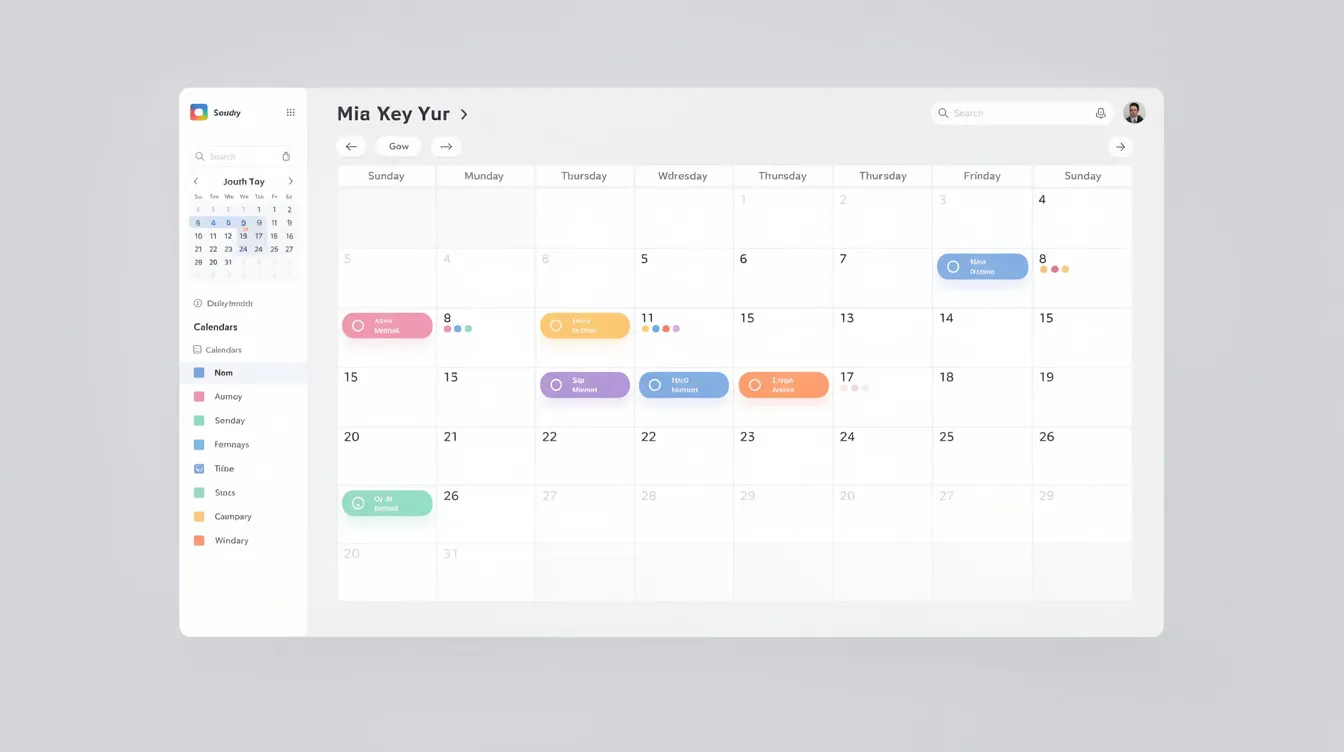
Le plugin Calendar s’impose comme le navigateur de notes quotidiennes de référence sur Obsidian. Il ajoute une vue mensuelle dans la barre latérale gauche qui s’intègre parfaitement avec le plugin natif Notes quotidiennes et avec Periodic Notes.
Un clic sur une date ouvre ou crée automatiquement la note quotidienne associée. Des indicateurs visuels (points ou compteurs) indiquent les jours contenant déjà des notes, ce qui permet d’évaluer votre régularité d’un coup d’œil. C’est un outil idéal pour la tenue d’un journal, le suivi de réunions ou les carnets de recherche.
Mise en place :
-
Installez Calendar depuis l’onglet Plugins de la communauté dans les paramètres d’Obsidian
-
Configurez le premier jour de la semaine dans les réglages du plugin
-
Activez les notes hebdomadaires si vous souhaitez naviguer vers vos revues de fin de semaine
-
Placez le panneau Calendar dans votre barre latérale gauche pour un accès rapide
C’est un excellent point de départ pour une organisation temporelle. Testez-le avec votre volume de notes actuel avant d’ajouter d’autres automatisations.
Periodic Notes
Periodic Notes étend le principe des notes quotidiennes à d’autres échelles de temps : notes hebdomadaires, mensuelles, trimestrielles et annuelles. Chaque périodicité dispose de son propre modèle et de son dossier cible, structurant ainsi vos connaissances dans le temps.
Un workflow classique s’organise ainsi : les notes quotidiennes capturent les idées et tâches au fil de l’eau, les revues hebdomadaires synthétisent les avancées, le bilan mensuel fixe les caps et la revue annuelle évalue le chemin parcouru. Cette approche s’intègre très bien aux méthodes comme Getting Things Done (GTD) et aux cycles de revue périodique.
Configurer Periodic Notes :
-
Créez des fichiers modèles pour chaque période (quotidienne, hebdomadaire, mensuelle, etc.)
-
Définissez les dossiers correspondants (ex: /Journal/Quotidien, /Journal/Hebdo)
-
Configurez les formats de nommage (ex: YYYY-MM-DD pour le quotidien, YYYY-[W]ww pour l’hebdomadaire)
-
Importez les réglages existants de Calendar et du plugin natif Notes quotidiennes
La force de Periodic Notes réside dans l’héritage des modèles : votre note quotidienne peut faire référence au résumé hebdomadaire en cours, qui nourrit à son tour les objectifs mensuels. Cela crée un système connecté où rien ne passe entre les mailles.
Recent Files
Le plugin Recent Files affiche dans la barre latérale la liste des dernières notes consultées. Cette fonction devient indispensable lorsque votre coffre comporte des milliers de fichiers et que la recherche dans l’arborescence devient un ralentissement.
Recent Files élimine la friction de navigation en gardant vos documents de travail à portée de main. Il permet de pinguer des fichiers prioritaires en haut de liste, d’exclure les notes secondaires de l’historique et de limiter le nombre d’éléments mémorisés.
Exemple d’utilisation : Vous travaillez sur un dossier et devez basculer entre la note du jour, la fiche du projet actif et un document de référence. Plutôt que de lancer une recherche à chaque changement, Recent Files maintient ces trois fichiers accessibles dans le panneau latéral. Un clic suffit pour basculer.
Pour les coffres volumineux ou la gestion simultanée de plusieurs projets, Recent Files fait gagner un temps précieux au quotidien.
Tag Wrangler
Tag Wrangler est l’outil indispensable si votre système d’étiquettes (tags) est devenu désordonné au fil du temps. Il permet de renommer, fusionner ou réorganiser la hiérarchie des tags en une seule opération — des actions qui nécessiteraient autrement d’éditer manuellement des centaines de notes.
Un clic droit sur un tag dans le panneau dédié ou via la palette de commandes ouvre les options de consolidation. Vous pouvez par exemple fusionner #travail et #bureau sous un tag unique #travail, ou transformer des tags à plat comme #reunion en structures hiérarchiques comme #travail/reunions.
Effectuez une sauvegarde de votre coffre avant toute modification massive de tags. Tag Wrangler s’applique à l’ensemble du coffre et un retour en arrière sans gestionnaire de version est complexe.
Exemple avant / après :
| Avant | Après |
|---|---|
| #travail, #bureau, #job | #travail |
| #projet, #projets, #proj | #projets |
| #reunion, #reunions | #travail/reunions |
| #recherche, #lecture | #recherche/lecture |
Tag Wrangler transforme un ensemble d’étiquettes hétérogène en une structure claire, rendant les recherches et la navigation nettement plus fiables.
Commander
Commander est l’outil central pour personnaliser l’interface et créer des raccourcis visuels dans Obsidian. Il permet d’ajouter des boutons sur la barre d’outils, de créer des macros combinant plusieurs actions et de définir des routines s’exécutant au lancement d’Obsidian.
Usages fréquents :
-
Un bouton de barre d’outils qui crée la note du jour, applique un modèle Templater et ouvre le tableau de bord
-
Une macro qui ferme tous les onglets, ouvre la page d’accueil et bascule vers l’espace de travail dédié
-
Des commandes sur mesure accessibles via la palette de commandes ou des raccourcis clavier
Commander s’interface très bien avec les autres plugins. Un bouton unique peut lancer une capture QuickAdd, rafraîchir des requêtes Dataview ou exécuter un filtre Tasks. Dès que vous identifiez une suite d’actions répétitives, Commander permet de la simplifier.
Exemple de macro : « Démarrer ma journée »
-
Créer la note du jour via Periodic Notes
-
Appliquer le modèle quotidien avec Templater
-
Ouvrir le panneau latéral avec Calendar et Recent Files
-
Afficher la note Tableau de bord
Un clic, quatre actions exécutées.
Plugins de Productivité & Automatisations
Ces plugins demandent un temps d’apprentissage plus important, mais ils permettent de transformer Obsidian en un véritable système d’organisation personnalisé. Cette section s’adresse aux utilisateurs avancés et à ceux qui gèrent des projets complexes dans Obsidian.
Chaque plugin de cette section gagne en puissance lorsqu’il est combiné avec les autres outils de votre coffre.
Dataview
Le plugin Dataview agit comme le moteur de base de données d’Obsidian. Il lit les métadonnées de vos notes (champs YAML et métadonnées en ligne) pour générer automatiquement des tableaux, des listes, des calendriers ou des vues de tâches dynamiques.
Exemple simple : Lister toutes les notes portant le tag #projet avec leur statut et leur date d’échéance :
TABLE status, due-date
FROM #projet
SORT due-date ASC
Cette requête affiche sous forme de tableau propre les liens vers vos fiches projets et leurs informations — le tout mis à jour en temps réel dès que vous modifiez une note.
Dataview permet de construire des tableaux de bord avancés, des cartes de contenu (MOCs), des suivis de lecture ou des panoramas de tâches. Bien que la syntaxe demande un temps d’adaptation, le gain en matière d’organisation des connaissances est considérable.
Pour démarrer facilement, vous pouvez vous inspirer des requêtes présentées dans la template de suivi des habitudes sur Obsidian ou construire le modèle de planification hebdomadaire.
Pour aller plus loin, consultez la documentation officielle de Dataview ainsi que les partages de la communauté.
Tasks
Le plugin Tasks enrichit les cases à cocher standard de Markdown pour offrir une vraie gestion de tâches. Il permet d’insérer des requêtes directement dans vos notes afin de regrouper et filtrer les actions réparties dans tout votre coffre Obsidian.
Fonctionnalités clés :
-
Dates d’échéance avec saisie en langage naturel ou sélecteur
-
Règles de récurrence pour les tâches répétitives
-
Niveaux de priorité (haute, moyenne, basse)
-
Filtres avancés et tri personnalisé
-
Dates de début et dates programmées
Exemple de requête : Afficher toutes les tâches ouvertes dues cette semaine :
not done
due before next week
sort by due
Cela génère une liste dynamique des tâches à venir récupérées dans l’ensemble de votre coffre. Combiné avec Calendar et Periodic Notes, vous obtenez des vues « Ma journée » ou « Prochaines actions » parfaitement à jour.
Le plugin Tasks s’associe très bien avec Dataview pour créer des tableaux de bord sur mesure par projet ou par contexte. Si vous préférez éviter de configurer ces vues à la main, Obsibrain inclut des tableaux de bord pré-configurés pour vos tâches, projets et plannings quotidiens.
Templater
Le plugin Templater va beaucoup plus loin que le plugin natif Modèles en permettant l’exécution de scripts JavaScript, l’usage de variables dynamiques et une logique conditionnelle avancée. C’est le cœur de l’automatisation dans Obsidian.
Usages courants :
-
Modèles de notes quotidiennes avec insertion automatique de la date et de la météo
-
Notes de réunion déclenchant une invite pour saisir les participants
-
Fiches projets pré-remplies avec la structure et les métadonnées adaptées
-
Notes de lecture récupérant des données depuis des sources externes
Exemple de code : Insérer la date du jour au format ISO et le titre du fichier :
---
created: <% tp.date.now("YYYY-MM-DD") %>
title: <% tp.file.title %>
---
À la création d’une note avec ce modèle, Templater remplit automatiquement la date et le titre sans aucune saisie manuelle.
Définissez un dossier de modèles dédié et attribuez un raccourci clavier à Templater pour gagner du temps. Si vous ne souhaitez pas repartir de zéro, vous pouvez adapter ces exemples de modèles Obsidian essentiels à votre coffre.
QuickAdd
QuickAdd simplifie la capture rapide d’informations en permettant de créer des notes à partir de modèles dans le bon dossier via des menus contextuels et des raccourcis clavier.
Configuration classique : Une commande « Capture » affiche un menu, demande un titre et des métadonnées (tags, projet associé), puis classe la note dans le dossier « Boîte de réception » ou « Idées ».
QuickAdd permet d’enchaîner plusieurs actions sans connaissances en programmation :
-
Déclencher un modèle Templater
-
Insérer du texte selon la saisie utilisateur
-
Exécuter des macros ou faire appel à d’autres plugins
-
Déplacer la note vers un emplacement précis
Exemple : « Réunion client »
-
Déclencheur : Raccourci clavier
-
Saisie : Nom du client, date, ordre du jour
-
Modèle : Note de réunion structurée
-
Destination : /Travail/Reunions/{{clientName}}
L’opération prend trois secondes. Sans QuickAdd, la même tâche nécessite de naviguer dans l’arborescence, créer le fichier, le nommer, appliquer le modèle et remplir les métadonnées. La vitesse de capture influe directement sur la complétude de votre base de connaissances.
Obsidian Git
Obsidian Git assure la sauvegarde et le suivi de version de votre coffre en s’appuyant sur des dépôts Git (GitHub, GitLab ou serveur privé). C’est la solution privilégiée par les utilisateurs souhaitant conserver le contrôle total de leurs données sans dépendre d’un service d’abonnement.
Fonctionnalités principales :
-
Sauvegardes automatiques (commits) à intervalles réguliers
-
Commandes manuelles d’envoi (push) via la palette de commandes
-
Historique visuel des modifications (diff)
-
Possibilité de restaurer une version antérieure d’une note
L’installation nécessite Git et quelques notions de base sur les dépôts. Une fois configuré, le plugin fonctionne de façon transparente en arrière-plan en créant des points de restauration réguliers.
Si vous utilisez Git, pensez à exclure les dossiers de fichiers volumineux dans votre fichier .gitignore pour éviter d’alourdir le dépôt.
Pour les utilisateurs soucieux de la souveraineté de leurs données et de la pérennité de leurs archives, Obsidian Git offre une sécurité appréciable.
Plugins de Recherche, Lecture & Rédaction
Cette section s’adresse particulièrement aux chercheurs, étudiants, rédacteurs et professionnels de la connaissance qui gèrent d’importants volumes de documents et rédigent des contenus longs.
Citations / ZotLit
Citations s’intègre parfaitement avec les fichiers BibTeX (Paperpile, Mendeley), tandis que ZotLit est conçu pour Zotero. Ces deux plugins permettent de chercher dans votre bibliothèque de références directement depuis Obsidian et d’insérer des fiches de lecture liées en une commande.
Points forts :
-
Consulter votre bibliothèque de références sans quitter Obsidian
-
Insérer des citations aux formats académiques standards
-
Générer automatiquement des notes de lecture pré-remplies
-
Importer les métadonnées : titre, auteurs, année, DOI, liens vers les PDF
Workflow académique type :
-
Repérer un article dans votre gestionnaire de références
-
L’importer dans Obsidian via ZotLit ou Citations
-
Le plugin génère une note de synthèse avec les métadonnées
-
Lier cette note à votre projet de recherche en cours
-
Vos fiches se connectent au fur et a mesure de l’avancement de vos travaux
Les deux plugins proposent des extensions pour navigateur afin de capturer les sources en ligne encore plus rapidement. Pour les workflows de recherche sérieux, cette intégration élimine les allers-retours entre la gestion des références et la prise de notes.
PDF++
PDF++ intègre un lecteur de PDF complet dans Obsidian, offrant le surlignage, l’ajout de notes de marge et la création de liens ancrés vers des passages précis du document. Les annotations peuvent être extraites vers des notes Markdown tout en conservant les références de page.
Fonctionnalités principales :
-
Lire et annoter des PDF directement au sein d’Obsidian
-
Surligner le texte en plusieurs couleurs
-
Ajouter des remarques ancrées sur le document
-
Créer des liens pointant directement vers une page précise
-
Extraire les extraits choisis vers une note Markdown liée
Pour les utilisateurs qui gèrent de lourdes charges de lecture, regrouper les PDF, les notes de lecture et les listes de tâches dans un environnement unique réduit fortement les coûts de bascule cognitive. Vous pouvez tenir une file de lecture, annoter des documents, générer des notes de littérature et intégrer vos conclusions à vos projets — sans jamais quitter l’application Obsidian.
Hover Editor
Hover Editor transforme les aperçus au survol en véritables fenêtres éditables. Lorsque vous passez la souris sur un lien interne en mode lecture ou prévisualisation, une fenêtre modifiable s’ouvre au lieu d’un simple aperçu figé.
Cela accélère le travail de synthèse et la méthode Zettelkasten. Lors de la rédaction d’un document, vous pouvez rapidement vérifier ou compléter une note liée dans une fenêtre volante sans quitter votre texte principal ni modifier l’agencement de vos onglets.
Scénario concret : Vous rédigez une synthèse et faites référence à plusieurs notes de concepts. Au lieu d’ouvrir chaque fichier dans un nouvel onglet, survolez les liens pour effectuer vos ajustements directement dans le contexte.
Vous pouvez régler la taille, la transparence et le comportement des fenêtres volantes dans les paramètres du plugin. Les performances peuvent varier sur les machines anciennes avec de nombreuses fenêtres d’aperçu simultanées.
Notes Refactor & Text Transporter
Ces deux plugins facilitent la réorganisation du contenu au fur et à mesure que votre coffre évolue.
Notes Refactor simplifie l’extraction de texte : sélectionnez un passage, lancez la commande, et le contenu est déplacé vers une nouvelle note (ou ajouté à une note existante), en laissant automatiquement un lien à l’emplacement d’origine.
Text Transporter offre des fonctionnalités avancées pour déplacer ou restructurer des blocs de texte d’une note à l’autre sans passer par le copier-coller.
Exemple : Vous disposez d’une note de recherche très longue qui devient difficile à lire. Avec Notes Refactor :
-
Sélectionnez le paragraphe « Méthodologie »
-
Extrayez-le vers une nouvelle note nommée Méthodologie
-
Un lien est automatiquement inséré dans la note initiale
-
Répétez l’opération pour les autres sections
Vous obtenez ainsi cinq notes ciblées au lieu d’un document tentaculaire. Les futures requêtes Dataview et la navigation deviennent bien plus simples. Votre note actuelle reste gérable pendant que les notes liées donnent accès aux détails.
Plugins de Visualisation & Cartographie
Certaines idées gagnent à être structurées visuellement. Obsidian propose des outils de schématisation, de cartes mentales et de canevas pour faciliter le remue-méninges (brainstorming) et la modélisation de systèmes.
Excalidraw
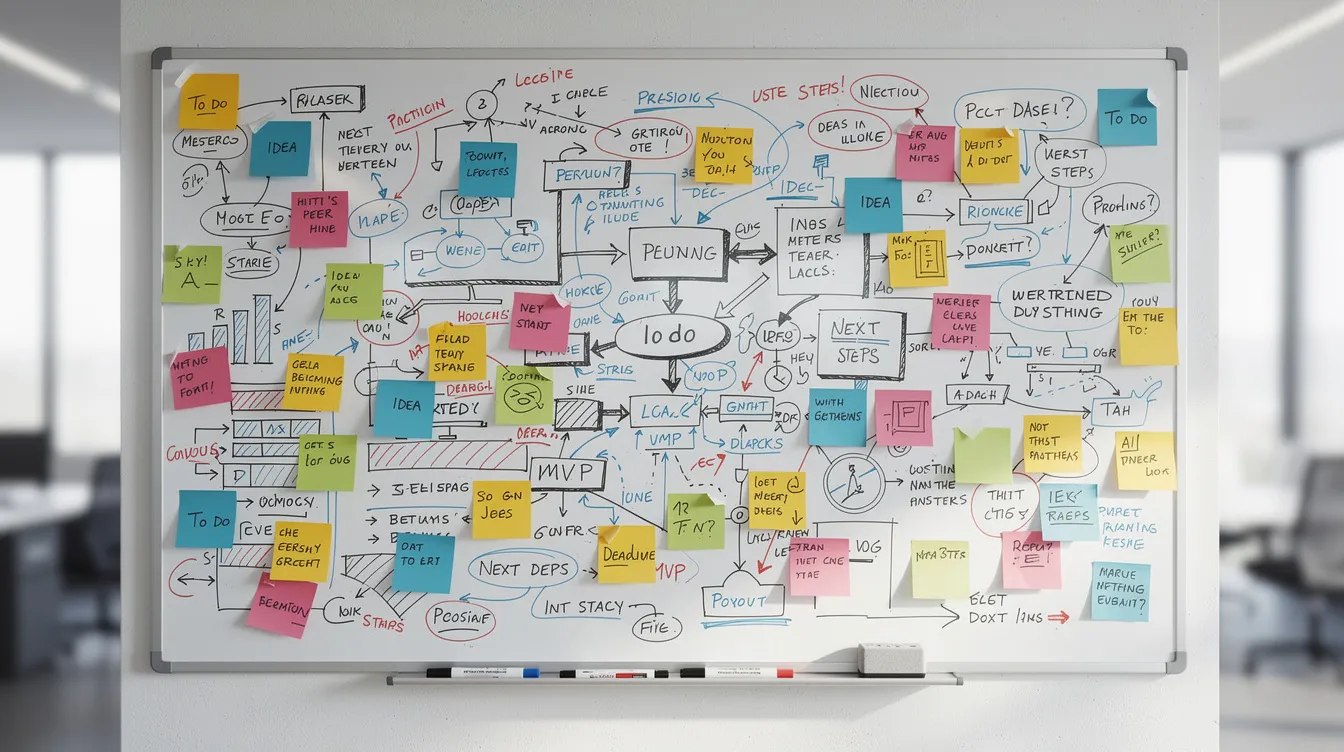
Le plugin Excalidraw intègre un tableau blanc virtuel complet au cœur d’Obsidian. Il est particulièrement adapté aux schémas dessinés à la main, aux cartes d’idées, aux maquettes et à la prise de note visuelle.
Les dessins Excalidraw sont enregistrés comme des fichiers de votre coffre et peuvent être intégrés ou liés dans vos notes Markdown. Ils se synchronisent normalement avec le reste de vos données via Git ou Obsidian Sync.
Cas d’usage :
-
Cartes de concepts pour un cours ou une formation
-
Schémas d’architecture logicielle ou de processus
-
Structuration d’idées avant la rédaction d’un document
-
Résolution visuelle de problèmes complexes
Les schémas restent éditables dans le temps — vous pouvez rouvrir un dessin des mois plus tard et l’affiner. Pour les profils visuels, Excalidraw devient rapidement un outil de réflexion principal plutôt qu’un simple complément.
Pour des schémas plus structurés basés sur du texte, privilégiez les blocs natifs Mermaid. Notre guide de syntaxe Mermaid détaille les diagrammes de flux, de séquence et autres exemples.
Mind Map
Mind Map transforme la structure de vos titres et listes Markdown en cartes mentales interactives grâce à la bibliothèque Markmap. C’est un moyen très rapide de visualiser le plan d’un document long ou la structure d’un livre sans tout dessiner à la main.
Quand l’utiliser :
Votre plan comporte des dizaines d’éléments sur plusieurs niveaux et la lecture linéaire devient difficile. Mind Map génère un arbre dépliable où vous pouvez explorer les branches en un clic.
Les modifications sont synchronisées : mettre à jour le texte met à jour la carte. Cela permet de conserver un format texte brut tout en profitant d’une vue synthétique.
Exemple : Transformez le plan dense d’un livre en carte mentale pour repérer les lacunes, identifier les sections redondantes ou réorganiser la structure des chapitres avant de rédiger.
Charts
Le plugin Charts permet d’insérer des graphiques (en barres, en lignes, en camembert) directement dans vos notes grâce à des blocs de configuration simples, sans nécessiter d’outils externes ou d’exports d’images.
Usages fréquents :
-
Suivi d’habitudes au fil du temps
-
Visualisation de métriques de projets
-
Graphiques d’objectifs de lecture
-
Affichage de données issues de fichiers CSV
Les graphiques restent interactifs dans Obsidian. Associés à des requêtes Dataview, vous pouvez créer des tableaux de bord dynamiques qui s’actualisent selon l’évolution de vos notes.
Exemple :
type: bar
labels: [Jan, Fev, Mar, Avr]
series:
  - title: Livres lus
    data: [4, 3, 5, 6]
Ce bloc affiche un histogramme clair de votre progression de lecture sur quatre mois. Modifiez les valeurs des données et le graphique se met à jour automatiquement.
Personnalisation & Interface
L’interface d’Obsidian est entièrement personnalisable. Ces plugins permettent d’adapter l’environnement visuel à vos préférences pour réduire la fatigue visuelle lors des longues sessions de travail.
Style Settings
Style Settings offre un panneau de configuration centralisé pour modifier l’apparence de votre coffre : polices, couleurs, espacements, hauteurs de ligne et options spécifiques proposées par de nombreux thèmes.
Ce plugin est particulièrement efficace associé à des thèmes comme Minimal Theme ou des plugins comme Supercharged Links.
Conseils de réglage :
-
Installez un thème communautaire qui vous convient
-
Ouvrez Style Settings dans les paramètres
-
Ajustez la taille et la police du texte pour améliorer le confort de lecture
-
Adaptez l’interligne et l’écart entre les paragraphes
-
Réglez le contraste du fond selon la luminosité de votre pièce
De petits ajustements visuels améliorent grandement le confort de lecture sur les textes denses.
Pretty Properties
Pretty Properties améliore la présentation du panneau de métadonnées (frontmatter) en haut de vos notes : bannières, badges de couleur, icônes personnalisées et formats de dates plus lisibles.
Utile pour :
-
Les fiches de suivi (livres, films, cours)
-
Les fiches projets où les métadonnées doivent être immédiatement lisibles
-
Toutes les notes nécessitant une consultation rapide des attributs
Résultat : Une fiche projet peut afficher une image de bannière en haut, un badge de statut couleur « En cours », la prochaine date de revue dans un format lisible et des étiquettes mises en valeur. Toutes ces informations se parcourent en moins d’une seconde.
Pretty Properties réduit la friction lors de la navigation dans les notes riches en frontmatter, faisant des métadonnées quelque chose d’aussi lisible que le contenu lui-même plutôt que du code.
Iconize ou Iconic
Iconize permet d’attribuer des icônes personnalisées aux fichiers et dossiers pour faciliter la reconnaissance visuelle dans la barre latérale et au sein des liens.
Exemple de règle : Tous les fichiers du dossier /Projets reçoivent automatiquement une icône de dossier de travail, tandis que les notes quotidiennes affichent une icône de calendrier.
Bénéfices :
-
Identifier le type de note sans lire le titre
-
Repérer immédiatement les notes centrales (tableaux de bord, index)
-
Apporter une cohérence visuelle à l’ensemble du coffre
Utilisez les icônes avec sobriété et de manière cohérente pour éviter le bruit visuel. Quelques icônes significatives fonctionnent mieux qu’une icônisation systématique. Le menu contextuel offre un accès rapide à l’attribution d’icônes quand vous en avez besoin.
Editing Toolbar
Editing Toolbar ajoute une barre d’outils de mise en forme visuelle pour les utilisateurs qui préfèrent cliquer sur des boutons plutôt que de saisir la syntaxe Markdown ou de retenir des raccourcis. Elle est particulièrement adaptée aux utilisateurs venant de Word, Notion ou Google Docs.
Fonctionnalités :
-
Boutons pour le gras, l’italique, les titres, les listes, etc.
-
Disposition des boutons personnalisable
-
Intégration de commandes issues d’autres plugins
-
Affichage ajustable selon le mode d’édition
La barre d’outils peut inclure des commandes personnalisées issues d’autres plugins, offrant un accès rapide aux actions que vous utilisez fréquemment. Placez-la au-dessus de votre éditeur pour y accéder facilement sans mémoriser la syntaxe Markdown.
Pour les utilisateurs intimidés par le Markdown brut, Editing Toolbar supprime un obstacle important à une prise de notes confortable dans Obsidian.
Plugins de Confort & Petits Utilitaires
Ces plugins sont de petits outils ciblés qui suppriment la friction et ajoutent du plaisir sans bouleverser vos workflows. Aucun n’est strictement indispensable, mais beaucoup d’utilisateurs de longue date les considèrent comme irremplaçables une fois adoptés.
Mononote
Mononote évite d’ouvrir la même note dans plusieurs onglets différents. Si vous cliquez sur un lien vers une note déjà ouverte, Obsidian bascule directement sur l’onglet existant.
-
Évite l’accumulation d’onglets identiques
-
Ne nécessite aucune configuration
-
Fonctionne silencieusement en arrière-plan
-
Particulièrement précieux pour naviguer via les liens, la recherche ou le sélecteur rapide
Exemple : Vous passez votre journée entre un tableau de bord et plusieurs notes de projets. Sans Mononote, vous risquez d’accumuler 15 onglets des mêmes notes ouvertes plusieurs fois. Avec Mononote, chaque note n’apparaît qu’une seule fois, gardant votre espace de travail propre.
Simple, mais redoutablement efficace.
Checklist Reset
Checklist Reset permet de décocher en un clic l’ensemble des cases d’une liste ou de fichiers spécifiques, ce qui est parfait pour les routines récurrentes et les listes d’habitudes quotidiennes.
-
Réinitialisation instantanée de toutes les cases via une commande unique
-
Compatible avec Tasks, les notes quotidiennes ou les listes autonomes
-
S’accorde parfaitement avec les modèles de revue hebdomadaire
-
Fait gagner du temps sur les tâches répétitives
Scénario : Votre modèle de revue hebdomadaire contient 12 éléments à cocher. Chaque dimanche, réinitialisez la liste d’une seule commande au lieu de décocher chaque case à la main. Un plugin simple, un gain de temps significatif.
Natural Language Dates
Natural Language Dates convertit des expressions courantes comme « vendredi prochain » ou « dans 3 jours » en dates correctement formatées dans vos notes. Cela accélère la saisie des échéances, des tâches et des références de journal.
Exemple :
-
Vous saisissez : Relire le brouillon @mercredi prochain
-
Le plugin convertit en : Relire le brouillon 2026-03-25
Les paramètres permettent de personnaliser les formats de date préférés pour respecter les conventions de votre coffre. Combiné avec le plugin Tasks ou Periodic Notes, la saisie des dates en langage naturel devient un jeu d’enfant plutôt qu’une corvée.
Homepage
Le plugin Homepage permet de définir une note ou un espace de travail par défaut qui s’ouvre automatiquement au lancement d’Obsidian ou lorsque tous les onglets sont fermés. Il fournit un point de départ fiable au lieu d’une navigation aléatoire vers la dernière note consultée.
Usages courants :
-
Liens vers les projets actifs et les objectifs en cours
-
Ouverture automatique de la note du jour (mise à jour automatique)
-
Affichage des requêtes Dataview prioritaires (tâches et notes récentes)
-
Boutons de capture rapide via QuickAdd
Suggestion de disposition : Trois colonnes — tâches actives à gauche, notes en cours au centre et liens de référence à droite. Un seul écran affiche tout ce qu’il faut pour se mettre au travail.
Soundscapes ou Plugins d’Ambiance
Soundscapes ajoute des sons d’ambiance directement dans Obsidian — beats lofi, pluie, ambiance de café, bruit blanc. Disposer d’un fond sonore dans l’application réduit les bascules vers des applications ou sites externes.
Fonctionnalités :
-
Plusieurs paysages sonores intégrés
-
Commandes de lecture dans la barre de statut
-
Prise en charge de fichiers audio personnalisés (selon les plugins)
-
Mixage du volume pour superposer les sons
C’est purement optionnel, mais beaucoup d’utilisateurs constatent qu’un environnement sonore constant améliore la concentration pendant les sessions de travail profond. La commodité d’un accès en un clic depuis Obsidian facilite l’installation de routines productives.
Installer, tester et gérer ses plugins en toute sécurité
Les plugins communautaires exécutent du code tiers sur votre ordinateur. La guide de sécurité des plugins d’Obsidian rappelle qu’ils ont accès à vos fichiers locaux et peuvent communiquer avec l’extérieur. N’installez que des plugins provenant de sources fiables. Le répertoire officiel affiche désormais une fiche de sécurité pour chaque projet, ce qui constitue un indicateur utile. Pour aller plus loin sur la méthode de maintenance, consultez notre guide sur la gestion sécurisée des mises à jour de plugins Obsidian.
Pour explorer les plugins, rendez-vous dans Paramètres → Plugins de la communauté, désactivez le mode restreint et cliquez sur Explorer. Avant toute installation, examinez la description du plugin, sa date de dernière mise à jour, ses notes de compatibilité, les issues GitHub et la fiche de sécurité dans le répertoire communautaire officiel. Passez en revue les permissions et les services externes dont le workflow a besoin, en particulier lorsque votre coffre contient des informations sensibles.
Installez les plugins un par un. Réalisez une sauvegarde de votre coffre, activez le plugin et exercez le workflow qui compte pour vous avant d’en ajouter un autre. Cette approche incrémentale rend les conflits faciles à diagnostiquer. Pour les plugins qui modifient les notes, les tags ou les métadonnées, conservez une voie de retour arrière et testez d’abord sur une copie du coffre.
À faire et à ne pas faire pour les nouveaux utilisateurs :
-
Faites une sauvegarde avant d’installer des plugins qui modifient vos notes (Tag Wrangler, Linter, outils de refactoring)
-
Consultez la page GitHub du plugin pour connaître les bugs connus et les notes de compatibilité
-
Désactivez les plugins que vous n’utilisez pas activement pour préserver les performances
-
N’installez pas 20 plugins d’un coup — vous ne pourrez pas identifier les conflits
-
Ne considérez pas chaque notification de mise à jour comme une urgence ; lisez les notes de version et mettez à jour d’abord un petit groupe de plugins
-
Ne faites pas l’impasse sur la documentation des outils complexes comme Dataview
Pour vos sauvegardes, vous pouvez utiliser Obsidian Sync (payant), Obsidian Git (gratuit avec un peu de configuration) ou un service de synchronisation cloud classique comme Dropbox ou iCloud. Évitez de faire tourner plusieurs systèmes de synchronisation sur le même coffre, sauf si vous comprenez leur comportement en cas de conflit.
Procédure rapide en cas de problème après une mise à jour
-
Rouvrez le coffre et vérifiez dans Paramètres → Plugins de la communauté → Plugins actuels que le plugin est bien activé.
-
Ouvrez la palette de commandes et cherchez la commande du plugin. Si elle est absente, cliquez sur l’icône d’actualisation dans Plugins de la communauté, puis vérifiez la version minimale d’Obsidian requise par le plugin.
-
Désactivez le plugin mis à jour le plus récemment, puis réactivez les plugins un par un. Cela isole un conflit sans supprimer votre configuration.
-
Si le problème vient de la navigation dans les paramètres d’Obsidian, mettez Obsidian à jour avant de modifier les fichiers du plugin. Les notes de version 1.13.2 incluent un correctif pour les commandes épinglées qui n’affichaient pas les commandes des plugins communautaires.
-
Si le plugin casse toujours le workflow, utilisez le mode restreint pour exécuter le coffre sans plugins communautaires, restaurez votre dernière sauvegarde et signalez le cas reproductible à l’auteur du plugin.
Composer la sélection adaptée à vos besoins
Il n’y a pas une unique « meilleure » configuration d’Obsidian. L’ensemble idéal dépend de votre activité et de vos priorités. Voici trois exemples de sélections cohérentes :
Configuration Minimaliste (4 à 5 plugins) :
-
Calendar + Periodic Notes (organisation temporelle)
-
Tasks (suivi des actions)
-
QuickAdd (capture rapide)
-
Homepage (point d’entrée fixe)
Configuration Recherche Académique (8 à 10 plugins) :
-
Calendar + Periodic Notes (journal de recherche)
-
Dataview (indexation des sources et projets)
-
Templater (structure des fiches)
-
ZotLit ou Citations (gestion de la bibliographie)
-
PDF++ (lecture et annotation)
-
Notes Refactor (fiches atomiques)
-
Obsidian Git (gestion de version)
Configuration Pensée Visuelle (6 à 8 plugins) :
-
Excalidraw (schémas et cartes)
-
Mind Map (visualisation de plans)
-
Canevas natif (organisation spatiale)
-
Dataview (tableaux de synthèse)
-
Style Settings (personnalisation)
-
Iconize (repères visuels)
Commencez petit. Maîtrisez Calendar, Periodic Notes, Dataview, Tasks et Templater avant d’explorer des outils avancés. Ces cinq plugins couvrent les besoins essentiels de la plupart des workflows — une fois qu’ils fonctionnent sans accroc, vous saurez mieux ce qui manque réellement. Si vous préférez éviter toute la phase d’assemblage et de réglage, Obsibrain vous fournit un système de productivité complet — incluant ces plugins essentiels, des tableaux de bord pré-configurés et des modèles — immédiatement opérationnel.
Pensez à faire le tri dans vos plugins tous les quelques mois. Les workflows évoluent, et les plugins installés il y a six mois ne servent plus forcément vos objectifs actuels. Quelques plugins bien configurés donnent généralement de meilleurs résultats qu’un empilement d’outils jamais vraiment maîtrisés.
La communauté Obsidian continue de publier des plugins innovants, alors restez curieux et expérimentez : cela fait partie du voyage à long terme. Les meilleurs plugins Obsidian pour vous sont ceux qui disparaissent dans votre workflow — des outils si intégrés que vous oubliez leur existence jusqu’au jour où vous essayez de travailler sans eux.
Construisez la sélection qui épouse votre travail. Testez ce qui semble utile. Retirez ce qui ne s’installe pas dans vos habitudes. Votre futur vous, entouré de notes bien organisées et d’un coffre réactif, vous remerciera.
Prêt à sauter l’étape de la configuration ? Découvrez Obsibrain et démarrez tout de suite avec un système complet de gestion de tâches, projets, habitudes et planification quotidienne pré-configuré.
Poursuivre la lecture
- Les meilleurs outils de gestion des connaissances personnelles en 2026
- Gestion de projet dans Obsidian : Une configuration pratique pour vos notes, tâches et revues
- Les 10 meilleures applications pour chercheurs en 2026 : choisir selon son flux de travail
- Syntaxe des Diagrammes Mermaid : Exemples pour Markdown & Obsidian
Découvrez la démo Obsibrain.
Découvrez comment Obsibrain s’adapte à votre façon de travailler. Recevez le coffre de démonstration par email et explorez-le dans Obsidian.
Vous recevrez des emails de suivi de la démo et des offres. Désabonnez-vous à tout moment. Politique de confidentialité
