Die besten Obsidian-Plugins 2026: Empfehlungen nach Workflow
Vergleichen Sie die besten Obsidian-Plugins für 2026 nach Workflow: Aufgaben, Tagesnotizen, Recherche, Erfassung und visuelles Denken—mit Sicherheitscheckliste.
Die besten Obsidian-Plugins 2026: Empfehlungen nach Workflow
Das offizielle Community-Verzeichnis von Obsidian enthält Tausende von Plugins und Themes. Diese Fülle schafft ein reales Problem: Wie finden Sie Werkzeuge, die Ihren Engpass lösen, ohne Wochen damit zu verbringen, jedes neue Release zu testen? Die Antwort lautet: Wählen Sie zuerst nach Workflow und überprüfen Sie dann die Wartungs- und Sicherheitssignale eines Plugins. Die Plugin-Ankündigung von Obsidian erklärt das Verzeichnis, Veröffentlichungsfilter und Sicherheits-Scorecards.
Dieser Leitfaden ist in klare Kategorien unterteilt – Essentials, Produktivität und Automatisierung, Recherche und Schreiben, Visualisierung, Anpassung sowie Lebensqualität – sodass Sie direkt zu den Reibungspunkten springen können, die Sie beseitigen möchten. Dies sind redaktionelle Empfehlungen, keine Garantien, dass jedes Plugin zu jedem Vault passt oder für immer kompatibel bleibt.
Diese Empfehlungen konzentrieren sich auf Plugins, die sich über verschiedene Anwendungsfälle hinweg bewährt haben: Persönliches Wissensmanagement, akademische Forschung, Softwareentwicklung und Projektmanagement. Egal, ob Sie Ihren ersten Obsidian-Vault aufbauen oder ein jahrelang genutztes System verfeinern – dieser Leitfaden hilft Ihnen, einen Plugin-Stack zusammenzustellen, der passt.
Was Sie lernen werden:
-
Die 8–10 Must-Have-Plugins, die für fast jeden Vault funktionieren
-
Wie Sie Produktivitäts-Kraftpakete wie Dataview, Tasks und Templater einrichten
-
Recherche- und Schreib-Plugins, die akademische Workflows rationalisieren
-
Visualisierungswerkzeuge für Brainstorming und Systemdenken
-
UI-Anpassungen, die Reibung bei langen Arbeitssitzungen reduzieren
-
Bewährte Methoden für die sichere Installation und Verwaltung von Community-Plugins
Aktueller Update-Check: Was hat sich im Juli 2026 geändert?
Plugin-Empfehlungen veralten schnell. Prüfen Sie daher die Release-Notes, bevor Sie eine Liste als dauerhaft betrachten. Zum Zeitpunkt dieses Updates beschreibt das 1.13.3 Desktop Changelog von Obsidian Fehlerbehebungen für Editor, Bilder, Dateiwiederherstellung und den Unique Note Creator. Es ändert nichts an den Kernempfehlungen unten, dient aber als nützlicher Kompatibilitäts-Checkpunkt für Plugins, die von der aktuellen App-Version abhängen.
| Plugin oder App | Aktuelles offizielles Signal | Was vor dem Update zu prüfen ist |
|---|---|---|
| Tasks | Version 8.2.1 (16. Juni) enthält einen Hinweis zum Neuladen nach dem Update; Version 8.0 hat die JavaScript-Ausführung in Aufgabenabfragen aus Sicherheitsgründen standardmäßig deaktiviert | Laden Sie Obsidian nach dem Update neu und überprüfen Sie Abfragen, die Funktionen oder JavaScript-Ausdrücke verwenden |
| Templater | Version 2.23.0 wurde am 23. Juni veröffentlicht | Öffnen Sie eine Tagesnotiz- und Projektvorlage, um zu bestätigen, dass Datumslogik und Eingabeaufforderungen weiterhin aufgelöst werden |
| QuickAdd | Version 2.13.1 wurde am 12. Juni veröffentlicht; das vorherige Release erfordert Obsidian 1.13.0 und fügt eine Sicherheitsüberprüfung für importierte Pakete hinzu | Prüfen Sie Ihre Obsidian-Version und inspizieren Sie Paketinhalte, bevor Sie geteilte Makros importieren |
Dies sind Release-Signale, keine Aufforderung, dass jeder Vault sofort aktualisiert werden muss. Sichern Sie den Vault, aktualisieren Sie ein Plugin nach dem anderen und führen Sie den Befehl oder die Vorlage aus, die für Ihren Workflow wichtig ist. Wenn etwas bricht, nutzen Sie den eingeschränkten Modus und den offiziellen Plugin-Sicherheitsleitfaden, bevor Sie Notizdateien ändern.
Wählen Sie Plugins nach der Reibung, die Sie beseitigen müssen
Beginnen Sie mit einem Workflow-Problem. Fügen Sie ein zweites Plugin erst hinzu, wenn es eine klare Lücke beim ersten Setup schließt. Das hält Ihren Vault einfacher zu diagnostizieren und macht deutlich, welches Tool für eine Änderung verantwortlich ist.
| Workflow-Problem | Beginnen Sie mit | Hinzufügen, wenn Sie Folgendes benötigen | Vor der Installation prüfen |
|---|---|---|---|
| Tagesnotizen und periodische Planung | Calendar, Periodic Notes | Vorlagen für wiederkehrende Reviews | Ihren Notizordner und Ihr Datumsformat |
| Aufgaben über Projekte hinweg | Tasks | Dataview für Projekt-Dashboards | Abfragesyntax und Aufgabenmetadaten |
| Schnelle Erfassung und strukturierte Notizen | QuickAdd, Templater | Commander für Ein-Klick-Routinen | Vorlagenpfade und Befehle |
| Recherche und PDF-Lesen | Zotero Integration oder Citations | PDF++ oder Annotator | Setup des Literaturverwalters und PDF-Workflow |
| Visuelles Denken | Excalidraw oder Canvas | Charts oder Mind Map | Ob die Ausgabe in Ihrem Vault übertragbar bleibt |
| Versionsverlauf und Rollback | Obsidian Git | Eine separate Sync-Strategie | Git-Konflikte, Repository-Größe und Backup-Umfang |
Nutzen Sie diese Tabelle als Stoppregel: Wenn die Spalte „Hinzufügen, wenn Sie Folgendes benötigen“ kein Problem beschreibt, das Sie bereits haben, überspringen Sie das zusätzliche Plugin. Ein kleinerer Stack, den Sie verstehen, ist einfacher zu warten als ein großer Stack, der aus Empfehlungen zusammengebaut wurde.
Schnellstart: Die Kurzliste der unverzichtbaren Obsidian-Plugins
Wenn Sie wenig Zeit haben oder gerade erst mit der Obsidian-App beginnen, deckt diese Kurzliste die universell nützlichen Plugins ab, die in fast jedem Workflow funktionieren. Installieren Sie diese zuerst, machen Sie sich damit vertraut und kehren Sie zu den detaillierten Abschnitten zurück, wenn Sie tiefer einsteigen möchten.
-
Calendar – Navigieren Sie durch Tagesnotizen über eine Monatsansicht in der Seitenleiste; klicken Sie auf ein beliebiges Datum, um sofort Notizen zu öffnen oder zu erstellen
-
Periodic Notes – Erweitert Tagesnotizen auf Wochen-, Monats-, Quartals- und Jahresnotizen mit dedizierten Vorlagen
-
Dataview – Fragen Sie Ihre Obsidian-Notizen wie eine Datenbank ab, um Dashboards, Indizes und dynamische Listen zu erstellen
-
Tasks – Verfolgen Sie Aufgaben in Ihrem gesamten Vault mit Fälligkeitsdaten, Prioritäten, Wiederholungen und leistungsstarken Filtern
-
Templater – Erstellen Sie dynamische Vorlagen mit Variablen, Datumsformatierung und JavaScript für die automatisierte Notizerstellung
-
QuickAdd – Erfassen Sie Ideen und erstellen Sie Notizen mit Vorlagen im richtigen Ordner mit einem einzigen Tastendruck
-
Excalidraw – Binden Sie handgezeichnete Diagramme, Mindmaps und Sketchnotes direkt in Ihren Vault ein
-
Obsidian Git – Versionskontrolle und automatische Sicherung über GitHub, GitLab oder jeden Git-Dienst
-
Linter – Automatische Formatierung von Notizen beim Speichern für einheitliches Styling und Frontmatter-Struktur
-
Recent Files – Greifen Sie über ein dediziertes Seitenleisten-Fenster auf Ihre zuletzt geöffneten Notizen zu
Die meisten dieser Plugins erfordern nur ein minimales Setup. Die steilere Lernkurve gehört zu Dataview und Templater, aber ihre Leistungsfähigkeit rechtfertigt die Investition. Setzen Sie ein Lesezeichen für diesen Artikel und erkunden Sie die detaillierten Abschnitte, wenn Sie bereit sind, ihr volles Potenzial freizuschalten.
Wenn Ihnen das Zusammenbauen und Konfigurieren eines Dutzends von Plugins nach zu viel Arbeit klingt, bündelt Obsibrain die wichtigsten Funktionen dieser Liste – Aufgabenmanagement, Dataview-Dashboards, Tagesplanung und P.A.R.A.-Organisation – in einem fertigen Obsidian-System, das Sie in wenigen Minuten nutzen können.
Essenzielle Obsidian-Plugins für jeden Vault
Essenzielle Plugins verbessern das Notiz- und Navigationserlebnis von Obsidian für nahezu jeden Benutzer. Diese Empfehlungen decken wiederkehrende Reibungspunkte bei Navigation, Erfassung, Metadaten und Aufgabenüberprüfung ab. Betrachten Sie sie als Startpunkte und bestätigen Sie die aktuelle Dokumentation jedes Plugins vor der Installation.
Jedes untenstehende Plugin adressiert einen spezifischen Reibungspunkt. Kein Community-Plugin sollte als garantiert sichere Erstinstallation betrachtet werden: Community-Plugins führen Dritthersteller-Code aus und erben die Zugriffsebene von Obsidian.
Calendar
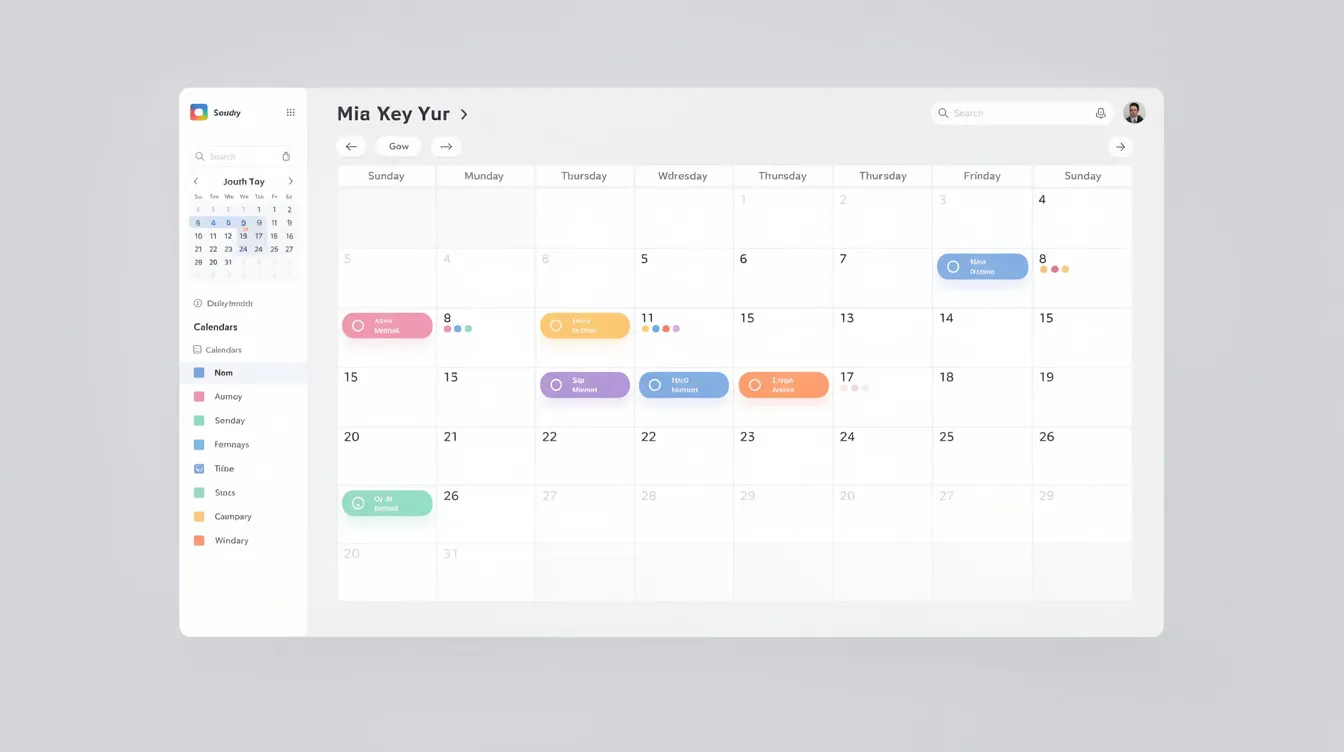
Das Calendar-Plugin dient als de facto Tagesnotizen-Navigator in Obsidian. Es fügt Ihrer linken Seitenleiste eine Monatsansicht hinzu, die sich nahtlos in das Core-Plugin für Tagesnotizen und das Periodic Notes-Plugin integriert.
Klickt man auf ein Datum, wird die entsprechende Tagesnotiz automatisch geöffnet oder erstellt. Visuelle Indikatoren – Punkte oder Zahlen – zeigen an, welche Tage bereits Notizen enthalten. Das macht das Calendar-Plugin unschätzbar wertvoll für Tagebücher, Besprechungsprotokolle, Forschungstagebücher und alle zeitgesteuerten Workflows.
Erste Schritte:
-
Installieren Sie Calendar über den Tab „Community-Plugins“ in den Obsidian-Einstellungen
-
Konfigurieren Sie den ersten Tag der Woche unter den Plugin-Einstellungen
-
Aktivieren Sie Wochennotizen, wenn Sie eine Navigation zu wöchentlichen Review-Notizen wünschen
-
Positionieren Sie das Kalender-Fenster in Ihrer linken Seitenleiste für schnellen Zugriff
Das Plugin ist ein vernünftiger Startpunkt für ein zeitbasiertes Notizsystem, aber testen Sie es mit Ihrem eigenen Notizvolumen und Sync-Setup, bevor Sie weitere Automatisierungen hinzufügen.
Periodic Notes
Periodic Notes erweitert das Konzept der Tagesnotizen auf mehrere Zeitebenen: Wochen-, Monats-, Quartals- und Jahresnotizen. Jede Periode erhält ihre eigene Vorlage und ihren eigenen Ordnerpfad, was eine strukturierte zeitbasierte Wissensarchitektur ermöglicht.
Ein typischer Workflow sieht so aus: Tagesnotizen dienen als Erfassungsmechanismus für Ideen und Aufgaben, wöchentliche Reviews konsolidieren Erkenntnisse, monatliche Planung setzt die Richtung und jährliche Reflexionen bewerten den Fortschritt im Laufe der Zeit. Diese Struktur unterstützt Methodiken wie Getting Things Done (GTD) und periodische Review-Zyklen.
Einrichten von Periodic Notes:
-
Erstellen Sie Vorlagendateien für jede Periode (täglich, wöchentlich, monatlich, quartalsweise, jährlich)
-
Weisen Sie Ordner für jeden Notiztyp zu (z. B. /Journal/Daily, /Journal/Weekly)
-
Konfigurieren Sie Formatstrings für die Benennung von Notizen (z. B. YYYY-MM-DD für täglich, YYYY-[W]ww für wöchentlich)
-
Importieren Sie bestehende Einstellungen aus Calendar und dem Tagesnotizen-Core-Plugin für Konsistenz
Die Stärke von Periodic Notes liegt in der Vererbung von Vorlagen – Ihre Tagesnotizvorlage kann sich auf die aktuelle Wochenzusammenfassung beziehen, die wiederum in Monatspläne einfließt. Dies schafft ein verbundenes System, bei dem nichts durch die Maschen fällt.
Recent Files
Das Recent Files Plugin fügt eine Seitenleistenansicht hinzu, die Ihre zuletzt geöffneten Notizen auflistet. Das klingt einfach, bis Sie in einem Vault mit Tausenden von Dateien und Ordnern arbeiten, wo das Suchen oder Durchsuchen des Dateibaums zu einem Engpass wird.
Recent Files löst Navigationsreibung, indem es Ihr aktives Arbeitsset sichtbar hält. Zu den Optionen gehören das Anheften bestimmter Dateien an die Spitze der Liste, das Entfernen von Notizen, die den Verlauf nicht zumüllen sollen, und das Festlegen von Grenzen dafür, wie viele Elemente sich das Plugin merkt.
Beispiel-Workflow: Sie arbeiten an einem Projekt und müssen zwischen der heutigen Tagesnotiz, einer aktiven Projektnotiz und einem Referenzdokument hin- und herwechseln. Anstatt jedes Mal zu suchen, hält Recent Files alle drei in der Seitenleiste sichtbar. Klicken Sie, um den Kontext sofort zu wechseln.
Für jeden, der große Vaults oder mehrere parallele Projekte verwaltet, kann das Recent Files Plugin wiederholte Navigationsarbeit eliminieren.
Tag Wrangler
Das Tag Wrangler Plugin ist essenziell für jeden, dessen Tag-System organisch im Chaos versunken ist. Es ermöglicht das gesammelte Umbenennen, Zusammenführen und hierarchische Umstrukturieren von Tags in einzelnen Operationen – Änderungen, die sonst das manuelle Bearbeiten von Hunderten von Notizen erfordern würden.
Ein Rechtsklick auf Tags im Tag-Fenster oder die Nutzung der Befehlspalette öffnet Optionen zum Konsolidieren fragmentierter Systeme. Zum Beispiel können Sie #work und #office in einem einzigen #work-Tag zusammenführen oder flache Tags wie #meeting in Hierarchien wie #work/meetings umstrukturieren.
Sichern Sie Ihren Vault, bevor Sie umfassende Tag-Änderungen vornehmen. Tag Wrangler betrifft den gesamten Vault, und das Rückgängigmachen ohne Versionskontrolle ist schwierig.
Vorher-Nachher-Beispiel:
| Vorher | Nachher |
|---|---|
| #work, #office, #job | #work |
| #project, #projects, #proj | #projects |
| #meeting, #meetings | #work/meetings |
| #research, #reading | #research/reading |
Tag Wrangler verwandelt ein unordentliches, uneinheitliches Tag-System in eine saubere Hierarchie, die Such-Tags und Navigation wesentlich zuverlässiger macht.
Commander
Commander ist das Kernwerkzeug für Automatisierung auf Benutzeroberflächenebene in Obsidian. Es ermöglicht Ihnen, benutzerdefinierte Befehle zu erstellen, Schaltflächen zur Symbolleiste hinzuzufügen, Makros zu erstellen, die mehrere Aktionen kombinieren, und Startroutinen zu konfigurieren, die beim Start von Obsidian ausgeführt werden.
Häufige Anwendungsfälle sind:
-
Eine Symbolleisten-Schaltfläche, die die heutige Tagesnotiz erstellt, eine Templater-Vorlage ausführt und Ihr Dashboard öffnet
-
Ein Makro, das alle Tabs schließt, Ihre Homepage öffnet und zu einem fokussierten Arbeitsbereich wechselt
-
Benutzerdefinierte Befehle, die über Hotkeys oder die Befehlspalette zugänglich sind
Commander lässt sich gut mit anderen Plugins integrieren. Eine einzige Schaltfläche kann QuickAdd-Erfassungen auslösen, Dataview-Abfragen aktualisieren, Tasks-Filter ausführen oder jeden registrierten Befehl ausführen. Das ist mächtiger als es zunächst erscheint – sobald Sie wiederkehrende Aufgaben in Ihrem Workflow identifizieren, eliminiert Commander diese.
Beispielmakro: „Starte meinen Tag“
-
Erstellen Sie die heutige Tagesnotiz mit Periodic Notes
-
Wenden Sie die Tagesvorlage über Templater an
-
Öffnen Sie die Seitenleiste mit Calendar und Recent Files
-
Navigieren Sie zur Dashboard-Notiz
Ein Klick, vier Aktionen. Das ist der Wert, den Commander für die Produktivität von Obsidian-Benutzern liefert.
Produktivitäts- & Automatisierungs-Plugins
Diese Plugins haben eine steilere Lernkurve, können Obsidian jedoch in ein vollständiges Produktivitätssystem verwandeln. Dieser Abschnitt richtet sich an Power-User, Experten und alle, die Projekte vollständig innerhalb von Obsidian verwalten.
Jedes untenstehende Plugin lässt sich mit anderen auf dieser Liste integrieren, was Synergieeffekte beim Aufbau Ihres Stacks schafft.
Dataview
Das Dataview-Plugin fungiert als Datenbank-Engine von Obsidian. Es liest Frontmatter-Felder und Inline-Metadaten aus Ihren Notizen und generiert dann dynamische Listen, Markdown-Tabellen, Kalender und Aufgabenansichten basierend auf von Ihnen definierten Abfragen.
Einfaches Beispiel: Listen Sie alle mit #project getaggten Notizen auf und zeigen Sie deren Status und Fälligkeitsdatum an:
TABLE status, due-date
FROM #project
SORT due-date ASC
Diese Abfrage zeigt Links zu Projektnotizen mit ihren Metadaten in einer sauberen Tabelle an – und sie wird automatisch aktualisiert, wenn Sie die zugrundeliegenden Notizen ändern.
Dataview ermöglicht den Aufbau anspruchsvoller Dashboards, Maps of Content (MOCs), Leselistenverwaltungen und vaultübergreifender Aufgabenübersichten. Die Lernkurve ist spürbar – Sie müssen die Frontmatter-Struktur und die Abfragesyntax von Dataview verstehen –, aber der Ertrag für die Organisation der Wissensdatenbank ist enorm.
Für konkrete Startpunkte kopieren Sie die Abfragemuster in der Obsidian Habit Tracker Vorlage oder bauen Sie die einfachere Wochenplaner-Vorlage, bevor Sie ein großes Dashboard hinzufügen.
Für weitere Recherchen konsultieren Sie die offizielle Dataview-Dokumentation und Community-Snippet-Bibliotheken, die fertige Abfragen bereitstellen.
Tasks
Das Tasks-Plugin baut eine robuste Aufgabenverwaltung auf Standard-Markdown-Kontrollkästchen auf. Es bettet Abfragen direkt in Notizen ein, sodass Sie dynamische Aufgabenansichten erstellen können, die aus Ihrem gesamten Obsidian-Vault ziehen.
Wichtige Funktionen sind:
-
Fälligkeitsdaten mit Datumsauswahl oder natürlicher Spracheingabe
-
Wiederholungsregeln für wiederkehrende Aufgaben
-
Prioritätsstufen (hoch, mittel, niedrig)
-
Benutzerdefinierte Filter und Sortierung
-
Geplante und Startdaten
Beispielabfrage: Zeige alle offenen Aufgaben, die diese Woche fällig sind:
not done
due before next week
sort by due
Dies rendert eine Live-Liste anstehender Aufgaben, die Obsidian aus jeder Notiz in Ihrem Vault zieht. Kombiniert mit dem Calendar-Plugin und Periodic Notes können Sie umfassende „Mein Tag“- und „Nächste Aktionen“-Ansichten aufbauen.
Das Obsidian Tasks Plugin funktioniert besonders gut in Kombination mit Dataview für komplexere Aufgaben-Dashboards, sodass Sie Aufgaben nach Projekt, Kontext oder anderen von Ihnen definierten Metadaten verfolgen können. Möchten Sie diese Dashboards lieber nicht von Hand bauen? Obsibrain liefert vorgefertigte Aufgaben-, Projekt- und Tagesplanungs-Dashboards auf Basis genau dieser Plugins aus, sodass Sie das Ergebnis ohne Konfigurationsaufwand erhalten.
Templater
Das Templater-Plugin geht weit über die Kern-Vorlagenfunktionalität von Obsidian hinaus, indem es JavaScript-Ausführung, dynamische Variablen und komplexe Vorlagenlogik unterstützt. Es ist das Fundament für ernsthafte Notiz-Automatisierung.
Häufige Anwendungsfälle:
-
Tagesnotiz-Vorlagen mit automatisch eingefügtem Datum und Uhrzeit
-
Besprechungsnotizen, die nach Teilnehmern und Tagesordnungspunkten fragen
-
Projektvorlagen, die mit Standardabschnitten und Metadaten vorausgefüllt sind
-
Literaturnotizen, die Metadaten aus externen Quellen beziehen
Codebeispiel: Füge das heutige Datum im ISO-Format und den Dateinamen der aktuellen Notiz ein:
---
created: <% tp.date.now("YYYY-MM-DD") %>
title: <% tp.file.title %>
---
Wenn Sie Notizen mit dieser Vorlage erstellen, füllt Templater die Datums- und Titelfelder automatisch aus. Kein manuelles Tippen erforderlich.
Richten Sie einen dedizierten Vorlagenordner ein und passen Sie den Templater-Hotkey für schnellen Zugriff an. Diese einfache Plugin-Konfiguration beschleunigt Workflows zur Notizerstellung dramatisch. Wenn Sie lieber nicht alles von Grund auf neu bauen möchten, starten Sie mit diesen fertigen Obsidian-Vorlagenbeispielen und passen Sie sie an Ihren Vault an.
QuickAdd
Das QuickAdd-Plugin konzentriert sich auf die schnelle Erfassung – Popup-Menüs, die Notizen mit Vorlagen im richtigen Ordner mit einem einzigen Tastendruck erstellen. Es reduziert die Reibung zwischen einer Idee und ihrer Erfassung in Ihrem Vault.
Typisches Setup: Ein „Capture“-Befehl zeigt ein Menü an, fragt nach einem Titel und optionalen Metadaten (Tags, Projektzuordnung) und legt die neuen Notizen dann unter Verwendung einer bestimmten Vorlage in einem Ordner „Posteingang“ oder „Ideen“ ab.
QuickAdd kann mehrere Schritte verketten, ohne dass JavaScript-Kenntnisse erforderlich sind:
-
Führe eine Templater-Vorlage aus
-
Füge benutzerdefinierten Text basierend auf Benutzereingaben ein
-
Führe Makros aus oder löse andere Plugins aus
-
Verschiebe die Notiz an einen bestimmten Ort
Beispielkonfiguration: „Kunden-Meeting“
-
Auslöser: Hotkey oder Befehlspalette
-
Eingabeaufforderung: Kundenname, Datum, Tagesordnungspunkte
-
Vorlage: Besprechungsnotiz mit standardisierten Abschnitten
-
Ziel: /Work/Meetings/{{clientName}}
Dieser Workflow dauert drei Sekunden. Ohne QuickAdd erfordert derselbe Prozess das Navigieren zum Ordner, das Erstellen einer Datei, das Benennen, das Anwenden einer Vorlage und das Ausfüllen von Metadaten. Die Erfassungsgeschwindigkeit wirkt sich direkt darauf aus, wie vollständig Ihre Wissensdatenbank wird.
Obsidian Git
Obsidian Git bietet Versionskontrolle und Sicherung über Git-Repositories, die auf GitHub, GitLab oder einem beliebigen Git-Dienst gehostet werden. Es ist die bevorzugte Lösung für Benutzer, die die volle Kontrolle über ihre Daten ohne AbonnementsDienste wünschen.
Kernfunktionen:
-
Geplante Auto-Commits in konfigurierbaren Intervallen
-
Manuelle Commit- und Push-Befehle über die Befehlspalette
-
Visueller Diff-Verlauf zur Überprüfung von Änderungen
-
Rollback-Funktion zum Wiederherstellen früherer Notizversionen
Die Einrichtung erfordert die Installation eines Git-Clients und ein gewisses Vertrautheit mit Repositories. Einmal konfiguriert, arbeitet das Plugin lautlos im Hintergrund und erstellt inkrementelle Schnappschüsse von Vault-Änderungen über verschiedene Plattformen hinweg.
Wenn Sie Git für die Synchronisation nutzen, schließen Sie große Medienordner vom Tracking aus, um ein Aufblähen des Repositories zu verhindern. Konfigurieren Sie .gitignore so, dass Bild- und Anhangsverzeichnisse übersprungen werden.
Für Benutzer, die Dateneigentum, langfristige Erhaltung und die Möglichkeit zur plattformübergreifenden Arbeit ohne Cloud-Lock-in priorisieren, kann Obsidian Git eine nützliche Versionsverlaufsschicht bieten.
Recherche-, Lese- & Schreib-Plugins
Dieser Abschnitt ist besonders wertvoll für Akademiker, Studenten, Autoren und Wissensarbeiter, die große Lesemengen verwalten und langformatige Inhalte erstellen. Diese Plugins optimieren die Literaturverwaltung, Lese-Workflows und den Schreibprozess selbst.
Citations / ZotLit
Citations funktioniert gut mit BibTeX-basierten Workflows (Paperpile, Mendeley-Export), während ZotLit ideal für Zotero-Benutzer ist. Beide Plugins ermöglichen es Ihnen, Referenzdatenbanken direkt aus Obsidian heraus zu durchsuchen und ordnungsgemäß verlinkte Notizen mit einem einzigen Befehl einzufügen.
Hauptfunktionen:
-
Durchsuchen Sie Ihre Referenzbibliothek, ohne Obsidian zu verlassen
-
Füge Zitate mit konfigurierbaren Formaten ein
-
Generiere automatisch vorlagenbasierte Literaturnotizen
-
Metadaten automatisch ausfüllen: Titel, Autoren, Jahr, DOI, PDF-Links
Typischer akademischer Workflow:
-
Finden Sie ein Paper in Ihrem Referenzmanager
-
Nutzen Sie ZotLit oder Citations, um es in Obsidian zu importieren
-
Das Plugin generiert eine Literaturnotiz mit standardisierten Metadaten
-
Verlinken Sie die Literaturnotiz mit Ihrer aktiven Forschungsprojektnotiz
-
Verwandte Notizen sammeln sich an, während Sie Ihr Verständnis des Themas aufbauen
Beide Plugins unterstützen eine Browser-Erweiterung für eine noch schnellere Erfassung von Online-Quellen. Für ernsthafte Recherche-Workflows eliminiert diese Integration den Kontextwechsel zwischen Referenzverwaltung und Notizenmachen.
PDF++
PDF++ verwandelt Obsidian in einen funktionsreichen PDF-Reader mit Hervorhebungen, Randnotizen und Deep-Links zu genauen Stellen in Dokumenten. Anmerkungen können in Markdown-Notizen extrahiert werden, während Seitenverweise für ordnungsgemäßes Zitieren erhalten bleiben.
Hauptfunktionen:
-
Lesen und Anmerken von PDFs direkt in Obsidian
-
Text mit mehreren Farben hervorheben
-
Randnotizen hinzufügen, die an bestimmte Stellen gebunden sind
-
Erstellen von Deep-Links, die zu genauen PDF-Seiten springen
-
Extrahieren von Anmerkungen in verlinkte Markdown-Notizen
Für Benutzer, die große Lesemengen verwalten, reduziert das Aufbewahren von PDFs, Lesenotizen und Aufgabenlisten in einer einzigen Umgebung die kognitiven Wechselkosten drastisch. Sie können eine Leseschlange führen, Dokumente annotieren, Literaturnotizen generieren und Erkenntnisse in Projekte integrieren – alles ohne die Obsidian-App zu verlassen.
Hover Editor
Hover Editor verwandelt Standard-Hover-Vorschauen in vollständig bearbeitbare Pop-out-Fenster für verlinkte Notizen und Blockreferenzen. Im Vorschaumodus oder in der Leseansicht öffnet das Bewegen des Mauszeigers über einen Link ein bearbeitbares Fenster anstelle einer schreibgeschützten Vorschau.
Dies beschleunigt Literaturprüfungen und Zettelkasten-Workflows erheblich. Beim Entwerfen einer Arbeit können Sie den Mauszeiger über Konzept-Links bewegen, um die aktive Notiz in einem Popup-Fenster zu überprüfen, bei Bedarf Änderungen vorzunehmen und zum Schreiben zurückzukehren, ohne Fenster neu anzuordnen oder den Faden zu verlieren.
Konkretes Szenario: Sie schreiben eine Forschungssynthese und beziehen sich auf fünf Konzeptnotizen. Anstatt jede in neuen Tabs zu öffnen und Fensterlayouts zu verwalten, bewegen Sie den Mauszeiger nach Bedarf über jeden Link. Bearbeiten Sie Definitionen, fügen Sie Verbindungen hinzu oder aktualisieren Sie Beispiele – alles im Kontext.
Passen Sie Fenstergröße, Transparenz und Verhalten in den Plugin-Einstellungen an. Die Leistung kann auf älteren Geräten mit vielen gleichzeitigen Hover-Fenstern variieren.
Notes Refactor & Text Transporter
Diese zwei Plugins ergänzen sich beim Umstrukturieren von Inhalten, während sich Ihr Vault weiterentwickelt.
Notes Refactor konzentriert sich auf die Extraktion: Wählen Sie Text aus, führen Sie einen Befehl aus und verschieben Sie diesen Inhalt in eine neue Notiz oder hängen Sie ihn an eine bestehende Notiz an. Das Plugin fügt automatisch Links oder Referenzen an der Stelle ein, an der der Text ursprünglich erschien.
Text Transporter ermöglicht flexiblere Textverschiebungen und -transformationen innerhalb von Notizen und notizübergreifend. Es ist besonders wertvoll bei intensiven Überarbeitungsphasen, wenn Abschnitte neu organisiert werden müssen.
Beispiel-Workflow: Sie haben ein 3.000-Wörter-Forschungsprotokoll, das unübersichtlich geworden ist. Nutzung von Notes Refactor:
-
Wählen Sie den Abschnitt „Methodik-Überblick“ aus
-
Extrahieren Sie ihn in eine neue Notiz namens Methodik-Überblick
-
Der ursprüngliche Ort enthält nun einen Link zur neuen Notiz
-
Wiederholen Sie dies für andere Abschnitte
Das Ergebnis: Fünf fokussierte Notizen statt eines ausufernden Dokuments. Zukünftige Dataview-Abfragen und die Navigation werden viel einfacher. Ihre aktuelle Notiz bleibt übersichtlich, während verlinkte Notizen Zugriff auf Details bieten.
Visualisierungs- & Denk-Plugins
Manche Ideen lassen sich visuell leichter verstehen. Obsidian unterstützt Diagramme, Canvases und Mindmaps durch Plugins, die sich direkt in Ihren Vault integrieren. Diese Tools glänzen beim Brainstorming, Systemdenken, bei Architekturdiagrammen und beim Unterrichten komplexer Themen.
Excalidraw
Das Excalidraw-Plugin bietet eine vollständige Zeichen- und Whiteboard-Umgebung, die direkt in Obsidian eingebettet ist. Es ist ideal für handgezeichnete Diagramme, Sketchnotes, UI-Skizzen und Konzeptkarten.
Excalidraw-Canvases existieren als Dateien in Ihrem Vault und können aus regulären Markdown-Notizen verlinkt oder in diese eingebettet werden. Sie synchronisieren sich mit dem Rest Ihres Vaults über Git, Obsidian Sync oder Cloud-Dienste.
Anwendungsfälle:
-
Konzeptkarten für Kurse oder Lernprojekte
-
Systemarchitektur-Diagramme für die Softwareentwicklung
-
Mind-Mapping vor dem Schreiben eines Artikels oder einer Präsentation
-
Visuelle Problemlösung und Brainstorming-Sitzungen
Dateien bleiben im Laufe der Zeit bearbeitbar – Sie können ein Diagramm Monate später wieder aufgreifen und verfeinern. Für visuelle Denker wird Excalidraw oft zu einem primären DenkWerkzeug und nicht nur zu einer Ergänzung.
Nutzen Sie stattdessen Core-Mermaid-Blöcke, wenn das Diagramm in erster Linie strukturierter Text ist, der in die Versionskontrolle gehört. Der Mermaid-Syntaxleitfaden enthält Beispiele für Flussdiagramme, Sequenzdiagramme, ERDs, Markdown und Obsidian.
Mind Map
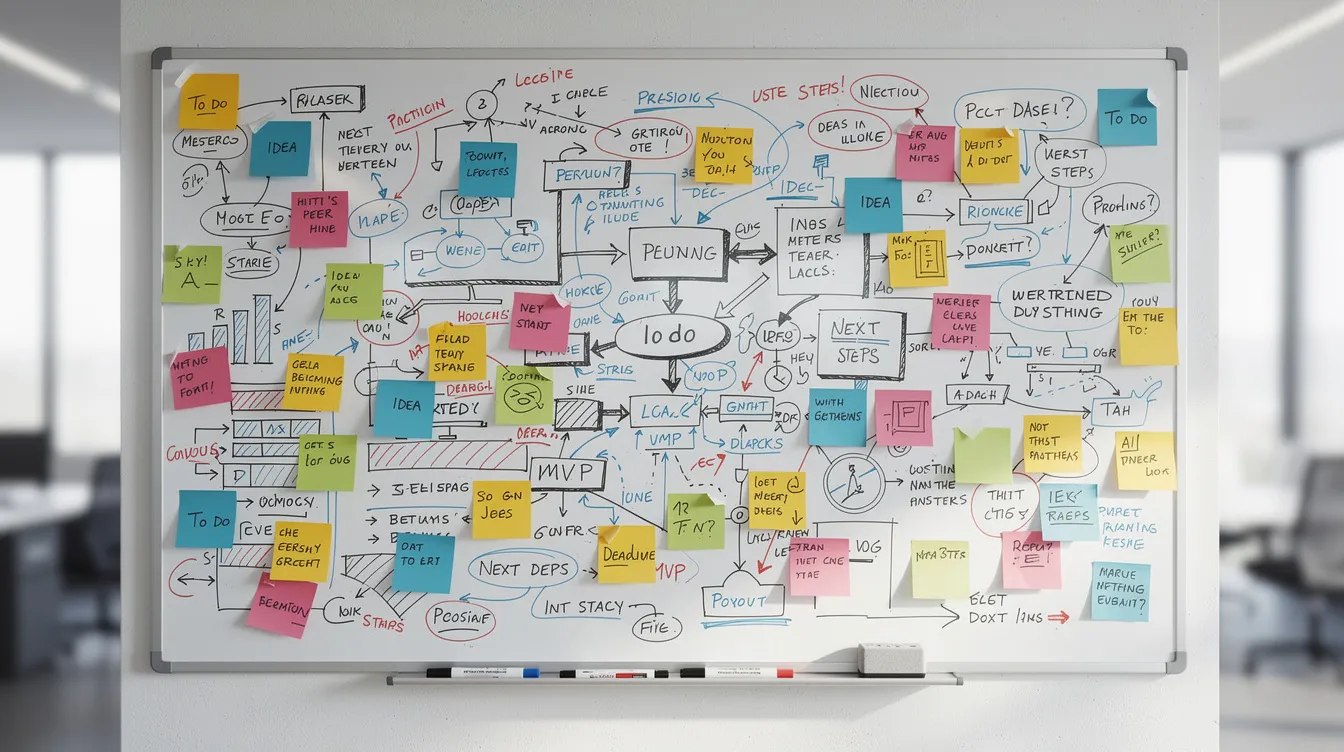
Mind Map rendert bestehende Markdown-Überschriften und -Listen mithilfe der Markmap-Bibliothek als interaktive Mindmaps. Dies ist besonders nützlich zur Visualisierung langer Gliederungen, Kursstrukturen oder Buchnotizen, ohne diese manuell neu zeichnen zu müssen.
Wann Mind Map statt reinem Markdown verwendet werden sollte:
Ihre Gliederung ist auf 50+ Elemente über mehrere Ebenen angewachsen. Sie linear zu lesen ist überwältigend. Mind Map rendert denselben Inhalt als ausklappbares, interaktives Diagramm, in dem Sie die Struktur auf einen Blick sehen und in Zweige eintauchen können.
Bearbeitungen synchronisieren sich bidirektional – das Aktualisieren von Markdown ändert die Map. Dies ermutigt dazu, Inhalte im Markdown-First-Format zu halten und gleichzeitig bei Bedarf eine visuelle Erkundung zu ermöglichen.
Beispiel: Verwandeln Sie eine dichte Buchgliederung in eine Mindmap, um Lücken zu identifizieren, redundante Abschnitte zu erkennen oder die Kapitelstruktur vor dem Schreiben neu zu organisieren.
Charts
Das Charts-Plugin ermöglicht es Ihnen, Balkendiagramme, Liniendiagramme und Kreisdiagramme mithilfe einfacher Konfigurationsblöcke direkt in Notizen einzubetten. Keine externen Tools oder Bild-Exporte erforderlich.
Häufige Anwendungen:
-
Nachverfolgung von Gewohnheiten im Laufe der Zeit
-
Aufzeichnen von Projektkennzahlen und Fortschritte
-
Visualisierung von Lesezielen
-
Anzeige von Umfrageergebnissen aus CSV-Daten
Diagramme bleiben innerhalb von Obsidian interaktiv. Kombiniert mit Dataview-Abfragen können Sie dynamische Dashboards erstellen, die sich aktualisieren, wenn sich zugrundeliegende Daten ändern.
Einfaches Diagrammbeispiel:
type: bar
labels: [Jan, Feb, Mar, Apr]
series:
  - title: Books Read
    data: [4, 3, 5, 6]
Dies rendert ein Balkendiagramm, das den Lesefortschritt über vier Monate zeigt. Aktualisieren Sie die Datenwerte, und die Visualisierung wird automatisch aktualisiert.
Anpassung & Benutzeroberflächen-Erweiterungen
Die Benutzeroberfläche von Obsidian ist hochgradig anpassbar. Diese Plugins stimmen das Erscheinungsbild Ihres Vaults fein ab. Obwohl sie für die Funktionalität nicht zwingend erforderlich sind, können UI-Anpassungen Reibung und kognitive Belastung bei langen Arbeitssitzungen erheblich reduzieren.
Style Settings
Style Settings dient als zentrales Bedienfeld für die Anpassung des Erscheinungsbilds: Schriftarten, Farben, Abstände, Zeilenhöhen und plugin-spezifische visuelle Optionen, die von vielen Themes bereitgestellt werden.
Das Plugin ist besonders mächtig in Kombination mit Themes wie Minimal Theme und Plugins wie Supercharged Links oder Pretty Properties. Themes, die Minimal-Theme-Einstellungen unterstützen, stellen Dutzende Anpassungsoptionen über Style Settings bereit.
Einsteiger-Routine:
-
Installieren Sie ein Community-Theme, das Ihnen gefällt
-
Öffnen Sie Style Settings aus den Obsidian-Einstellungen
-
Passen Sie Schriftgröße und -familie für gute Lesbarkeit an
-
Ändern Sie Zeilenhöhe und Absatzabstände
-
Passen Sie den Hintergrundkontrast an Ihre Lichtverhältnisse an
Kleine Anpassungen – größere Schriftarten, vergrößerter Zeilenabstand, weichere Hintergrundfarben – machen dichte akademische Notizen bei längeren Lesesitzungen deutlich augenschonender.
Pretty Properties
Pretty Properties verbessert die Anzeige von Frontmatter und Eigenschaften in Ihren Notizen: Banner, farbige Felder, benutzerdefinierte Icons und freundlichere Datumsformate. Das Plugin konzentriert sich auf Ästhetik und Lesbarkeit, anstatt neue Datenfelder einzuführen.
Besonders hilfreich für:
-
Medien-Nachverfolgung (Bücher, Shows, Kurse)
-
Projekt-Dashboards, bei denen Metadaten hervorstechen müssen
-
Jeden Notiztyp, bei dem das schnelle Scannen von Metadaten wichtig ist
Beispiel für ein Notiz-Layout: Eine Projektnotiz zeigt ein Bannerbild ganz oben, einen farbigen Status-Pill mit „In Bearbeitung“, das nächste Review-Datum in einem lesbaren Format und relevante Tags prominent gestaltet. Alle diese Informationen sind in unter einer Sekunde erfassbar.
Pretty Properties reduziert Reibung beim Navigieren in Notizen mit umfangreichem Frontmatter, sodass sich Metadaten wie Inhalt statt wie Code anfühlen.
Iconize oder Iconic
Iconize fügt Dateien und Ordnern benutzerdefinierte Icons hinzu, was ein schnelleres visuelles Scannen der linken Seitenleiste und von Notiz-Links ermöglicht. Icons können regelbasiert oder manuell zugewiesen werden.
Regelbasiertes Beispiel: Alle Notizen in /Projects erhalten automatisch ein Aktenkoffer-Icon. Alle Tagesnotizen erhalten ein Kalender-Icon. Dashboard-Notizen erhalten ein Homepage-Icon.
Vorteile für große Vaults:
-
Notiztypen schnell unterscheiden, ohne Titel zu lesen
-
Wichtige Elemente (Dashboards, MOCs) auf einen Blick identifizieren
-
Visuelle Konsistenz im gesamten Vault schaffen
Halten Sie die Icon-Nutzung konsistent, um visuelles Rauschen zu vermeiden. Eine Handvoll aussagekräftiger Icons funktioniert besser als alles mit Icons zu versehen. Das Kontextmenü bietet schnellen Zugriff auf die Icon-Zuweisung, wenn Sie sie benötigen.
Editing Toolbar
Editing Toolbar fügt eine anpassbare Formatierungssymbolleiste für Benutzer hinzu, die visuelle Schaltflächen gegenüber Markdown-Syntax oder Tastaturkürzeln bevorzugen. Es ist besonders freundlich für Benutzer, die von Word, Notion oder Google Docs umsteigen.
Kernfunktionen:
-
Schaltflächen für Fett, Kursiv, Überschriften, Listen und andere Formatierungen
-
Anpassbares Schaltflächen-Layout
-
Unterstützung für Plugin-Aktionen über die Formatierung hinaus
-
Sichtbarkeit basierend auf dem Bearbeitungsmodus umschalten
Die Symbolleiste kann benutzerdefinierte Befehle von anderen Plugins enthalten und bietet schnellen Zugriff auf Aktionen, die Sie häufig verwenden. Positionieren Sie sie über Ihrem Editor für einfachen Zugriff, ohne sich Markdown-Syntax merken zu müssen.
Für Benutzer, die rohes Markdown einschüchternd finden, entfernt Editing Toolbar eine erhebliche Hürde für das komfortable Notieren in Obsidian.
Lebensqualitäts-Plugins, die einen Versuch wert sind
Diese Plugins sind kleine, fokussierte Werkzeuge, die Reibung beseitigen und Freude hinzufügen, ohne Workflows zu überholen. Keines ist zwingend erforderlich, aber viele langjährige Benutzer halten sie nach der Installation für unersetzlich.
Mononote
Mononote verhindert, dass doppelte Tabs derselben Notiz geöffnet werden. Anstatt einen neuen Tab zu erstellen, fokussiert Obsidian den bestehenden Tab, in dem diese Notiz bereits geöffnet ist.
-
Hält Tab-Leisten bei tiefer Arbeit übersichtlich
-
Keine Konfiguration erforderlich
-
Arbeiten automatisch im Hintergrund
-
Besonders wertvoll beim Navigieren über Links, Suche oder den Quick Switcher
Beispiel: Sie wechseln den ganzen Tag über zwischen einem Dashboard und mehreren Projektnotizen hin und her. Ohne Mononote sammeln sich möglicherweise 15 Tabs derselben Notizen an, die mehrfach geöffnet wurden. Mit Mononote erscheint jede Notiz einmal und hält Ihren Arbeitsbereich aufgeräumt.
Unspektakulär, aber effektiv.
Checklist Reset
Checklist Reset setzt sofort alle Elemente in einer Checkliste oder in bestimmten Dateien zurück, perfekt für wiederkehrende Routinen und tägliche Gewohnheitslisten.
-
Einzelner Befehl zum Zurücksetzen aller Kontrollkästchen
-
Funktioniert mit Tasks, Tagesnotizen oder eigenständigen Listen
-
Lässt sich gut mit wöchentlichen Review-Vorlagen kombinieren
-
Spart Zeit bei wiederkehrenden Aufgaben
Szenario: Ihre wöchentliche Review-Vorlage enthält 12 Checklisten-Elemente. Jeden Sonntag setzen Sie die Checkliste mit einem Befehl zurück, anstatt jedes Kästchen manuell zu deaktivieren. Einfaches Plugin, bedeutende Zeiteinsparung.
Natural Language Dates
Natural Language Dates wandelt Phrasen wie „nächsten Freitag“ oder „in 3 Tagen“ in ordnungsgemäß formatierte Daten in Ihren Notizen um. Dies beschleunigt das Tippen für Aufgaben, Fristen und Tagebuchreferenzen.
Beispiel:
-
Sie tippen: Entwurf prüfen @next Wednesday
-
Das Plugin konvertiert zu: Entwurf prüfen 2026-03-25
Einstellungen ermöglichen die Anpassung bevorzugter Datumsformate an Ihre Vault-Konventionen. Kombiniert mit dem Obsidian Tasks Plugin oder Periodic Notes lässt Natural Language Dates die Datumseingabe mühelos statt mühsam erscheinen.
Homepage
Das Homepage-Plugin definiert eine Standardnotiz oder einen Arbeitsbereich, der automatisch geöffnet wird, wenn Obsidian startet oder wenn alle Tabs geschlossen werden. Es bietet einen zuverlässigen Startpunkt anstelle einer zufälligen Notiznavigation.
Häufige Homepage-Layouts:
-
Links zu aktiven Projekten und aktuellen Zielen
-
Die heutige Tagesnotiz (automatisch aktualisiert)
-
Wichtige Dataview-Abfragen, die Aufgaben und neuere Notizen anzeigen
-
Schnellerfassungsschaltflächen über QuickAdd
Vorschlag für ein Einsteiger-Layout: Drei Spalten – aktive Aufgaben links, in Bearbeitung befindliche Notizen in der Mitte und Referenzlinks rechts. Ein Bildschirm zeigt alles, was Sie zum Arbeiten benötigen.
Soundscapes oder ähnliches Fokus-Plugin
Soundscapes fügt Hintergrundaudio direkt in Obsidian hinzu – Lofi-Beats, Regengeräusche, Café-Atmosphäre, weißes Rauschen. Das Vorhandensein von Umgebungsgeräuschen in der App reduziert Kontextwechsel zu externen Apps oder Websites.
Funktionen:
-
Mehrere integrierte Soundscapes
-
Wiedergabesteuerung in der Statusleiste
-
Unterstützung benutzerdefinierter Audiodateien (in einigen Plugins)
-
Lautstärkemischung für mehrschichtige Sounds
Dies ist rein optional, aber viele Benutzer finden, dass konsistente Audioumgebungen den Fokus bei tiefen Arbeitssitzungen verbessern. Die Bequemlichkeit des Ein-Klick-Zugriffs aus Obsidian heraus macht es einfacher, produktive Routinen zu etablieren.
Wie man Obsidian-Plugins sicher installiert, testet und entfernt
Community-Plugins führen Dritthersteller-Code aus. Obsidians Plugin-Sicherheitsleitfaden besagt, dass sie auf Dateien auf Ihrem Computer zugreifen, sich mit dem Internet verbinden und zusätzliche Programme installieren können. Installieren Sie daher nur Plugins, denen Sie vertrauen. Das offizielle Verzeichnis zeigt nun für jedes Projekt eine Sicherheits-Scorecard an, aber eine Scorecard ist ein Signal – kein Ersatz für das Lesen der Dokumentation des Plugins oder die Entscheidung, ob es in Ihren Vault gehört. Für eine schrittweise Wartungsroutine siehe wie man Obsidian-Plugin-Updates sicher handhabt.
Um Community-Plugins zu durchsuchen, öffnen Sie Einstellungen → Community-Plugins, deaktivieren Sie den eingeschränkten Modus und wählen Sie Durchsuchen. Prüfen Sie vor der Installation von irgendetwas die Beschreibung des Plugins, das letzte Aktualisierungsdatum, Kompatibilitätshinweise, GitHub-Issues und die Sicherheits-Scorecard im offiziellen Community-Verzeichnis. Überprüfen Sie die Berechtigungen und externen Dienste, die der Workflow benötigt, insbesondere wenn der Vault vertrauliches Material enthält.
Beginnen Sie mit einem Plugin. Sichern Sie den Vault, aktivieren Sie das Plugin und führen Sie genau den Workflow aus, der Ihnen wichtig ist, bevor Sie ein weiteres hinzufügen. Dieser schrittweise Ansatz macht Konflikte diagnostizierbar. Für Plugins, die Notizen, Tags oder Metadaten ändern, halten Sie einen Rollback-Pfad bereit und testen Sie zuerst an einer Kopie des Vaults.
Verhaltensregeln für neue Benutzer:
-
Sichern Sie Ihren Vault vor der Installation von Plugins, die Notizen ändern (Tag Wrangler, Linter, Refactoring-Tools)
-
Prüfen Sie die GitHub-Seite des Plugins auf bekannte Probleme und Kompatibilitätshinweise
-
Deaktivieren Sie Plugins, die Sie nicht aktiv nutzen, um die Leistung aufrechtzuerhalten
-
Installieren Sie nicht 20 Plugins auf einmal – Sie werden Konflikte nicht identifizieren können
-
Betrachten Sie Update-Benachrichtigungen nicht als Grund, jedes Plugin sofort zu aktualisieren; überprüfen Sie die Release-Notes und aktualisieren Sie zuerst eine kleine Gruppe
-
Überspringen Sie nicht das Lesen der Plugin-Dokumentation für komplexe Tools wie Dataview
Backup-Methoden umfassen Obsidian Sync (Abonnement), Obsidian Git (kostenlos mit Setup) oder Standard-Cloud-Sync-Dienste wie Dropbox oder iCloud. Vermeiden Sie es, mehrere Synchronisationssysteme für denselben Vault auszuführen, es sei denn, Sie verstehen deren Konfliktverhalten.
Eine kurze Sequenz zur Fehlerbehebung nach einem Update
-
Öffnen Sie den Vault erneut und prüfen Sie Einstellungen → Community-Plugins → Aktuelle Plugins. Bestätigen Sie, dass das Plugin aktiviert ist.
-
Öffnen Sie die Befehlspalette und suchen Sie nach dem Befehl des Plugins. Wenn er fehlt, wählen Sie das Aktualisieren-Icon in den Community-Plugins und prüfen Sie die minimale Obsidian-Version des Plugins.
-
Deaktivieren Sie das zuletzt aktualisierte Plugin und aktivieren Sie Plugins nacheinander wieder. Dies isoliert einen Konflikt, ohne Ihre Konfiguration zu löschen.
-
Wenn das Problem in der Einstellungsnavigation von Obsidian liegt, aktualisieren Sie Obsidian vor dem Ändern von Plugin-Dateien. Die 1.13.2 Release-Notes enthalten eine Korrektur für angeheftete Befehle, die keine Befehle von Community-Plugins anzeigten.
-
Wenn das Plugin den Workflow weiterhin unterbricht, nutzen Sie den eingeschränkten Modus, um den Vault ohne Community-Plugins auszuführen, stellen Sie aus Ihrem Backup wieder her und melden Sie den reproduzierbaren Fall dem Plugin-Autor.
Alles zusammenfügen: Aufbau eines Plugin-Stacks, der zu Ihnen passt
Es gibt kein einzelnes „bestes“ Set von Obsidian-Plugins. Der optimale Stack hängt von Ihrer Rolle, Ihrem Workflow und den Reibungspunkten ab, die Sie beseitigen möchten. Hier sind drei Beispielkonfigurationen:
Minimalistischer Produktivitäts-Stack (4–5 Plugins):
-
Calendar + Periodic Notes (zeitbasierte Organisation)
-
Tasks (Aufgabenverwaltung)
-
QuickAdd (schnelle Erfassung)
-
Homepage (konsistenter Startpunkt)
Akademischer Recherche-Stack (8–10 Plugins):
-
Calendar + Periodic Notes (Forschungsprotokollierung)
-
Dataview (Literaturdatenbanken und Projekt-Tracking)
-
Templater (standardisierte Notizstrukturen)
-
ZotLit oder Citations (Referenzverwaltung)
-
PDF++ (Lesen und Annotieren)
-
Notes Refactor (atomare Notizerstellung)
-
Obsidian Git (Versionskontrolle für die Abschlussarbeit)
Visueller Denker-Stack (6–8 Plugins):
-
Excalidraw (Diagramme und Brainstorming)
-
Mind Map (Gliederungsvisualisierung)
-
Canvas-Core-Plugin (räumliches Denken)
-
Dataview (Dashboard-Erstellung)
-
Style Settings (visuelle Anpassung)
-
Iconize (Navigationsklarheit)
Fangen Sie klein an. Meistern Sie Calendar, Periodic Notes, Dataview, Tasks und Templater, bevor Sie fortgeschrittene Tools erkunden. Diese fünf Plugins decken die Kernbedürfnisse der meisten Obsidian-Workflows ab – sobald sie reibungslos funktionieren, werden Sie ein klareres Gefühl dafür haben, was tatsächlich noch fehlt. Oder überspringen Sie die Zusammenstellung ganz: Obsibrain bietet Ihnen einen vollständig konfigurierten Produktivitäts-Stack – diese Kern-Plugins, vorgefertigte Dashboards und Vorlagen – direkt nach dem Auspacken.
Überprüfen und bereinigen Sie Ihre Plugin-Liste alle paar Monate. Workflows entwickeln sich weiter, und Plugins, die Sie vor sechs Monaten installiert haben, dienen Ihren aktuellen Zielen möglicherweise nicht mehr. Weniger, gut konfigurierte Plugins übertreffen typischerweise einen überblähten Stack von Tools, die Sie nie ganz gelernt haben.
Die Obsidian-Community veröffentlicht weiterhin innovative Plugins, daher ist Neugier und Experimentierfreude Teil der langfristigen Reise. Die besten Obsidian-Plugins für Sie sind diejenigen, die in Ihrem Workflow verschwinden – Tools, die so integriert sind, dass Sie vergessen, dass sie da sind, bis Sie versuchen, ohne sie zu arbeiten.
Bauen Sie den Stack auf, der zu Ihrer Arbeit passt. Testen Sie, was nützlich klingt. Entfernen Sie, was nicht hängen bleibt. Ihr zukünftiges Ich, umgeben von gut organisierten Obsidian-Notizen und einem reaktionsschnellen Vault, wird es Ihnen danken.
Bereit, das Setup zu überspringen? Holen Sie sich Obsibrain und starten Sie mit einem fertigen Produktivitätssystem – Aufgabenverwaltung, Projekte, Gewohnheiten und Tagesplanung – das bereits für Sie konfiguriert ist.
Weiterlesen
Entdecke die Obsibrain-Demo.
Entdecke, wie Obsibrain zu deiner Arbeitsweise passt. Erhalte den Demo-Vault per E-Mail und erkunde ihn in Obsidian.
Du erhältst Folge-E-Mails zur Demo und Angebote. Du kannst dich jederzeit abmelden. Datenschutzrichtlinie
