Melhores Plugins do Obsidian para 2026: Escolhas por Fluxo de Trabalho
Compare os melhores plugins do Obsidian para 2026 por fluxo de trabalho: tarefas, notas diárias, pesquisa, captura e pensamento visual.
Melhores Plugins do Obsidian para 2026: Escolhas por Fluxo de Trabalho
O diretório oficial de plugins da comunidade do Obsidian conta com milhares de opções e temas. Essa abundância cria um desafio real: como encontrar ferramentas que resolvam os seus gargalos sem gastar semanas testando cada novo lançamento? A resposta é escolher primeiro pelo fluxo de trabalho e, em seguida, verificar os sinais de manutenção e segurança de cada plugin. O anúncio oficial de plugins do Obsidian explica o diretório, filtros por data e relatórios de segurança.
Este guia está organizado em categorias claras — essenciais, produtividade e automação, pesquisa e escrita, visualização, personalização e qualidade de vida — para que você vá direto ao ponto que deseja otimizar. São recomendações editoriais, e não garantias de que todo plugin servirá para qualquer vault ou permanecerá compatível indefinidamente.
Nossas recomendações focam em plugins testados em diferentes cenários: gestão do conhecimento pessoal, pesquisa acadêmica, desenvolvimento de software e gestão de projetos. Quer você esteja construindo seu primeiro vault no Obsidian ou refinando um sistema antigo, este guia ajudará a selecionar a combinação ideal.
O que você vai aprender:
-
Os 8 a 10 plugins indispensáveis que funcionam em quase qualquer vault
-
Como configurar ferramentas de alta produtividade como Dataview, Tasks e Templater
-
Plugins de pesquisa e escrita que agilizam fluxos acadêmicos
-
Ferramentas de visualização para brainstorming e pensamento sistêmico
-
Ajustes de interface que reduzem a fadiga em longas sessões de trabalho
-
Boas práticas para instalar e gerenciar plugins da comunidade com segurança
Verificação de atualizações: O que mudou em julho de 2026?
Recomendações de plugins perdem a validade rapidamente. Verifique as notas de atualização antes de considerar qualquer lista como definitiva. Na data desta revisão, o registro de alterações Desktop v1.13.3 do Obsidian descreve correções no editor, imagens, recuperação de arquivos e no criador de notas únicas. Isso não altera as recomendações metodológicas abaixo, mas é um ponto de checagem útil para plugins que dependem da versão mais recente do aplicativo.
| Plugin ou app | Sinal oficial recente | O que checar antes de atualizar |
|---|---|---|
| Tasks | A versão 8.2.1 (16 de junho) inclui um aviso de recarregar após atualizar; a versão 8.0 desativou a execução de JavaScript em consultas por padrão por segurança | Recarregue o Obsidian após atualizar e verifique consultas que usam funções ou expressões JavaScript |
| Templater | A versão 2.23.0 foi lançada em 23 de junho | Abra um modelo de nota diária e de projeto para confirmar se a lógica de datas e seleções continua funcionando |
| QuickAdd | A versão 2.13.1 foi lançada em 12 de junho; a versão anterior exige o Obsidian 1.13.0 e adiciona análise de segurança para pacotes importados | Verifique sua versão do Obsidian e inspecione pacotes antes de importar macros compartilhadas |
Trata-se de alertas de lançamento, não de uma exigência para atualizar todo vault imediatamente. Faça backup, atualize um plugin por vez e execute o comando ou modelo principal do seu fluxo de trabalho. Se algo falhar, use o Modo Restrito e a guia oficial de segurança de plugins antes de modificar arquivos.
Escolha plugins de acordo com o problema que você precisa resolver
Comece identificando um problema prático no seu trabalho. Adicione um segundo plugin apenas se ele cobrir uma lacuna clara da ferramenta anterior. Isso mantém seu vault mais fácil de diagnosticar e deixa claro qual ferramenta é responsável por cada comportamento.
| Problema no fluxo | Comece com | Adicione quando precisar de | Verifique antes de instalar |
|---|---|---|---|
| Notas diárias e planejamento periódico | Calendar, Periodic Notes | Modelos para revisões recorrentes | Sua pasta de notas e formato de data |
| Tarefas entre múltiplos projetos | Tasks | Dataview para painéis de projetos | Sintaxe de consulta e metadatos de tarefas |
| Captura rápida e notas estruturadas | QuickAdd, Templater | Commander para rotinas com um clique | Caminhos de modelos e comandos |
| Pesquisa e leitura de PDFs | Zotero Integration ou Citations | PDF++ ou Annotator | Configuração do gerenciador de referências |
| Pensamento visual | Excalidraw ou Canvas | Charts ou Mind Map | Se o formato final continua portátil no seu vault |
| Histórico de versões e restauração | Obsidian Git | Uma estratégia de sincronização separada | Conflitos do Git, tamanho do repositório e cópia de segurança |
Use esta tabela como um ponto de parada: se a coluna “Adicione quando precisar de” não descreve um problema real da sua rotina, pule o plugin extra. Um conjunto menor e bem compreendido é muito mais fácil de manter do que uma coleção enorme reunida por recomendações externas.
Início rápido: A lista curta de plugins essenciais no Obsidian
Se você tem pouco tempo ou está começando agora no Obsidian, esta lista cobre ferramentas universalmente úteis que se adaptam a quase qualquer rotina. Instale-as primeiro, ganhe familiaridade e consulte as seções detalhadas quando quiser se aprofundar.
-
Calendar – Navegue pelas notas diárias em uma visualização mensal na barra lateral; clique em qualquer data para abrir ou criar notas instantaneamente
-
Periodic Notes – Expanda notas diárias para semanais, mensais, trimestrais e anuais com modelos dedicados
-
Dataview – Consulte suas notas como em um banco de dados para criar painéis, índices e listas dinâmicas
-
Tasks – Acompanhe tarefas em todo o vault com datas de vencimento, prioridades, recorrência e filtros avançados
-
Templater – Crie modelos dinâmicos com variáveis, formatação de datas e JavaScript para automação de notas
-
QuickAdd – Capture ideias e crie notas com modelos na pasta correta usando apenas um atalho de teclado
-
Excalidraw – Insira diagramas feitos à mão, mapas mentais e esboços diretamente no seu vault
-
Obsidian Git – Controle de versão e backup automático usando GitHub, GitLab ou qualquer serviço Git
-
Linter – Formate notas automaticamente ao salvar para manter padronização visual e de metadatos
-
Recent Files – Acesse rapidamente suas notas abertas recentemente a partir de um painel lateral
A maioria desses plugins exige configuração mínima. O aprendizado mais profundo fica para o Dataview e o Templater, mas a eficiência que oferecem justifica o investimento. Salve este artigo nos seus favoritos e explore os detalhes quando estiver pronto.
Se configurar uma dúzia de plugins parece trabalhoso demais, o Obsibrain reúne os recursos mais importantes desta lista — gestão de tarefas, painéis com Dataview, planejamento diário e organização P.A.R.A. — em um sistema Obsidian completo e pronto para usar.
Plugins essenciais do Obsidian para qualquer Vault
Plugins essenciais aprimoram a experiência de escrita e navegação para praticamente qualquer usuário. Estas opções cobrem pontos recorrentes de atrito na organização de notas, captura, metadatos e revisão de tarefas. Trate-os como ponto de partida e confirme a documentação oficial antes de instalar.
Cada plugin abaixo resolve uma necessidade específica. Nenhum plugin da comunidade deve ser considerado seguro por padrão: eles executam código de terceiros e possuem o mesmo nível de acesso do aplicativo.
Calendar
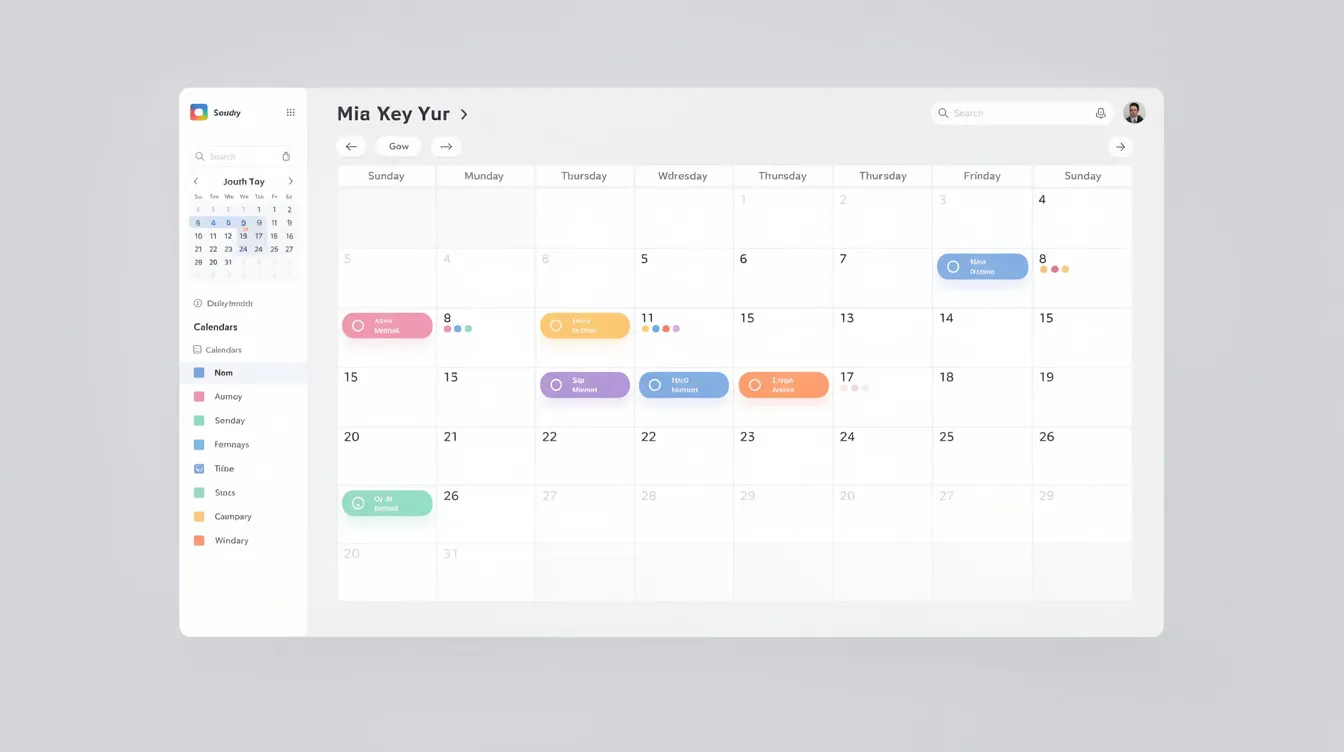
O plugin Calendar é o navegador de notas diárias definitivo no Obsidian. Ele adiciona uma exibição mensal à barra lateral esquerda que se integra perfeitamente ao plugin nativo de Notas Diárias e ao Periodic Notes.
Clicar em qualquer data abre ou cria a nota diária correspondente automaticamente. Indicadores visuais — pontos ou contadores — mostram quais dias já possuem registros, ajudando a visualizar a constância da sua rotina. Isso torna o Calendar indispensável para diários, atas de reunião, cadernos de pesquisa e fluxos baseados em datas.
Primeiros passos:
-
Instale o Calendar a partir da aba Plugins da Comunidade nas configurações do Obsidian
-
Configure o primeiro dia da semana nas opções do plugin
-
Ative as notas semanais se desejar navegar diretamente para revisões semanais
-
Posicione o painel do calendário na barra lateral esquerda para acesso rápido
É um excelente ponto de partida para organização temporal, mas teste com seu volume de notas antes de adicionar automações complexas.
Periodic Notes
O Periodic Notes expande o conceito de notas diárias para diferentes escalas de tempo: semanais, mensais, trimestrais e anuais. Cada período ganha seu próprio modelo e pasta de destino, permitindo uma arquitetura de conhecimento estruturada no tempo.
Um fluxo clássico: notas diárias capturam ideias e tarefas diárias, revisões semanais consolidam aprendizados, o planejamento mensal define metas e reflexões anuais avaliam a evolução geral. Essa estrutura suporta métodos como Getting Things Done (GTD) e ciclos de revisão periódica.
Configurando o Periodic Notes:
-
Crie arquivos de modelos para cada período (diário, semanal, mensal, trimestral, anual)
-
Defina pastas para cada tipo de nota (ex: /Journal/Daily, /Journal/Weekly)
-
Configure os formatos de nome (ex: YYYY-MM-DD para diárias, YYYY-[W]ww para semanais)
-
Importe as configurações existentes do Calendar e do plugin nativo de Notas Diárias
A grande vantagem do Periodic Notes está na herança de modelos — sua nota diária pode fazer referência ao resumo semanal atual, que alimenta o planejamento mensal. Isso cria um sistema conectado em que nada fica para trás.
Recent Files
O Recent Files adiciona uma exibição na barra lateral com as notas abertas mais recentemente. Isso parece simples até você trabalhar em um vault com milhares de arquivos e pastas, onde pesquisar ou navegar pela árvore de arquivos vira um gargalo.
O Recent Files elimina o atrito de navegação mantendo visível seu conjunto de trabalho ativo. As opções incluem fixar notas específicas no topo, remover arquivos que você não quer no histórico e definir o limite de itens lembrados.
Exemplo prático: Você está trabalhando em um projeto e precisa alternar entre a nota diária de hoje, a nota do projeto e um documento de referência. Em vez de pesquisar toda vez, o Recent Files mantém os três visíveis na barra lateral. Um clique alterna o contexto instantaneamente.
Para quem gerencia vaults grandes ou múltiplos projetos simultâneos, o Recent Files elimina cliques repetitivos.
Tag Wrangler
O Tag Wrangler é indispensável para quem viu seu sistema de tags crescer de forma desordenada. Ele permite renomear em massa, mesclar e reorganizar hierarquicamente as tags em uma única operação — alterações que exigiriam editar manualmente centenas de notas.
Clicar com o botão direito nas tags no painel dedicado ou usar a paleta de comandos abre opções para consolidar estruturas. Por exemplo, você pode mesclar #trabalho e #escritorio em uma única tag #trabalho, ou transformar tags simples como #reuniao em hierarquias como #trabalho/reunioes.
Faça backup do seu vault antes de realizar alterações em massa nas tags. O Tag Wrangler afeta todo o vault e reverter sem controle de versão é difícil.
Exemplo antes e depois:
| Antes | Depois |
|---|---|
| #trabalho, #escritorio, #job | #trabalho |
| #projeto, #projetos, #proj | #projetos |
| #reuniao, #reunioes | #trabalho/reunioes |
| #pesquisa, #leitura | #pesquisa/leitura |
O Tag Wrangler transforma um sistema de tags confuso em uma hierarquia limpa que torna buscas e navegação muito mais confiáveis.
Commander
O Commander é a ferramenta principal para automação de interface no Obsidian. Ele permite criar comandos personalizados, adicionar botões na barra de ferramentas, montar macros que combinam várias ações e definir rotinas executadas ao abrir o Obsidian.
Casos de uso comuns:
-
Um botão na barra de ferramentas que cria a nota diária de hoje, aplica um modelo do Templater e abre seu painel principal
-
Uma macro que fecha todas as abas, abre a página inicial e alterna para um ambiente de trabalho focado
-
Comandos personalizados acessíveis por atalhos de teclado ou pela paleta de comandos
O Commander se integra muito bem a outros plugins. Um único botão pode acionar capturas no QuickAdd, atualizar consultas do Dataview ou rodar filtros do Tasks. Assim que você identifica tarefas repetitivas, o Commander ajuda a eliminá-las.
Exemplo de macro: “Iniciar meu dia”
-
Criar a nota diária de hoje com Periodic Notes
-
Aplicar o modelo diário via Templater
-
Abrir a barra lateral com Calendar e Recent Files
-
Navegar até a nota de Painel (Dashboard)
Um clique, quatro ações. Esse é o valor que o Commander oferece para a produtividade no Obsidian.
Plugins de Produtividade & Automação
Estes plugins exigem uma curva de aprendizado maior, mas podem transformar o Obsidian em um sistema de produtividade completo. Esta seção é ideal para usuários avançados, profissionais e quem gerencia projetos inteiros dentro do Obsidian.
Cada plugin abaixo se conecta a outros desta lista, gerando benefícios compostos conforme você evolui seu sistema.
Dataview
O Dataview funciona como o mecanismo de banco de dados do Obsidian. Ele lê metadados (YAML e inline) das suas notas e gera listas dinâmicas, tabelas em markdown, calendários e visualizações de tarefas com base em consultas definidas por você.
Exemplo simples: Listar todas as notas com a tag #projeto exibindo status e data de vencimento:
TABLE status, due-date
FROM #projeto
SORT due-date ASC
Esta consulta exibe links para as notas de projetos com seus metadados em uma tabela organizada — e se atualiza automaticamente conforme você altera as notas originais.
O Dataview permite construir painéis avançados, mapas de conteúdo (MOCs), listas de leitura e visões gerais de tarefas em todo o vault. Existe uma curva de aprendizado, mas o retorno na organização do conhecimento é enorme.
Para modelos prontos, consulte os exemplos da template de rastreador de hábitos no Obsidian ou monte o modelo de planejamento semanal.
Para explorar mais recursos, consulte a documentação oficial do Dataview e bibliotecas de snippets da comunidade.
Tasks
O plugin Tasks constrói uma gestão sólida de tarefas sobre as caixas de seleção tradicionais do markdown. Ele insere consultas diretamente nas notas, permitindo criar visualizações dinâmicas que buscam informações em todo o vault.
Recursos principais:
-
Datas de vencimento com seletor ou entrada em linguagem natural
-
Regras de recorrência para tarefas repetitivas
-
Níveis de prioridade (alta, média, baixa)
-
Filtros e ordenação personalizados
-
Datas agendadas e de início
Exemplo de consulta: Mostrar todas as tarefas abertas que vencem esta semana:
not done
due before next week
sort by due
Isso gera uma lista atualizada de próximas tarefas extraídas de qualquer nota do seu vault. Combinado com o Calendar e o Periodic Notes, você pode criar visões completas de “Meu Dia” e “Próximas Ações”.
O plugin Tasks funciona muito bem em conjunto com o Dataview para painéis mais avançados. Prefere não construir esses painéis do zero? O Obsibrain entrega painéis pré-configurados de tarefas, projetos e planejamento diário sobre esses mesmos plugins.
Templater
O Templater vai muito além da função nativa de Modelos do Obsidian ao permitir execução de JavaScript, variáveis dinâmicas e lógicas complexas. É a base para automações avançadas de notas.
Casos de uso comuns:
-
Modelos de notas diárias com data e hora inseridas automaticamente
-
Notas de reunião que solicitam participantes e pauta
-
Modelos de projetos pré-preenchidos com seções padrão e metadatos
-
Notas de leitura que buscam dados de fontes externas
Exemplo de código: Inserir a data de hoje no formato ISO e o título do arquivo:
---
created: <% tp.date.now("YYYY-MM-DD") %>
title: <% tp.file.title %>
---
Ao criar notas com este modelo, o Templater preenche automaticamente a data e o título sem digitação manual.
Defina uma pasta de modelos dedicada e atribua um atalho ao Templater para acesso rápido. Se preferir não criar tudo do zero, comece a partir destes exemplos de modelos essenciais no Obsidian e adapte ao seu vault.
QuickAdd
O QuickAdd foca na captura rápida — menus suspensos que criam notas com modelos na pasta correta usando um único atalho. Ele reduz o atrito entre ter uma ideia e registrá-la no vault.
Configuração típica: Um comando “Capturar” exibe um menu, pede um título e metadatos opcionais (tags, projeto associado) e salva a nova nota em uma pasta “Inbox” ou “Ideias”.
O QuickAdd pode encadear várias etapas sem exigir conhecimento de código:
-
Executar um modelo do Templater
-
Inserir texto personalizado com base na entrada do usuário
-
Executar macros ou acionar outros plugins
-
Mover a nota para um local específico
Exemplo: “Reunião com Cliente”
-
Gatilho: Atalho de teclado ou paleta de comandos
-
Perguntas: Nome do cliente, data, tópicos
-
Modelo: Nota de reunião com seções padronizadas
-
Destino: /Trabalho/Reunioes/{{clientName}}
Esse fluxo leva três segundos. Sem o QuickAdd, o mesmo processo exige navegar até a pasta, criar o arquivo, nomear, aplicar o modelo e preencher dados. A velocidade de captura afeta diretamente a completude da sua base de conhecimento.
Obsidian Git
O Obsidian Git oferece controle de versão e backup utilizando repositórios Git hospedados no GitHub, GitLab ou em qualquer servidor Git. É a solução preferida de quem busca controle total dos dados sem depender de assinaturas.
Recursos principais:
-
Commits automáticos em intervalos configuráveis
-
Comandos manuais de commit e push pela paleta de comandos
-
Histórico visual de alterações (diff)
-
Recurso de restauração para recuperar versões anteriores
A configuração exige instalar um cliente Git e ter familiaridade com repositórios. Uma vez configurado, o plugin roda silenciosamente em segundo plano criando cópias de segurança incrementais.
Se usar o Git para sincronização, exclua pastas de arquivos de mídia grandes no .gitignore para evitar o inchaço do repositório.
Para quem prioriza a posse dos dados, preservação a longo prazo e mobilidade entre plataformas sem bloqueios de nuvem, o Obsidian Git oferece uma camada valiosa de histórico.
Plugins de Pesquisa, Leitura & Escrita
Esta seção é valiosa para acadêmicos, estudantes, escritores e profissionais do conhecimento que lidam com grande volume de leituras e redação de conteúdos extensos. Estes plugins agilizam a gestão de literatura, os fluxos de leitura e o próprio processo de escrita.
Citations / ZotLit
O Citations funciona perfeitamente com fluxos em BibTeX (Paperpile, Mendeley), enquanto o ZotLit é ideal para usuários do Zotero. Ambos permitem buscar em bancos de dados de referências diretamente dentro do Obsidian e inserir notas vinculadas com um único comando.
Principais recursos:
-
Buscar em sua biblioteca de referências sem sair do Obsidian
-
Inserir citações com formatos configuráveis
-
Gerar notas de literatura padronizadas automaticamente
-
Preencher metadatos automaticamente: título, autores, ano, DOI, links de PDF
Fluxo acadêmico típico:
-
Encontrar um artigo no gerenciador de referências
-
Usar ZotLit ou Citations para importar para o Obsidian
-
O plugin gera uma nota de literatura com metadatos organizados
-
Conectar a nota de literatura ao seu projeto de pesquisa ativo
-
As notas se acumulam conforme você aprofunda o conhecimento no tema
Ambos os plugins possuem extensões de navegador para captura rápida de fontes online. Para fluxos de pesquisa sérios, essa integração elimina a alternância de contexto entre o gerenciador de referências e a escrita de notas.
PDF++
O PDF++ transforma o Obsidian em um leitor de PDF avançado com destaques, notas de margem e links diretos para trechos exatos dos documentos. As anotações podem ser extraídas para notas em markdown preservando as referências de página para citação correta.
Recursos principais:
-
Ler e anotar PDFs diretamente no Obsidian
-
Destacar texto com múltiplas cores
-
Adicionar notas de margem vinculadas a trechos específicos
-
Criar links diretos que saltam para páginas exatas do PDF
-
Extrair anotações para notas em markdown conectadas
Para quem gerencia muitas leituras, manter PDFs, notas de leitura e listas de tarefas em um único ambiente reduz drasticamente os custos de alternância cognitiva. Você pode manter uma fila de leitura, anotar documentos, gerar notas de literatura e integrar as conclusões aos projetos — tudo sem sair do aplicativo Obsidian.
Hover Editor
O Hover Editor converte as pré-visualizações flutuantes padrão em janelas editáveis para notas vinculadas e referências de blocos. No modo de visualização ou leitura, passar o cursor sobre um link abre uma janela editável em vez de uma leitura estática.
Isso agiliza revisões de literatura e o método Zettelkasten. Ao redigir um texto, você pode passar o cursor sobre links conceituais para revisar a nota em uma janela flutuante, fazer edições e retornar à escrita sem perder o foco.
Cenário prático: Você está escrevendo uma síntese e cita cinco notas conceituais. Em vez de abrir cada uma em novas abas, passe o cursor sobre os links conforme necessário. Edite definições, adicione conexões ou atualize exemplos — tudo no contexto.
Ajuste tamanho, transparência e comportamento das janelas nas configurações do plugin. O desempenho pode variar em máquinas mais antigas com muitas janelas flutuantes abertas ao mesmo tempo.
Notes Refactor & Text Transporter
Estes dois plugins se complementam ao reestruturar conteúdo conforme seu vault evolui.
O Notes Refactor foca na extração: selecione um texto, rode um comando e mova esse conteúdo para uma nova nota ou adicione-o a uma nota existente. O plugin insere links automaticamente onde o texto original estava.
O Text Transporter permite mover e transformar textos com mais flexibilidade entre notas. É valioso em fases intensas de edição que exigem reorganizar seções.
Exemplo prático: Você tem um diário de pesquisa com 3.000 palavras que ficou extenso. Com o Notes Refactor:
-
Selecione a seção “Visão Geral da Metodologia”
-
Extraia para uma nova nota chamada Visão Geral da Metodologia
-
O local original agora exibe um link para a nova nota
-
Repita para outras seções
Resultado: cinco notas focadas em vez de um documento gigante. Consultas futuras no Dataview e a navegação ficam muito mais simples. Sua nota atual permanece gerenciável enquanto as notas vinculadas dão acesso aos detalhes.
Plugins de Visualização & Pensamento
Algumas ideias são compreendidas mais facilmente de forma visual. O Obsidian suporta diagramas, canvas e mapas mentais por meio de plugins integrados ao vault.
Excalidraw
O Excalidraw oferece uma ferramenta completa de desenho e quadro branco embutida no Obsidian. É ideal para diagramas manuais, sketchnotes, esboços de interface e mapas conceituais.
Os desenhos do Excalidraw ficam salvos como arquivos no seu vault e podem ser vinculados ou incorporados em notas normais em markdown. Eles sincronizam normalmente via Git ou Obsidian Sync.
Casos de uso:
-
Mapas conceituais para cursos ou aprendizado
-
Diagramas de arquitetura de sistemas para desenvolvimento
-
Mapas mentais antes de escrever artigos ou apresentações
-
Resolução visual de problemas e brainstormings
Os arquivos continuam editáveis ao longo do tempo — você pode reabrir um diagrama meses depois e refiná-lo. Para pensadores visuais, o Excalidraw costuma virar uma ferramenta central de pensamento, e não apenas um complemento.
Use blocos nativos de Mermaid quando o diagrama for essencialmente texto estruturado que pertence ao controle de versão. O guia de sintaxe Mermaid traz exemplos de fluxogramas, diagramas de sequência, ERD, Markdown e Obsidian.
Mind Map
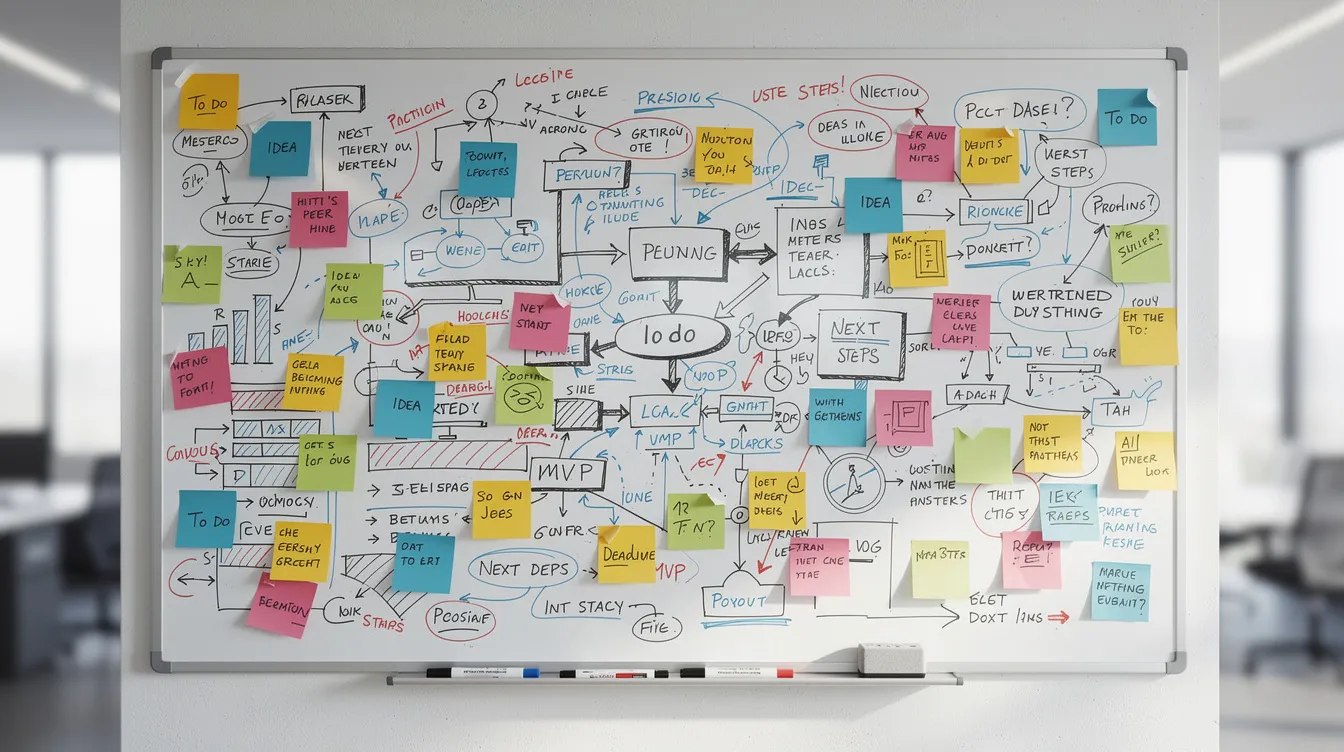
O Mind Map transforma títulos e listas em markdown em mapas mentais interativos usando a biblioteca Markmap. É excelente para visualizar sumários longos, estruturas de cursos ou notas de livros sem redesenhá-los manualmente.
Quando usar o Mind Map em vez do markdown simples:
Seu sumário cresceu para mais de 50 itens em vários níveis, e a leitura linear ficou cansativa. O Mind Map renderiza o mesmo conteúdo como um diagrama expansível e interativo, em que você vê a estrutura de relance e mergulha nos ramos conforme necessário.
As edições sincronizam nos dois sentidos — atualizar o markdown altera o mapa visual. Isso incentiva manter o conteúdo no formato markdown-first e, ao mesmo tempo, permite a exploração visual quando necessário.
Exemplo: Transforme o sumário denso de um livro em um mapa mental para identificar lacunas, perceber seções redundantes ou reorganizar a estrutura dos capítulos antes de escrever.
Charts
O plugin Charts permite inserir gráficos de barras, linhas e pizza diretamente nas notas com blocos simples de configuração, sem ferramentas externas nem exportação de imagens.
Aplicações comuns:
-
Acompanhar hábitos ao longo do tempo
-
Plotar métricas e progresso de projetos
-
Visualizar metas de leitura
-
Exibir resultados de pesquisas a partir de dados CSV
Os gráficos permanecem interativos dentro do Obsidian. Combinados com consultas do Dataview, é possível criar painéis dinâmicos que se atualizam conforme os dados mudam.
Exemplo básico:
type: bar
labels: [Jan, Fev, Mar, Abr]
series:
  - title: Livros Lidos
    data: [4, 3, 5, 6]
Isso gera um gráfico de barras mostrando o progresso de leitura em quatro meses. Atualize os valores dos dados e a visualização se ajusta automaticamente.
Personalização & Melhorias de Interface
A interface do Obsidian é altamente customizável. Estes plugins ajustam a aparência do seu vault. Embora não sejam estritamente necessários para a funcionalidade, esses ajustes de interface podem reduzir significativamente o atrito e a carga cognitiva durante longas sessões de trabalho.
Style Settings
O Style Settings funciona como um painel central de controle para personalizar a aparência: fontes, cores, espaçamentos, entrelinha e opções visuais específicas expostas por muitos temas.
O plugin fica especialmente poderoso quando combinado com temas como o Minimal Theme e com plugins como Supercharged Links ou Pretty Properties. Temas que suportam configurações do minimal expõem dezenas de opções de personalização por meio do Style Settings.
Rotina inicial:
-
Instale um tema da comunidade de sua preferência
-
Abra o Style Settings nas configurações do Obsidian
-
Ajuste o tamanho e a família da fonte para melhor leitura
-
Modifique a altura da linha e o espaçamento entre parágrafos
-
Ajuste o contraste do fundo conforme a iluminação do seu ambiente
Pequenos ajustes — fontes maiores, mais espaçamento entre linhas, cores de fundo mais suaves — tornam notas acadêmicas densas consideravelmente mais confortáveis para os olhos durante sessões extensas de leitura.
Pretty Properties
O Pretty Properties melhora a exibição do frontmatter e das propriedades nas notas: banners, campos coloridos, ícones personalizados e formatos de data mais legíveis. O plugin foca na estética e na legibilidade, sem adicionar novos campos de dados.
Especialmente útil para:
-
Acompanhamento de mídias (livros, séries, cursos)
-
Painéis de projeto em que os metadados precisam se destacar
-
Qualquer tipo de nota em que escanear metadados rapidamente importa
Exemplo de layout de nota: Uma nota de projeto exibe uma imagem de banner no topo, um selo de status colorido indicando “Em andamento”, a próxima data de revisão em formato legível e tags relevantes em destaque. Tudo isso pode ser lido em menos de um segundo.
O Pretty Properties reduz o atrito ao navegar por notas com muito frontmatter, fazendo os metadados parecerem conteúdo em vez de código.
Iconize ou Iconic
O Iconize adiciona ícones personalizados a arquivos e pastas, facilitando o reconhecimento visual rápido na barra lateral e nos links. Os ícones podem ser aplicados por regras ou manualmente.
Exemplo baseado em regras: Todas as notas em /Projects recebem automaticamente um ícone de pasta de trabalho. Todas as notas diárias recebem um ícone de calendário. Notas de painel recebem um ícone de casa.
Benefícios para vaults grandes:
-
Distinguir tipos de nota sem ler os títulos
-
Identificar itens importantes (painéis, MOCs) de relance
-
Criar consistência visual em todo o vault
Mantenha o uso de ícones consistente para evitar ruído visual. Alguns ícones significativos funcionam melhor do que iconizar tudo. O menu de contexto oferece acesso rápido à atribuição de ícones quando você precisa.
Editing Toolbar
O Editing Toolbar adiciona uma barra de formatação personalizável para quem prefere botões visuais à sintaxe markdown ou aos atalhos de teclado. É especialmente amigável para quem está migrando do Word, Notion ou Google Docs.
Recursos principais:
-
Botões para negrito, itálico, títulos, listas e outras formatações
-
Layout de botões personalizável
-
Suporte a ações de plugins além da formatação
-
Exibição alternável conforme o modo de edição
A barra pode incluir comandos personalizados de outros plugins, oferecendo acesso rápido às ações mais usadas. Posicione-a acima do editor para facilitar o acesso sem memorizar sintaxe markdown.
Para usuários que acham o markdown bruto intimidante, o Editing Toolbar remove uma barreira importante para uma escrita confortável no Obsidian.
Plugins de Qualidade de Vida
Estes plugins são ferramentas pequenas e focadas que removem atritos e tornam o uso mais agradável sem revolucionar seus fluxos de trabalho. Nenhum é estritamente necessário, mas muitos usuários antigos os consideram insubstituíveis depois de instalados.
Mononote
O Mononote impede que abas duplicadas da mesma nota sejam abertas. Em vez de criar uma nova aba, o Obsidian foca na aba existente em que a nota já está aberta.
-
Mantém a barra de abas sob controle durante o trabalho profundo
-
Não requer configuração
-
Funciona automaticamente em segundo plano
-
Especialmente valioso ao navegar por links, busca ou quick switcher
Exemplo: Você alterna o dia inteiro entre um painel e várias notas de projeto. Sem o Mononote, você pode acumular 15 abas das mesmas notas abertas repetidamente. Com o Mononote, cada nota aparece uma única vez, mantendo o espaço de trabalho arrumado.
Sem glamour, mas eficaz.
Checklist Reset
O Checklist Reset desmarca instantaneamente todos os itens de uma lista de verificação ou de arquivos específicos, perfeito para rotinas recorrentes e listas de hábitos diários.
-
Um único comando para redefinir todas as caixas de seleção
-
Funciona com Tasks, Daily Notes ou listas independentes
-
Combina bem com modelos de revisão semanal
-
Economiza tempo em tarefas repetitivas
Cenário: Seu modelo de revisão semanal inclui 12 itens de verificação. Todo domingo, redefina a lista com um comando em vez de desmarcar cada caixa manualmente. Plugin simples, economia de tempo significativa.
Natural Language Dates
O Natural Language Dates converte expressões como “próxima sexta” ou “em 3 dias” em datas formatadas corretamente nas suas notas. Isso acelera a digitação de tarefas, prazos e referências de diário.
Exemplo:
-
Você digita: Revisar rascunho @próxima quarta
-
O plugin converte para: Revisar rascunho 2026-03-25
As configurações permitem personalizar os formatos de data preferidos para acompanhar as convenções do seu vault. Combinado com o plugin de tasks do Obsidian ou com o Periodic Notes, inserir datas em linguagem natural deixa de ser tedioso e passa a ser esforço mínimo.
Homepage
O plugin Homepage define uma nota ou espaço de trabalho padrão que abre automaticamente quando o Obsidian inicia ou quando todas as abas se fecham. Ele oferece um ponto de partida confiável em vez da navegação aleatória para a última nota usada.
Layouts comuns de homepage:
-
Links para projetos ativos e objetivos atuais
-
Nota diária do dia (atualizada automaticamente)
-
Consultas Dataview principais mostrando tarefas e notas recentes
-
Botões de captura rápida via QuickAdd
Sugestão de layout inicial: Três colunas — tarefas ativas à esquerda, notas em andamento ao centro e links de referência à direita. Uma única tela mostra tudo o que você precisa para começar a trabalhar.
Soundscapes ou Plugins de Foco
O Soundscapes adiciona áudio de fundo diretamente dentro do Obsidian — batidas lofi, som de chuva, ambiente de cafeteria, ruído branco. Ter som ambiente disponível no aplicativo reduz a alternância de contexto para aplicativos ou sites externos.
Recursos:
-
Vários paisagens sonoras integradas
-
Controles de reprodução na barra de status
-
Suporte a arquivos de áudio personalizados (em alguns plugins)
-
Mistura de volume para sons em camadas
É totalmente opcional, mas muitos usuários percebem que ambientes sonoros consistentes melhoram o foco durante sessões de trabalho profundo. A praticidade do acesso com um clique dentro do Obsidian facilita criar rotinas produtivas.
Como Instalar, Testar e Remover Plugins com Segurança
Plugins da comunidade executam código de terceiros. A guia de segurança do Obsidian lembra que eles têm acesso aos seus arquivos locais. Instale apenas plugins nos quais você confia. O diretório oficial exibe uma avaliação de segurança para cada projeto. Para uma rotina de manutenção passo a passo, veja nosso guia sobre como gerenciar atualizações de plugins com segurança.
Para navegar pelos plugins, abra Configurações → Plugins da Comunidade, desative o modo restrito e selecione Navegar. Antes de instalar qualquer coisa, verifique a descrição do plugin, a data da última atualização, as notas de compatibilidade, as issues do GitHub e a avaliação de segurança no diretório da comunidade oficial. Revise as permissões e os serviços externos de que o fluxo de trabalho precisa, especialmente quando o vault contém material sensível.
Instale um plugin por vez. Faça backup do vault, ative o plugin e exercite exatamente o fluxo de trabalho que importa para você antes de adicionar outro. Essa abordagem incremental torna os conflitos diagnosticáveis. Para plugins que modificam notas, tags ou metadados, mantenha um caminho de reversão e teste primeiro em uma cópia do vault.
O que fazer e o que não fazer para novos usuários:
-
Faça backup do vault antes de instalar plugins que alteram notas (Tag Wrangler, Linter, ferramentas de refatoração)
-
Verifique a página do GitHub do plugin para conferir problemas conhecidos e notas de compatibilidade
-
Desative plugins que você não usa ativamente para manter a performance
-
Não instale 20 plugins de uma vez só — você não conseguirá identificar conflitos
-
Não trate notificações de atualização como motivo para atualizar tudo imediatamente; leia as notas de versão e atualize um pequeno grupo primeiro
-
Não pule a leitura da documentação de ferramentas complexas como o Dataview
Opções de backup incluem o Obsidian Sync (assinatura), o Obsidian Git (gratuito, com configuração) ou serviços de sincronização em nuvem padrão como Dropbox e iCloud. Evite rodar múltiplos sistemas de sincronização no mesmo vault, a menos que você entenda o comportamento deles em caso de conflito.
Solução rápida de problemas após uma atualização
-
Reabra o vault e confira em Configurações → Plugins da Comunidade → Plugins atuais se o plugin está ativo.
-
Abra a paleta de comandos e busque pelo comando do plugin. Se ele não aparecer, selecione o ícone de atualizar em Plugins da Comunidade e verifique a versão mínima do Obsidian exigida pelo plugin.
-
Desative o plugin atualizado mais recentemente e reative os plugins um por um. Isso isola o conflito sem apagar sua configuração.
-
Se o problema estiver na navegação das configurações do Obsidian, atualize o Obsidian antes de mexer nos arquivos dos plugins. As notas de versão 1.13.2 incluem uma correção para comandos fixados que não exibiam comandos de plugins da comunidade.
-
Caso o erro persista, use o modo restrito para rodar o vault sem plugins da comunidade, restaure sua cópia de segurança e reporte o caso reproduzível ao autor do plugin.
Montando a Combinação Ideal de Plugins para Você
Não existe uma lista “única e perfeita” de plugins. A combinação ideal depende da sua rotina e necessidades. Aqui estão três exemplos práticos:
Conjunto Minimalista de Produtividade (4–5 plugins):
-
Calendar + Periodic Notes (organização temporal)
-
Tasks (gestão de tarefas)
-
QuickAdd (captura rápida)
-
Homepage (ponto de partida fixo)
Conjunto de Pesquisa Acadêmica (8–10 plugins):
-
Calendar + Periodic Notes (registro de pesquisa)
-
Dataview (bancos de dados de literatura e projetos)
-
Templater (estruturas padronizadas)
-
ZotLit ou Citations (gerenciamento de referências)
-
PDF++ (leitura e anotação)
-
Notes Refactor (criação de notas atômicas)
-
Obsidian Git (controle de versão)
Conjunto de Pensamento Visual (6–8 plugins):
-
Excalidraw (diagramas e brainstorm)
-
Mind Map (visualização de sumários)
-
Plugin nativo Canvas (pensamento espacial)
-
Dataview (painéis de controle)
-
Style Settings (ajustes de aparência)
-
Iconize (clareza visual)
Comece aos poucos. Domine Calendar, Periodic Notes, Dataview, Tasks e Templater antes de explorar ferramentas avançadas. Esses cinco plugins atendem às necessidades essenciais da maioria dos fluxos de trabalho — quando estiverem funcionando bem, você terá uma noção mais clara do que realmente falta. Se você prefere pular a etapa de configuração manual, o Obsibrain oferece um sistema de produtividade completo — com estes plugins essenciais, painéis prontos e modelos — imediatamente funcional.
Revise e podare sua lista de plugins a cada poucos meses. Os fluxos de trabalho evoluem, e plugins instalados há seis meses podem não servir mais aos seus objetivos atuais. Poucos plugins bem configurados costumam superar uma pilha inflada de ferramentas que você nunca aprendeu a usar direito.
A comunidade do Obsidian continua lançando plugins inovadores, então manter a curiosidade e experimentar faz parte da jornada de longo prazo. Os melhores plugins do Obsidian para você são aqueles que desaparecem dentro do seu fluxo de trabalho — ferramentas tão integradas que você esquece que elas existem até tentar trabalhar sem elas.
Monte a combinação que se adapta ao seu trabalho. Teste o que parece útil. Remova o que não vira hábito. Seu eu do futuro, cercado de notas do Obsidian bem organizadas e de um vault ágil, vai agradecer.
Pronto para pular a configuração? Adquira o Obsibrain e comece com um sistema completo de gestão de tarefas, projetos, hábitos e planejamento diário já configurado para você.
Continue lendo
Explore a demo do Obsibrain.
Descubra como o Obsibrain se adapta à sua forma de trabalhar. Receba o cofre de demonstração por email e explore-o no Obsidian.
Inclui emails de acompanhamento da demo e ofertas. Cancele a inscrição a qualquer momento. Política de Privacidade
