Mejores Plugins de Obsidian para 2026: Selección por Flujo de Trabajo
Compara los mejores plugins de Obsidian para 2026 según tu flujo de trabajo: tareas, notas diarias, investigación, captura y pensamiento visual.
Mejores Plugins de Obsidian para 2026: Selección por Flujo de Trabajo
El directorio oficial de la comunidad de Obsidian contiene miles de plugins y temas. Esta abundancia genera un problema real: ¿cómo encontrar herramientas que resuelvan tu cuello de botella sin pasar semanas probando cada nuevo lanzamiento? La respuesta es elegir primero por flujo de trabajo y luego verificar las señales de mantenimiento y seguridad del plugin. El anuncio de plugins de Obsidian explica el directorio, los filtros por fecha de lanzamiento y las tarjetas de evaluación de seguridad.
Esta guía se organiza en categorías claras: esenciales, productividad y automatización, investigación y escritura, visualización, personalización y calidad de vida, para que puedas ir directamente al problema que deseas solucionar. Son recomendaciones editoriales, no garantías de que cada plugin se adapte a cualquier vault o permanezca compatible para siempre.
Estas recomendaciones se centran en plugins probados en diversos casos de uso: gestión del conocimiento personal, investigación académica, desarrollo de software y gestión de proyectos. Tanto si estás construyendo tu primer vault en Obsidian como refinando un sistema que usas desde hace años, esta guía te ayudará a crear un conjunto de plugins a tu medida.
Lo que aprenderás:
-
Los 8–10 plugins imprescindibles que funcionan en casi cualquier vault
-
Cómo configurar herramientas potentes como Dataview, Tasks y Templater
-
Plugins de investigación y escritura que agilizan los flujos de trabajo académicos
-
Herramientas de visualización para lluvia de ideas y pensamiento sistémico
-
Ajustes de interfaz que reducen la fricción en sesiones de trabajo prolongadas
-
Buenas prácticas para instalar y gestionar con seguridad los plugins de la comunidad
Comprobación de actualización: ¿Qué cambió en julio de 2026?
Las recomendaciones de plugins envejecen rápido, por lo que es conveniente revisar las notas de versión antes de dar por definitiva cualquier lista. En el momento de esta actualización, el registro de cambios de escritorio 1.13.3 de Obsidian detalla correcciones en el editor, imágenes, recuperación de archivos y el creador de notas únicas. No altera los consejos principales sobre el flujo de trabajo, pero resulta un punto de control útil para plugins que dependen de la versión actual de la aplicación.
| Plugin o aplicación | Señal oficial reciente | Qué comprobar antes de actualizar |
|---|---|---|
| Tasks | La versión 8.2.1 (16 de junio) incluye una nota sobre recargar tras actualizar; la versión 8.0 desactivó la ejecución de JavaScript en consultas por defecto por seguridad | Recarga Obsidian tras actualizar y verifica las consultas que usen funciones o expresiones JavaScript |
| Templater | La versión 2.23.0 se lanzó el 23 de junio | Abre una plantilla de nota diaria y de proyecto para confirmar que la lógica de fechas y avisos se procese correctamente |
| QuickAdd | La versión 2.13.1 se lanzó el 12 de junio; la versión previa requiere Obsidian 1.13.0 e incluye revisión de seguridad para paquetes importados | Revisa tu versión de Obsidian e inspecciona el contenido de los paquetes antes de importar macros compartidas |
Estas son señales de versión, no afirmaciones de que todos los vaults deban actualizarse inmediatamente. Haz una copia de seguridad, actualiza un plugin a la vez y ejecuta el comando o plantilla exacto que sea clave en tu trabajo. Si algo falla, usa el modo restringido y la guía oficial de seguridad de plugins antes de modificar archivos.
Elige plugins según la fricción que necesites eliminar
Empieza por un problema concreto de tu flujo de trabajo. Añade un segundo plugin solo cuando cierre una carencia clara de la configuración inicial. Esto mantiene tu vault más fácil de diagnosticar y deja claro qué herramienta es responsable de cada cambio.
| Problema del flujo de trabajo | Empieza con | Añade cuando necesites | Comprobar antes de instalar |
|---|---|---|---|
| Notas diarias y planificación periódica | Calendar, Periodic Notes | Plantillas para revisiones recurrentes | Tu carpeta de notas y formato de fecha |
| Tareas en varios proyectos | Tasks | Dataview para paneles de proyectos | Sintaxis de consulta y metadatos de tareas |
| Captura rápida y notas estructuradas | QuickAdd, Templater | Commander para rutinas de un solo clic | Rutas de plantillas y comandos |
| Investigación y lectura de PDF | Zotero Integration o Citations | PDF++ o Annotator | Configuración del gestor de referencias y flujo de PDF |
| Pensamiento visual | Excalidraw o Canvas | Charts o Mind Map | Si el resultado sigue siendo portable en tu vault |
| Historial de versiones y restauración | Obsidian Git | Una estrategia de sincronización separada | Conflictos de Git, tamaño de repositorio y alcance de copia de seguridad |
Usa esta tabla como regla de parada: si la columna “Añade cuando necesites” no describe un problema que ya tengas, omite el plugin adicional. Un conjunto más pequeño que comprendas bien es más fácil de mantener que una pila grande reunida mediante recomendaciones externas.
Inicio rápido: La lista corta de plugins imprescindibles en Obsidian
Si dispones de poco tiempo o estás empezando con Obsidian, esta selección cubre herramientas universalmente útiles que encajan en casi cualquier flujo de trabajo. Instálalas primero, familiarízate con ellas y vuelve a las secciones detalladas cuando quieras profundizar.
-
Calendar – Navega por tus notas diarias desde una vista mensual en la barra lateral; haz clic en cualquier fecha para abrir o crear notas al instante
-
Periodic Notes – Amplía las notas diarias a semanales, mensuales, trimestrales y anuales con plantillas dedicadas
-
Dataview – Consulta tus notas como si fueran una base de datos para crear paneles, índices y listas dinámicas
-
Tasks – Haz seguimiento de tareas en todo tu vault con fechas de vencimiento, prioridades, recurrencia y filtros potentes
-
Templater – Crea plantillas dinámicas con variables, formatos de fecha y JavaScript para automatizar la creación de notas
-
QuickAdd – Captura ideas y crea notas con plantillas en la carpeta correcta mediante un solo atajo de teclado
-
Excalidraw – Incrusta diagramas dibujados a mano, mapas mentales y notas visuales directamente en tu vault
-
Obsidian Git – Control de versiones y copia de seguridad automática mediante GitHub, GitLab o cualquier servicio Git
-
Linter – Formatea automáticamente las notas al guardar para mantener un estilo y estructura de metadatos consistentes
-
Recent Files – Accede a tus notas abiertas recientemente desde un panel dedicado en la barra lateral
La mayoría de estos plugins requieren una configuración mínima. Las curvas de aprendizaje más pronunciadas corresponden a Dataview y Templater, pero su potencia justifica la inversión. Guarda este artículo en marcadores y explora los apartados detallados cuando estés listo para aprovechar todo su potencial.
Si configurar una docena de plugins te parece demasiado trabajo, Obsibrain reúne las funciones más importantes de esta lista (gestión de tareas, paneles con Dataview, planificación diaria y organización P.A.R.A.) en un sistema listo para usar en minutos.
Plugins esenciales de Obsidian para cualquier Vault
Los plugins esenciales mejoran la experiencia básica de toma de notas y navegación para casi cualquier usuario de Obsidian. Estas opciones abordan fricciones habituales en la lectura de notas, captura, metadatos y revisión de tareas. Tómalos como punto de partida y confirma la documentación actual de cada plugin antes de instalarlo.
Cada plugin aborda un problema específico. Ningún plugin de la comunidad debe considerarse seguro al 100% por defecto: los plugins ejecutan código de terceros y heredan el nivel de acceso de Obsidian.
Calendar
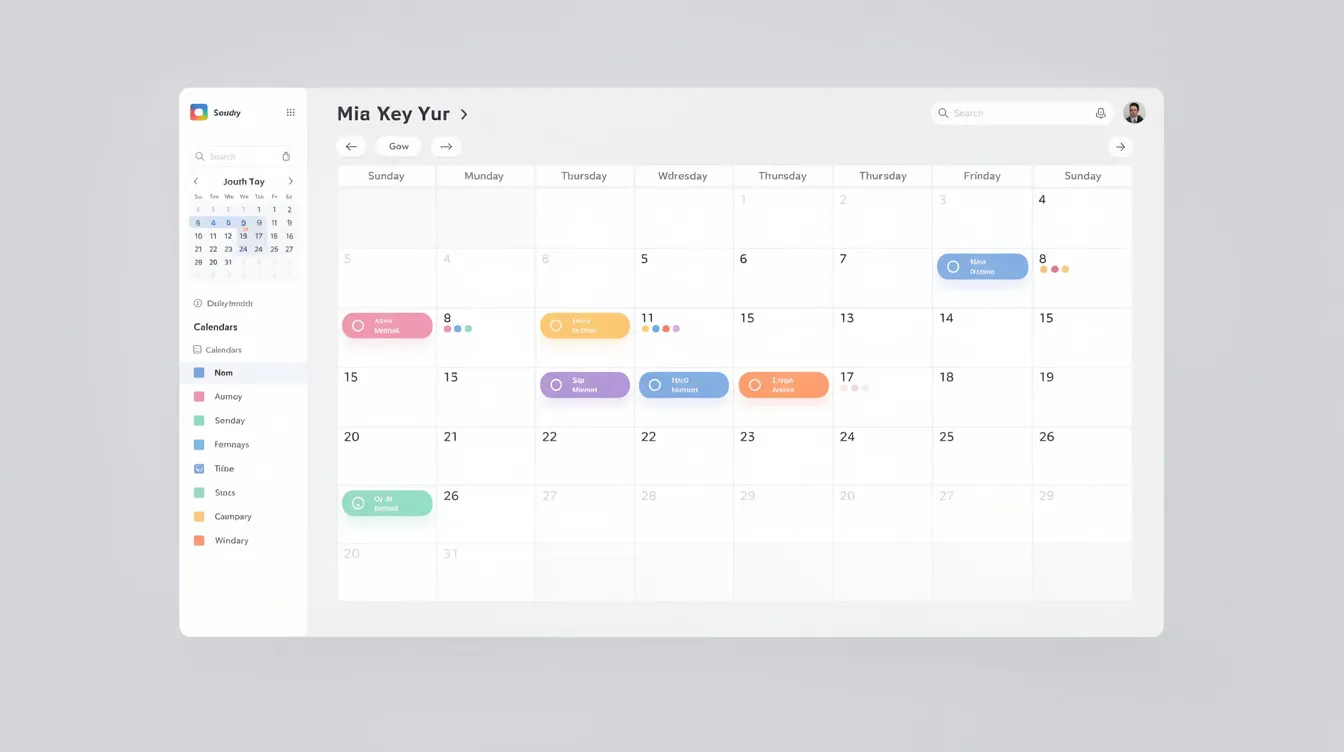
El plugin Calendar actúa como el navegador de notas diarias por excelencia en Obsidian. Añade una vista mensual a la barra lateral izquierda que se integra con el plugin núcleo de Notas Diarias y con Periodic Notes.
Al hacer clic en cualquier fecha se abre o crea automáticamente la nota diaria correspondiente. Los indicadores visuales (puntos o recuentos) muestran qué días contienen notas, ayudando a detectar vacíos en los hábitos de documentación. Esto hace que Calendar sea inestimable para diarios, registros de reuniones, cuadernos de investigación y cualquier flujo basado en fechas.
Primeros pasos:
-
Instala Calendar desde la pestaña de Plugins de la comunidad en los ajustes de Obsidian
-
Configura el primer día de la semana en los ajustes del plugin
-
Activa las notas semanales si deseas navegar a las notas de revisión semanal
-
Coloca el panel del calendario en la barra lateral izquierda para acceder rápidamente
Es un punto de inicio adecuado para un sistema de notas basado en fechas, pero pruébalo con tu propio volumen de notas y sincronización antes de añadir más automatizaciones.
Periodic Notes
Periodic Notes amplía el concepto de las notas diarias a múltiples escalas temporales: notas semanales, mensuales, trimestrales y anuales. Cada período cuenta con su propia plantilla y ubicación de carpeta, permitiendo una arquitectura de conocimiento basada en el tiempo.
Un flujo habitual: las notas diarias sirven de captura para ideas y tareas, las revisiones semanales consolidan aprendizajes, la planificación mensual marca la dirección y las reflexiones anuales evalúan el progreso. Esta estructura respalda metodologías como Getting Things Done (GTD) y los ciclos de revisión periódica.
Configuración de Periodic Notes:
-
Crea archivos de plantilla para cada período (diario, semanal, mensual, trimestral, anual)
-
Designa carpetas para cada tipo de nota (ej. /Journal/Daily, /Journal/Weekly)
-
Configura formatos de nombre para las notas (ej. YYYY-MM-DD para diarias, YYYY-[W]ww para semanales)
-
Importa la configuración existente de Calendar y del plugin núcleo de Notas Diarias para mantener la coherencia
El valor de Periodic Notes reside en la herencia de plantillas: tu plantilla diaria puede hacer referencia al resumen semanal actual, que a su vez alimenta los planes mensuales. Esto crea un sistema conectado donde nada queda en el olvido.
Recent Files
El plugin Recent Files añade una vista en la barra lateral con las notas abiertas más recientemente. Parece algo simple hasta que trabajas en un vault con miles de archivos y carpetas, donde buscar o navegar por el árbol de archivos se convierte en un freno.
Recent Files elimina la fricción de navegación manteniendo visible tu conjunto de trabajo activo. Incluye opciones para fijar archivos específicos en la parte superior, eliminar notas que no quieras en el historial y establecer límites al número de elementos recordados.
Ejemplo de flujo: Estás trabajando en un proyecto y necesitas saltar entre la nota diaria de hoy, una nota de proyecto activa y un documento de referencia. En lugar de buscar cada vez, Recent Files mantiene los tres visibles en la barra lateral. Haz clic para cambiar de contexto al instante.
Para cualquiera que gestione vaults grandes o múltiples proyectos simultáneos, Recent Files elimina el trabajo de navegación repetitivo.
Tag Wrangler
Tag Wrangler es esencial para quienes han visto crecer su sistema de etiquetas de forma orgánica hasta volverse caótico. Permite renombrar de forma masiva, fusionar y reestructurar jerárquicamente las etiquetas en una sola operación, cambios que de otro modo exigirían editar manualmente cientos de notas.
Hacer clic con el botón derecho sobre las etiquetas en el panel correspondiente o usar la paleta de comandos abre opciones para consolidar sistemas fragmentados. Por ejemplo, puedes fusionar #trabajo y #oficina en una sola etiqueta #trabajo, o convertir etiquetas planas como #reunion en jerarquías como #trabajo/reuniones.
Haz una copia de seguridad de tu vault antes de realizar cambios masivos de etiquetas. Tag Wrangler afecta a todo el vault y deshacer los cambios sin control de versiones es difícil.
Ejemplo antes y después:
| Antes | Después |
|---|---|
| #trabajo, #oficina, #empleo | #trabajo |
| #proyecto, #proyectos, #proj | #proyectos |
| #reunion, #reuniones | #trabajo/reuniones |
| #investigacion, #lectura | #investigacion/lectura |
Tag Wrangler transforma un sistema de etiquetas desordenado e inconsistente en una jerarquía limpia que vuelve las búsquedas y la navegación mucho más fiables.
Commander
Commander es la herramienta clave para la automatización a nivel de interfaz en Obsidian. Te permite crear comandos personalizados, añadir botones a la barra de herramientas, construir macros que combinan varias acciones y configurar rutinas de inicio que se ejecutan al abrir Obsidian.
Usos habituales:
-
Un botón en la barra de herramientas que crea la nota diaria de hoy, ejecuta una plantilla de Templater y abre tu panel principal
-
Una macro que cierra todas las pestañas, abre tu página de inicio y cambia a un espacio de trabajo enfocado
-
Comandos personalizados accesibles mediante atajos de teclado o la paleta de comandos
Commander se integra bien con otros plugins. Un solo botón puede activar capturas en QuickAdd, refrescar consultas de Dataview, ejecutar filtros de Tasks o lanzar cualquier comando registrado. Esto es más potente de lo que parece: una vez que identificas tareas repetitivas en tu rutina, Commander las elimina.
Ejemplo de macro: “Empezar mi día”
-
Crear la nota diaria de hoy con Periodic Notes
-
Aplicar la plantilla diaria mediante Templater
-
Abrir la barra lateral con Calendar y Recent Files
-
Navegar a la nota Dashboard
Un clic, cuatro acciones. Ese es el valor que aporta Commander a la productividad en Obsidian.
Plugins de Productividad y Automatización
Estos plugins presentan una curva de aprendizaje algo más empinada, pero pueden transformar Obsidian en un sistema de productividad completo. Esta sección se dirige a usuarios avanzados, profesionales y a cualquiera que gestione proyectos enteros dentro de Obsidian.
Cada plugin siguiente se integra con otros de esta lista, generando beneficios compuestos a medida que construyes tu configuración.
Dataview
El plugin Dataview funciona como el motor de base de datos de Obsidian. Lee los campos de metadatos (frontmatter e inline) de tus notas y genera listas dinámicas, tablas en markdown, calendarios y vistas de tareas a partir de las consultas que definas.
Ejemplo sencillo: Listar todas las notas etiquetadas con #proyecto mostrando su estado y fecha de vencimiento:
TABLE status, due-date
FROM #proyecto
SORT due-date ASC
Esta consulta muestra enlaces a las notas de proyecto con sus metadatos en una tabla limpia, y se actualiza automáticamente al modificar las notas subyacentes.
Dataview permite construir paneles complejos, mapas de contenido (MOCs), listas de lectura y vistas generales de tareas en todo el vault. La curva de aprendizaje existe (necesitas entender la estructura de metadatos y la sintaxis de consulta), pero el beneficio para la organización del conocimiento es enorme.
Para puntos de inicio concretos, copia los patrones de consulta de la plantilla de seguimiento de hábitos en Obsidian o construye la plantilla de planificación semanal antes de añadir un panel grande.
Para profundizar, consulta la documentación oficial de Dataview y las bibliotecas comunitarias de código que ofrecen consultas listas para usar.
Tasks
El plugin Tasks construye una gestión de tareas sólida sobre las casillas de verificación estándar de markdown. Incrusta consultas directamente en las notas, permitiendo crear vistas dinámicas de tareas extraídas de todo tu vault de Obsidian.
Características clave:
-
Fechas de vencimiento con selector o entrada en lenguaje natural
-
Reglas de recurrencia para tareas repetitivas
-
Niveles de prioridad (alta, media, baja)
-
Filtros y ordenación personalizados
-
Fechas programadas y de inicio
Ejemplo de consulta: Mostrar todas las tareas pendientes que vencen esta semana:
not done
due before next week
sort by due
Esto genera una lista en vivo de próximas tareas recopiladas de cada nota de tu vault. Combinado con Calendar y Periodic Notes, puedes construir vistas completas de “Mi día” y “Próximas acciones”.
El plugin Tasks funciona especialmente bien junto con Dataview para paneles de tareas más complejos, permitiéndote rastrear tareas por proyecto, contexto o cualquier otro metadato. ¿Prefieres no construir estos paneles a mano? Obsibrain incluye paneles preconstruidos de tareas, proyectos y planificación diaria sobre estos mismos plugins, ofreciéndote el resultado sin la configuración.
Templater
El plugin Templater va mucho más allá de la función nativa de Plantillas de Obsidian al permitir la ejecución de JavaScript, variables dinámicas y lógica compleja de plantillas. Es la base para la automatización seria de notas.
Casos de uso habituales:
-
Plantillas de notas diarias con fecha y hora insertadas automáticamente
-
Notas de reunión que solicitan participantes y puntos del día
-
Plantillas de proyectos rellenadas con secciones estándar y metadatos
-
Notas de literatura que extraen metadatos de fuentes externas
Ejemplo de código: Insertar la fecha de hoy en formato ISO y el título de la nota actual:
---
created: <% tp.date.now("YYYY-MM-DD") %>
title: <% tp.file.title %>
---
Al crear notas con esta plantilla, Templater rellena automáticamente la fecha y el título sin necesidad de escribir nada a mano.
Define una carpeta de plantillas dedicada y asigna un atajo a Templater para acceder rápidamente. Esta sencilla configuración acelera enormemente la creación de notas. Si prefieres no empezar de cero, toma como base estos ejemplos esenciales de plantillas en Obsidian y adáptalos a tu vault.
QuickAdd
QuickAdd se centra en la captura rápida: menús emergentes que crean notas con plantillas en la carpeta correcta con una sola pulsación. Reduce la fricción entre tener una idea y registrarla en tu vault.
Configuración típica: Un comando “Capturar” muestra un menú, pide un título y metadatos opcionales (etiquetas, asociación a proyectos) y guarda las nuevas notas en una carpeta “Bandeja de entrada” o “Ideas” usando la plantilla especificada.
QuickAdd puede encadenar varios pasos sin requerir conocimientos de JavaScript:
-
Ejecutar una plantilla de Templater
-
Insertar texto personalizado basado en la entrada del usuario
-
Ejecutar macros o activar otros plugins
-
Mover la nota a una ubicación específica
Ejemplo de configuración: “Reunión con cliente”
-
Activador: Atajo de teclado o paleta de comandos
-
Preguntas: Nombre del cliente, fecha, puntos a tratar
-
Plantilla: Nota de reunión con secciones estandarizadas
-
Destino: /Trabajo/Reuniones/{{clientName}}
Este flujo toma tres segundos. Sin QuickAdd, el mismo proceso implica navegar a la carpeta, crear el archivo, nombrarlo, aplicar la plantilla y rellenar metadatos. La velocidad de captura influye directamente en lo completa que llegue a ser tu base de conocimiento.
Obsidian Git
Obsidian Git proporciona control de versiones y copias de seguridad usando repositorios Git alojados en GitHub, GitLab o cualquier otro servicio Git. Es la solución preferida por los usuarios que desean la propiedad total de sus datos sin depender de suscripciones.
Características principales:
-
Guardados automáticos (commits) programados a intervalos configurables
-
Comandos manuales de commit y push a través de la paleta de comandos
-
Historial visual de diferencias (diff) para revisar cambios
-
Capacidad de restauración para recuperar versiones anteriores de las notas
La configuración requiere instalar un cliente de Git y cierta familiaridad con repositorios. Una vez configurado, el plugin funciona silenciosamente en segundo plano creando copias incrementales de los cambios en distintas plataformas.
Si usas Git para sincronizar, excluye las carpetas de archivos multimedia grandes para evitar que el repositorio crezca demasiado. Configura .gitignore para omitir carpetas de imágenes y adjuntos.
Para quienes priorizan la propiedad de los datos, la conservación a largo plazo y la capacidad de trabajar entre distintas plataformas sin ataduras de almacenamiento en la nube, Obsidian Git proporciona una capa muy útil de historial de versiones.
Plugins de Investigación, Lectura y Escritura
Esta sección es de especial valor para académicos, estudiantes, escritores y trabajadores del conocimiento que gestionan grandes volúmenes de lectura y producen contenidos extensos. Estos plugins agilizan la gestión bibliográfica, la lectura y el proceso de redacción.
Citations / ZotLit
Citations funciona muy bien con flujos basados en BibTeX (exportaciones de Paperpile o Mendeley), mientras que ZotLit es ideal para usuarios de Zotero. Ambos permiten buscar en bases de datos de referencias directamente desde Obsidian e insertar notas vinculadas con un solo comando.
Capacidades clave:
-
Buscar en tu biblioteca de referencias sin salir de Obsidian
-
Insertar citas con formatos configurables
-
Generar notas de literatura con plantillas de forma automática
-
Rellenar metadatos automáticamente: título, autores, año, DOI, enlaces a PDF
Flujo académico típico:
-
Localizar un artículo en tu gestor de referencias
-
Usar ZotLit o Citations para importarlo a Obsidian
-
El plugin genera una nota de literatura con metadatos estandarizados
-
Vincular la nota de literatura a la nota de tu proyecto de investigación activo
-
Las notas relacionadas se acumulan a medida que profundizas en el tema
Ambos plugins admiten extensiones de navegador para una captura aún más rápida desde la web. En flujos de investigación serios, esta integración elimina el cambio constante entre el gestor bibliográfico y la toma de notas.
PDF++
PDF++ transforma Obsidian en un lector de PDF avanzado con resaltado, notas al margen y enlaces profundos a ubicaciones exactas dentro de los documentos. Las anotaciones pueden extraerse a notas en markdown conservando las referencias de página para una citación correcta.
Principales capacidades:
-
Leer y anotar documentos PDF directamente en Obsidian
-
Resaltar texto con múltiples colores
-
Añadir notas al margen vinculadas a ubicaciones concretas
-
Crear enlaces profundos que saltan a páginas exactas del PDF
-
Extraer anotaciones a notas en markdown vinculadas
Para quienes manejan lecturas extensas, mantener los PDF, las notas de lectura y las listas de tareas en un solo entorno reduce drásticamente la fatiga cognitiva. Puedes mantener una cola de lectura, anotar documentos, generar notas de literatura e integrar hallazgos en proyectos, todo dentro de la aplicación.
Hover Editor
Hover Editor convierte las vistas previas flotantes estándar en ventanas emergentes totalmente editables para notas vinculadas y referencias de bloques. En el modo de vista previa o lectura, al pasar el cursor sobre un enlace se abre una ventana editable en lugar de una vista de solo lectura.
Esto agiliza de forma notable las revisiones de literatura y los flujos de trabajo tipo Zettelkasten. Al redactar un texto, puedes pasar el cursor sobre los enlaces conceptuales para revisar la nota en una ventana emergente, hacer ediciones si es preciso y volver a la escritura sin reorganizar paneles ni perder tu lugar.
Escenario concreto: Estás escribiendo una síntesis de investigación y citas cinco notas conceptuales. En lugar de abrir cada una en pestañas nuevas, pasa el cursor sobre cada enlace según lo necesites. Edita definiciones, añade conexiones o actualiza ejemplos, todo en contexto.
Ajusta el tamaño de ventana, transparencia y comportamiento en la configuración del plugin. El rendimiento puede variar en equipos antiguos con muchas ventanas emergentes abiertas simultáneamente.
Notes Refactor & Text Transporter
Estos dos plugins se complementan a la hora de reestructurar contenidos a medida que tu vault evoluciona.
Notes Refactor se centra en la extracción: selecciona texto, ejecuta un comando y mueve ese contenido a una nueva nota o añádelo a una existente. El plugin inserta automáticamente enlaces o referencias donde aparecía el texto original.
Text Transporter permite mover y transformar texto con mayor flexibilidad dentro de las notas y entre ellas. Es especialmente valioso durante fases intensas de edición cuando las secciones requieren reorganización.
Ejemplo de flujo: Tienes un registro de investigación de 3.000 palabras que se ha vuelto inmanejable. Con Notes Refactor:
-
Seleccionas la sección “Visión general de la metodología”
-
La extraes a una nueva nota llamada Visión general de la metodología
-
La ubicación original ahora contiene un enlace a la nueva nota
-
Repites el proceso para otras secciones
El resultado: cinco notas enfocadas en lugar de un documento interminable. Las consultas futuras en Dataview y la navegación resultan mucho más sencillas. Tu nota actual se mantiene manejable mientras las notas vinculadas dan acceso a los detalles.
Plugins de Visualización y Pensamiento
Algunas ideas se entienden mejor de forma visual. Obsidian admite diagramas, lienzos (canvases) y mapas mentales mediante plugins que se integran directamente en tu vault. Estas herramientas destacan en lluvia de ideas, pensamiento sistémico, diagramas de arquitectura y enseñanza de temas complejos.
Excalidraw
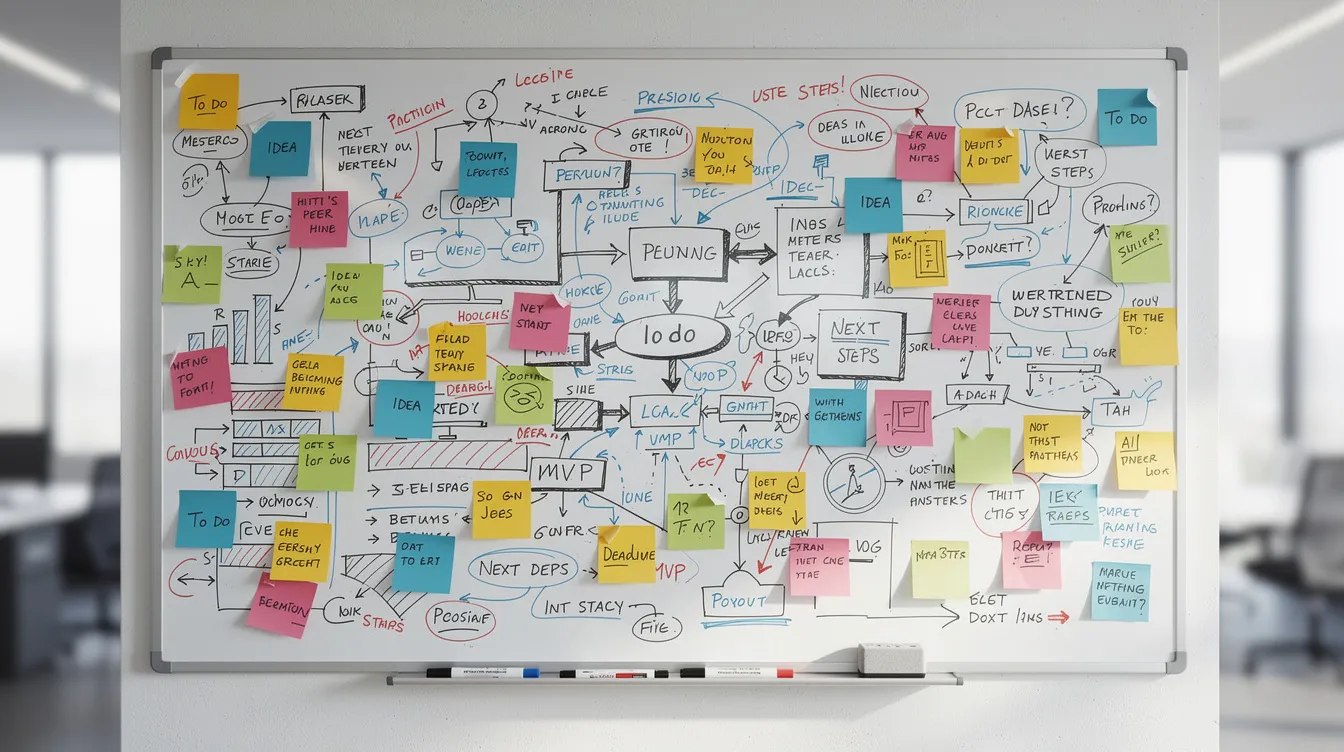
El plugin Excalidraw ofrece un entorno completo de dibujo y pizarra blanca integrado en Obsidian. Es ideal para diagramas dibujados a mano, toma de notas visuales (sketchnotes), bocetos de interfaz y mapas de conceptos.
Los lienzos de Excalidraw se guardan como archivos dentro de tu vault y pueden vincularse o incrustarse en notas en markdown regulares. Se sincronizan con el resto de tu vault mediante Git, Obsidian Sync o servicios en la nube.
Casos de uso:
-
Mapas conceptuales para cursos o proyectos de aprendizaje
-
Diagramas de arquitectura de sistemas para desarrollo de software
-
Mapas mentales antes de redactar un artículo o presentación
-
Sesiones de resolución visual de problemas y lluvia de ideas
Los archivos siguen siendo editables con el tiempo: puedes volver a un diagrama meses después y refinarlo. Para los pensadores visuales, Excalidraw a menudo se convierte en una herramienta de pensamiento principal y no solo en un complemento.
Usa bloques nativos de Mermaid cuando el diagrama sea principalmente texto estructurado destinado a control de versiones. La guía de sintaxis de Mermaid incluye ejemplos de diagramas de flujo, secuencia, ERD, Markdown y Obsidian.
Mind Map
Mind Map convierte los encabezados y listas de markdown existentes en mapas mentales interactivos utilizando la biblioteca Markmap. Es muy útil para visualizar esquemas extensos, estructuras de cursos o notas de libros sin tener que rediseñarlos manualmente.
Cuándo usar Mind Map frente al markdown plano:
Tu esquema ha crecido a más de 50 elementos en varios niveles y leerlo de forma lineal resulta abrumador. Mind Map muestra el mismo contenido como un diagrama interactivo y desplegable donde puedes ver la estructura de un vistazo y explorar ramas concretas.
Las ediciones se sincronizan en ambas direcciones: modificar el markdown actualiza el mapa. Esto fomenta mantener el contenido primero en markdown mientras permite la exploración visual cuando sea necesario.
Ejemplo: Convierte el denso esquema de un libro en un mapa mental para identificar lagunas, detectar secciones redundantes o reorganizar la estructura de los capítulos antes de escribir.
Charts
El plugin Charts te permite incrustar gráficos de barras, líneas y sectores directamente en las notas utilizando bloques de configuración sencillos, sin necesidad de herramientas externas ni exportación de imágenes.
Aplicaciones habituales:
-
Seguimiento de hábitos a lo largo del tiempo
-
Representación de métricas y avances de proyectos
-
Visualización de objetivos de lectura
-
Muestra de resultados de encuestas a partir de datos CSV
Los gráficos se mantienen interactivos dentro de Obsidian. Combinados con consultas de Dataview, permiten crear paneles dinámicos que se actualizan a medida que cambian los datos subyacentes.
Ejemplo de gráfico sencillo:
type: bar
labels: [Ene, Feb, Mar, Abr]
series:
  - title: Libros leídos
    data: [4, 3, 5, 6]
Esto genera un gráfico de barras que muestra el progreso de lectura durante cuatro meses. Actualiza los valores de datos y la visualización cambiará automáticamente.
Personalización y Mejoras de Interfaz
La interfaz de Obsidian es enormemente personalizable. Estos plugins ajustan el aspecto y la sensación de tu vault. Aunque no son estrictamente necesarios para la funcionalidad, los retoques visuales pueden reducir de forma significativa la fricción y la fatiga cognitiva durante largas jornadas.
Style Settings
Style Settings actúa como un panel de control centralizado para personalizar la apariencia: fuentes, colores, espaciados, alturas de línea y opciones visuales expuestas por muchos temas.
El plugin es especialmente potente cuando se combina con temas como Minimal Theme y plugins como Supercharged Links o Pretty Properties. Los temas compatibles con los ajustes de Minimal exponen docenas de opciones de personalización a través de Style Settings.
Rutina inicial:
-
Instala un tema de la comunidad que te guste
-
Abre Style Settings desde los ajustes de Obsidian
-
Ajusta el tamaño y la familia de fuente para mejorar la lectura
-
Modifica la altura de línea y el espacio entre párrafos
-
Ajusta el contraste de fondo según la iluminación de tu espacio
Pequeños cambios (fuentes algo mayores, mayor espacio entre líneas, colores de fondo más suaves) hacen que las notas académicas densas resulten mucho más cómodas para la vista durante sesiones de lectura prolongadas.
Pretty Properties
Pretty Properties mejora la forma en que se muestran los metadatos (frontmatter) en tus notas: banners, campos coloreados, iconos personalizados y formatos de fecha más amigables. El plugin se enfoca en la estética y la legibilidad sin añadir campos de datos nuevos.
Especialmente útil para:
-
Seguimiento de contenido multimedia (libros, series, cursos)
-
Paneles de proyectos donde los metadatos deben destacar
-
Cualquier tipo de nota donde es importante escanear la información rápidamente
Ejemplo de diseño de nota: Una nota de proyecto muestra una imagen de portada arriba, una etiqueta de estado de color que indica “En progreso”, la fecha de la próxima revisión en un formato claro y las etiquetas relevantes destacadas. Toda esa información se asimila en menos de un segundo.
Pretty Properties reduce la resistencia al navegar por notas con metadatos extensos, haciendo que se sientan como contenido en lugar de código.
Iconize o Iconic
Iconize añade iconos personalizados a archivos y carpetas, permitiendo un escaneo visual más rápido de la barra lateral y de los enlaces de las notas. Los iconos se pueden aplicar manualmente o según reglas.
Ejemplo basado en reglas: Todas las notas en /Proyectos reciben automáticamente un icono de maletín. Las notas diarias reciben un icono de calendario. Las notas de panel reciben un icono de inicio.
Beneficios en vaults grandes:
-
Distinguir tipos de notas rápidamente sin leer los títulos
-
Identificar elementos clave (paneles, MOCs) de un vistazo
-
Crear coherencia visual en todo tu vault
Mantén un uso coherente de los iconos para evitar el ruido visual. Un grupo reducido de iconos significativos funciona mejor que poner iconos a todo. El menú contextual permite asignar iconos rápidamente cuando lo necesites.
Editing Toolbar
Editing Toolbar añade una barra de formato personalizable para quienes prefieren botones visuales en lugar de sintaxis markdown o atajos de teclado. Es idóneo para usuarios procedentes de Word, Notion o Google Docs.
Características principales:
-
Botones para negrita, cursiva, encabezados, listas y otros formatos
-
Diseño de botones personalizable
-
Soporte para acciones de otros plugins además del formato
-
Posibilidad de alternar la visibilidad según el modo de edición
La barra puede incluir comandos personalizados de otros plugins, ofreciendo acceso rápido a las acciones más habituales. Colócala sobre el editor para tenerla a mano sin necesidad de memorizar sintaxis.
Para quienes encuentran intimidante el markdown puro, Editing Toolbar elimina una barrera importante para tomar notas con comodidad en Obsidian.
Plugins de Calidad de Vida que Vale la Pena Probar
Son herramientas pequeñas y enfocadas que eliminan fricciones diarias sin alterar tu forma de trabajar. Ninguna es imprescindible, pero muchos usuarios veteranos las consideran insustituibles una vez instaladas.
Mononote
Mononote evita que se abran pestañas duplicadas de la misma nota. En lugar de crear una pestaña nueva, Obsidian enfoca la pestaña existente donde esa nota ya está abierta.
-
Mantiene ordenada la barra de pestañas durante sesiones intensas
-
No requiere configuración
-
Funciona automáticamente en segundo plano
-
Muy útil al navegar mediante enlaces, búsqueda o el selector rápido
Ejemplo: Estás saltando entre un panel principal y varias notas de proyecto a lo largo del día. Sin Mononote, podrías acumular 15 pestañas con las mismas notas repetidas. Con Mononote, cada nota aparece una sola vez, manteniendo tu espacio limpio.
Sencillo pero efectivo.
Checklist Reset
Checklist Reset desmarca al instante todas las casillas de una lista o de archivos específicos, ideal para rutinas recurrentes y listas de hábitos diarios.
-
Un solo comando para reiniciar todas las casillas
-
Funciona con Tasks, Notas Diarias o listas independientes
-
Se combina muy bien con plantillas de revisión semanal
-
Ahorra tiempo en tareas repetitivas
Escenario: Tu plantilla de revisión semanal incluye 12 casillas. Cada domingo, reinicias la lista con un solo comando en lugar de desmarcar casilla por casilla. Un plugin simple que ahorra tiempo de forma constante.
Natural Language Dates
Natural Language Dates convierte frases como “el próximo viernes” o “en 3 días” en fechas correctamente formateadas en tus notas. Esto agiliza la escritura de tareas, fechas límite y referencias en el diario.
Ejemplo:
-
Escribes: Revisar borrador @next Wednesday
-
El plugin convierte a: Revisar borrador 2026-03-25
Los ajustes permiten personalizar los formatos de fecha preferidos para coincidir con las convenciones de tu vault. Combinado con Tasks o Periodic Notes, la entrada de fechas resulta fluida en lugar de pesada.
Homepage
El plugin Homepage define una nota o espacio de trabajo por defecto que se abre automáticamente al arrancar Obsidian o al cerrar todas las pestañas. Proporciona un punto de partida fiable en lugar de navegar por notas aleatorias.
Diseños habituales de página de inicio:
-
Enlaces a proyectos activos y objetivos actuales
-
Nota diaria de hoy (actualizada automáticamente)
-
Consultas clave de Dataview con tareas y notas recientes
-
Botones de captura rápida a través de QuickAdd
Sugerencia de diseño inicial: Tres columnas: tareas activas a la izquierda, notas en progreso en el centro y enlaces de referencia a la derecha. Una sola pantalla te muestra todo lo necesario para empezar a trabajar.
Soundscapes o Plugins de Enfoque Similares
Soundscapes añade audio de fondo directamente en Obsidian: música lofi, sonido de lluvia, ambiente de cafetería o ruido blanco. Tener sonido ambiental en la propia aplicación evita cambiar a aplicaciones o webs externas.
Funcionalidades:
-
Múltiples ambientes sonoros integrados
-
Controles de reproducción en la barra de estado
-
Soporte para archivos de audio personalizados (en algunos plugins)
-
Mezcla de volumen para sonidos por capas
Es totalmente opcional, pero muchos usuarios encuentran que los entornos de sonido constantes mejoran la concentración en sesiones de trabajo profundo. La comodidad de acceder con un solo clic dentro de Obsidian facilita establecer rutinas productivas.
Cómo Instalar, Probar y Eliminar Plugins con Seguridad
Los plugins de la comunidad ejecutan código de terceros. La guía de seguridad de plugins de Obsidian advierte de que pueden acceder a archivos de tu equipo, conectarse a internet e instalar programas adicionales, por lo que conviene instalar solo plugins de confianza. El directorio oficial muestra ahora una evaluación de seguridad para cada proyecto, pero esa valoración es una señal informativa, no un sustituto de leer la documentación o valorar si el plugin encaja en tu vault. Para una rutina de mantenimiento paso a paso, consulta cómo gestionar las actualizaciones de plugins de forma segura.
Para explorar plugins de la comunidad, abre Ajustes → Plugins de la comunidad, desactiva el modo restringido y selecciona Explorar. Antes de instalar nada, revisa la descripción, la fecha de última actualización, las notas de compatibilidad, las incidencias en GitHub y la valoración de seguridad en el directorio oficial de la comunidad. Revisa los permisos y servicios externos que requiera el flujo de trabajo, especialmente si tu vault contiene información confidencial.
Empieza con un solo plugin. Haz una copia de seguridad del vault, activa el plugin y prueba el flujo de trabajo exacto que te interesa antes de añadir otro. Este enfoque gradual facilita el diagnóstico de posibles conflictos. Para plugins que modifiquen notas, etiquetas o metadatos, mantén una vía de retorno y prueba primero en una copia del vault.
Consejos para nuevos usuarios:
-
Haz una copia de seguridad de tu vault antes de instalar plugins que modifiquen notas (Tag Wrangler, Linter, herramientas de refactorización)
-
Revisa la página de GitHub del plugin para ver problemas conocidos y notas de compatibilidad
-
Desactiva los plugins que no utilices activamente para mantener un buen rendimiento
-
No instales 20 plugins de golpe: no podrás identificar qué plugin causa un conflicto
-
No consideres los avisos de actualización como una obligación de actualizar todo inmediatamente; revisa las notas de versión y actualiza primero un grupo pequeño
-
No te saltes la lectura de la documentación en herramientas complejas como Dataview
Los métodos de copia de seguridad incluyen Obsidian Sync (suscripción), Obsidian Git (gratuito con configuración) o servicios de sincronización en la nube estándar como Dropbox o iCloud. Evita ejecutar múltiples sistemas de sincronización sobre el mismo vault a menos que comprendas bien su comportamiento ante conflictos.
Secuencia de resolución de problemas tras una actualización
-
Reabre el vault y comprueba Ajustes → Plugins de la comunidad → Plugins instalados. Confirma que el plugin esté activado.
-
Abre la paleta de comandos y busca el comando del plugin. Si falta, selecciona el icono de refrescar en Plugins de la comunidad y comprueba la versión mínima de Obsidian que requiere.
-
Desactiva el plugin actualizado más recientemente y vuelve a activar los plugins uno a uno para aislar el conflicto sin borrar tu configuración.
-
Si el problema está en los menús de ajustes de Obsidian, actualiza la aplicación antes de modificar archivos de plugins. Las notas de la versión 1.13.2 incluyen una corrección para comandos fijados que no mostraban acciones de plugins de la comunidad.
-
Si el plugin sigue afectando al flujo de trabajo, usa el modo restringido para ejecutar el vault sin plugins comunitarios, restaura desde tu copia de seguridad e informa del caso reproducible al autor del plugin.
Integrándolo todo: Cómo Construir una Combinación de Plugins a tu Medida
No existe un conjunto único “ideal” de plugins para Obsidian. La combinación óptima depende de tu rol, tu flujo de trabajo y los frenos que busques eliminar. Aquí tienes tres configuraciones de ejemplo:
Conjunto de Productividad Minimalista (4–5 plugins):
-
Calendar + Periodic Notes (organización basada en el tiempo)
-
Tasks (gestión de tareas)
-
QuickAdd (captura rápida)
-
Homepage (punto de partida constante)
Conjunto de Investigación Académica (8–10 plugins):
-
Calendar + Periodic Notes (registro de investigación)
-
Dataview (bases de datos de literatura y seguimiento de proyectos)
-
Templater (estructuras de notas estandarizadas)
-
ZotLit o Citations (gestión de referencias)
-
PDF++ (lectura y anotación)
-
Notes Refactor (creación de notas atómicas)
-
Obsidian Git (control de versiones para trabajos de tesis)
Conjunto de Pensamiento Visual (6–8 plugins):
-
Excalidraw (diagramas y lluvia de ideas)
-
Mind Map (visualización de esquemas)
-
Plugin núcleo Canvas (pensamiento espacial)
-
Dataview (creación de paneles)
-
Style Settings (personalización visual)
-
Iconize (claridad en la navegación)
Empieza poco a poco. Domina Calendar, Periodic Notes, Dataview, Tasks y Templater antes de explorar herramientas avanzadas. Estos cinco plugins cubren las necesidades centrales de la mayoría de flujos en Obsidian: una vez que funcionen con fluidez, sabrás con claridad qué te falta realmente. O si lo prefieres, salta la etapa de montaje: Obsibrain te ofrece un sistema de productividad totalmente configurado (estos plugins clave, paneles preconstruidos y plantillas) desde el primer momento.
Revisa y simplifica tu lista de plugins cada pocos meses. Los flujos de trabajo evolucionan y los plugins instalados hace seis meses pueden no responder a tus objetivos actuales. Pocos plugins bien configurados suelen funcionar mejor que un conjunto recargado de herramientas que nunca llegaste a dominar.
La comunidad de Obsidian sigue lanzando plugins innovadores, de modo que mantener la curiosidad y experimentar forma parte del camino. Los mejores plugins para ti son aquellos que desaparecen en tu rutina: herramientas tan integradas que olvidas que están ahí hasta que intentas trabajar sin ellas.
Construye la combinación que encaje con tu trabajo. Prueba lo que te resulte útil. Elimina lo que no aporte. Tu yo del futuro, rodeado de notas en Obsidian bien organizadas y un vault ágil, te lo agradecerá.
¿Quieres saltarte la configuración? Consigue Obsibrain y empieza con un sistema de productividad listo para usar (gestión de tareas, proyectos, hábitos y planificación diaria) completamente configurado para ti.
Sigue leyendo
- Las mejores herramientas de gestión del conocimiento personal en 2026
- Gestión de proyectos en Obsidian: Una configuración práctica para notas, tareas y revisiones
- Las 10 mejores aplicaciones para investigadores en 2026: elige según tu flujo de trabajo
- Sintaxis de Diagramas Mermaid: Ejemplos para Markdown y Obsidian
Explora la demo de Obsibrain.
Descubre cómo encaja Obsibrain en tu forma de trabajar. Recibe la bóveda de demostración por correo y explórala en Obsidian.
Incluye correos de seguimiento de la demo y ofertas. Puedes darte de baja cuando quieras. Política de Privacidad
