10 exemples pratiques de modèles Obsidian pour vos notes quotidiennes, projets et plus
Copiez-collez 10 modèles Obsidian pratiques pour vos notes quotidiennes, projets, réunions, recherches et bilans, avec des conseils pour choisir Templates ou Templater.
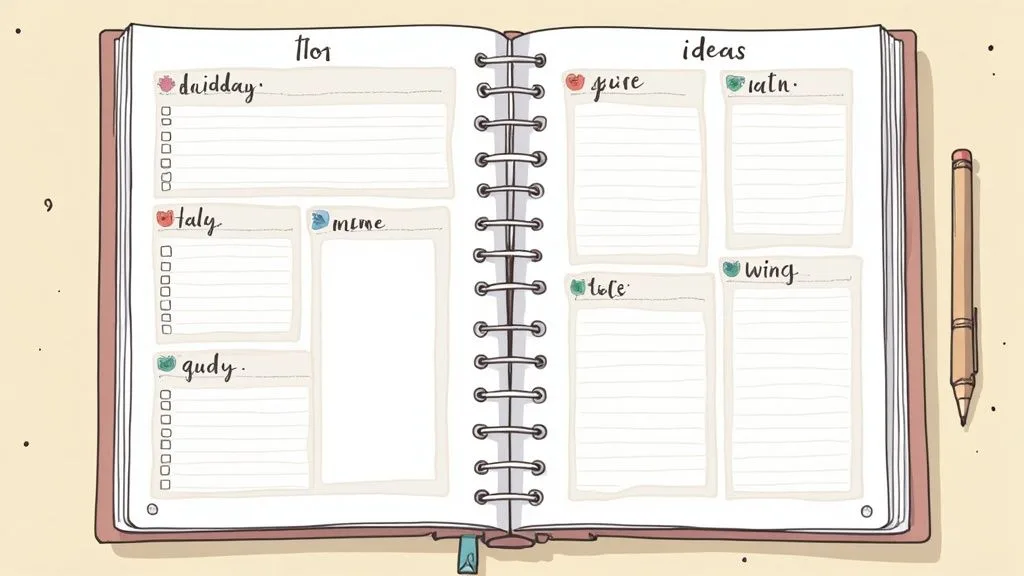
10 exemples pratiques de modèles Obsidian pour vos notes quotidiennes, projets et plus
Le meilleur modèle Obsidian est la structure la plus légère que vous réutiliserez. Commencez avec le module principal Templates pour insérer du Markdown fixe ainsi que {{title}}, {{date}} et {{time}}. Ajoutez Templater seulement si vous avez besoin de questions, de dates calculées, de déplacements de fichiers ou de logique conditionnelle. Ce guide propose dix points de départ à copier-coller pour la planification quotidienne, les projets, les réunions, la recherche et les bilans.
Les modèles évitent de répéter la même mise en place. Ils ne décident pas à votre place où ranger une tâche ou une connaissance. Conservez les décisions dans les notes de projet, les tâches dans un système fiable et les captures brutes dans un format facile à traiter.
Quand les notes de projet, les tâches et les modèles commencent à se multiplier, consultez la structure de dossiers P.A.R.A. d’Obsibrain. Elle permet de les organiser autour du travail en cours.
Templates ou Templater ?
Le module principal Templates d’Obsidian insère une note enregistrée et accepte trois variables : {{title}}, {{date}} et {{time}}. Les variables de date et d’heure acceptent les formats Moment.js. Cela suffit pour tous les exemples statiques ci-dessous.
Templater est un module communautaire doté de sa propre syntaxe. Utilisez-le quand un modèle doit calculer la date d’hier ou de la semaine prochaine, demander une valeur, renommer ou déplacer un fichier, ou exécuter une logique. Les modules communautaires peuvent exécuter du code. Lisez donc les modèles avant de les insérer dans votre coffre.
| Besoin | Commencez avec | Pourquoi |
|---|---|---|
| Titres fixes et date du jour | Templates | Aucun module ni code supplémentaire |
| Création automatique d’une note quotidienne | Templates + Daily notes | Le module principal peut appliquer un modèle lors de la création de la note |
| Liens vers hier ou demain, ou calculs de dates | Templater | Les dates peuvent être calculées à partir du nom du fichier |
| Questions, règles de dossiers ou opérations sur les fichiers | Templater | Il peut poser des questions et exécuter des actions |
| Système durable de tâches et de bilans | Un modèle associé à un processus | Un modèle structure la saisie, mais ne gère pas vos priorités |
Configurer une fois le dossier de modèles
- Activez Paramètres → Modules principaux → Templates.
- Créez un dossier comme
Templatesdans votre coffre. - Définissez Emplacement du dossier des modèles sur ce dossier.
- Créez un fichier Markdown pour chaque type de note.
- Insérez un modèle avec Templates : Insérer un modèle depuis la palette de commandes, ou attribuez-lui un raccourci clavier.
Pour les notes quotidiennes, activez le module principal Daily notes, choisissez l’emplacement des nouveaux fichiers, puis sélectionnez un modèle sous Emplacement du fichier modèle. Obsidian stocke les propriétés des notes au format YAML. La documentation officielle sur les propriétés présente les types pris en charge et explique pourquoi les noms de propriétés doivent rester cohérents.
10 exemples pratiques de modèles Obsidian
Ces exemples utilisent volontairement la syntaxe du module principal. Enregistrez chaque bloc dans son propre fichier Markdown au sein du dossier de modèles, puis supprimez les sections que vous ne comptez pas tenir à jour.
1. Note quotidienne pour les priorités, la capture et le bilan
Utilisez ce modèle quand une note quotidienne doit guider votre journée sans devenir un second gestionnaire de projets.
---
date: "{{date:YYYY-MM-DD}}"
tags:
  - quotidien
---

# {{date:YYYY-MM-DD}}

## Priorités principales
- [ ]
- [ ]
- [ ]

## Boîte de réception
-

## Journal de notes
-

## Boucles ouvertes
- [ ]

## Bilan de fin de journée
- Réussite :
- À reporter :
- Première action demain :
La limite de trois priorités est une recommandation, pas une règle d’Obsidian. Elle préserve l’utilité de la page lors des journées chargées. Pour approfondir ce processus, consultez le guide complet des notes quotidiennes dans Obsidian.
2. Bilan hebdomadaire et plan pour la semaine suivante
Utilisez ce modèle pour transformer vos captures quotidiennes en décisions et en plan court.
---
date: "{{date:YYYY-MM-DD}}"
type: weekly-review
tags:
  - bilan
---

# Semaine du {{date:YYYY-MM-DD}}

## Qu’est-ce qui a avancé ?
-

## Boucles ouvertes à fermer
- [ ]

## Projets qui demandent de l’attention
- [[Nom du projet]] — prochaine action :

## Que dois-je arrêter, commencer ou continuer ?
- Arrêter :
- Commencer :
- Continuer :

## Trois résultats pour la semaine prochaine
1.
2.
3.
Associez-le au système de bilan hebdomadaire dans Obsidian si vous préférez une séquence de bilan reproductible à une page de plus à remplir.
3. Fiche de projet avec une prochaine action claire
Utilisez ce modèle lors de la création d’un projet. Gardez dans cette note le résultat attendu, le périmètre et la prochaine action concrète. Placez la liste complète des tâches dans un espace que vous consultez régulièrement.
---
type: project
status: planning
area:
outcome:
review_date: "{{date:YYYY-MM-DD}}"
---

# {{title}}

## Résultat attendu

## Critères d’achèvement
-

## Prochaine action
- [ ]

## Jalons
- [ ]

## Décisions et liens
-

## Notes de bilan
### {{date:YYYY-MM-DD}}
-
Les propriétés type, status et review_date sont utiles seulement si vous les utilisez ensuite pour rechercher ou filtrer vos notes. Si vous suivez PARA, reliez cette note à la méthode PARA dans Obsidian au lieu d’inventer un second système de dossiers.
4. Notes de réunion qui débouchent sur des actions
Utilisez ce modèle pour une réunion qui demande une préparation, des décisions et un suivi, pas une transcription.
---
type: meeting
date: "{{date:YYYY-MM-DD}}"
project:
attendees:
  -
---

# {{title}}

## Ordre du jour
-

## Notes
-

## Décisions
-

## Actions à mener
- [ ] Responsable — action — échéance

## Suivi
- Prochaine réunion :
- Notes associées :
Reliez la propriété project à une note de projet quand la réunion concerne ce projet. Pour une structure plus adaptée aux réunions, consultez le modèle de réunion Obsidian.
5. Note de recherche ou de lecture scientifique
Utilisez ce modèle pour distinguer ce que dit une source de votre propre analyse.
---
type: source
author:
published:
source_url:
tags:
  - recherche
---

# {{title}}

## Affirmation ou question

## Résumé
-

## Preuves et citations
-

## Mon interprétation
-

## Connexions
- [[Note associée]]

## Suivi
- [ ]
Conservez l’URL de la source dans une propriété pour pouvoir la vérifier facilement par la suite. Ne transformez pas un modèle en gestionnaire de références. Ajoutez uniquement les champs qui servent votre processus de recherche.
6. Note de lecture pour le rappel actif
Utilisez ce modèle quand vous voulez tirer des idées d’une lecture, plutôt que stocker un simple résumé.
---
type: book
author:
finished:
rating:
tags:
  - lecture
---

# {{title}}

## Thèse en une phrase

## Trois idées à retenir
1.
2.
3.

## Questions
-

## Où pourrais-je appliquer ces idées ?
-

## Notes associées
- [[Note associée]]
Les sections vides consacrées aux questions et à l’application sont intentionnelles. Elles invitent à réfléchir, sans vous obliger à remplir chaque champ.
7. Capture rapide avec une décision de traitement
Utilisez ce modèle quand les idées arrivent plus vite que vous ne pouvez les classer.
---
type: capture
created: "{{date:YYYY-MM-DD}} {{time:HH:mm}}"
processed: false
---

# {{title}}

## Capture

## De quoi s’agit-il ?
- [ ] Tâche
- [ ] Référence
- [ ] Idée de projet
- [ ] Un jour/peut-être

## Prochaine étape
-

## Destination
- [[Boîte de réception]]
Traitez les captures pendant un bilan. Un modèle de capture reste utile seulement si chaque case mène à une destination claire.
8. Registre de décision
Utilisez ce modèle pour les choix que votre futur vous devra comprendre.
---
type: decision
date: "{{date:YYYY-MM-DD}}"
status: active
---

# {{title}}

## Contexte

## Options envisagées
- Option A :
- Option B :

## Décision

## Raisons

## À réexaminer lorsque

## Projet ou notes associés
- [[Nom du projet]]
Cette solution est souvent préférable à une décision enfouie dans une note quotidienne ou une transcription de réunion. Ajoutez un lien depuis le projet ou la réunion concernés.
9. Suivi d’habitudes sans tableau démesuré
Utilisez ce modèle quand un bref point quotidien suffit. Un modèle fournit une invite, mais ne donne pas de sens à une habitude.
---
type: habit-check
date: "{{date:YYYY-MM-DD}}"
---

# Suivi des habitudes du {{date:YYYY-MM-DD}}

| Habitude | Fait | Note |
| --- | --- | --- |
| Routine de sommeil | [ ] | |
| Mouvement | [ ] | |
| Bloc de concentration | [ ] | |
| Bilan | [ ] | |

## Qu’est-ce qui m’a aidé ?
-

## Un ajustement
-
Pour relier vos habitudes à la planification et aux bilans, rattachez cette note au processus que vous consultez déjà. Évitez de créer des mesures isolées.
10. Fiche de contenu ou d’idée
Utilisez ce modèle avant de rédiger un article, une présentation ou un autre livrable.
---
type: brief
status: draft
created: "{{date:YYYY-MM-DD}}"
---

# {{title}}

## Public et problème

## Promesse en une phrase

## Preuves ou sources
-

## Plan
1.
2.
3.

## Prochaine action
- [ ]

## Relecture
- Qu’est-ce qui rendrait ce contenu utile ?
- Quelle affirmation doit être vérifiée ?
Ce modèle garde la recherche, les décisions et la prochaine action visibles avant que la page blanche ne devienne un projet.
Problèmes courants et solutions
{{date}} reste affiché dans la note
Vérifiez que vous avez inséré le fichier avec Templates : Insérer un modèle et que le module Templates est activé. Si le modèle contient des propriétés, modifiez-le en mode Source ou placez les valeurs dynamiques entre guillemets, comme date: "{{date}}". Obsidian avertit que le panneau Propriétés peut remplacer les variables de modèle sans guillemets.
La note quotidienne est vide
Vérifiez que le module Daily notes est activé, que le fichier modèle existe et que Emplacement du fichier modèle pointe vers ce fichier. La configuration officielle de Daily notes applique le modèle sélectionné lors de la prochaine création d’une note quotidienne.
Un modèle principal ne peut pas créer la note d’hier
C’est le comportement attendu. Le module principal Templates insère du contenu statique et les variables intégrées du jour. Utilisez Templater pour les calculs de dates, les questions ou les opérations sur les fichiers. Examinez tout code JavaScript avant de l’exécuter.
Le modèle est devenu trop volumineux
Supprimez les sections qui ne modifient aucune décision, ne capturent aucun contexte utile ou ne servent aucun bilan. Un petit modèle utilisé chaque jour vaut mieux qu’un système complet qui ressemble à de la paperasse.
Checklist d’entretien simple
Après deux semaines d’utilisation d’un modèle, posez-vous ces questions :
- Quelle section ai-je ignorée à chaque fois ?
- Quel champ récurrent faciliterait la recherche ou le bilan ?
- Chaque tâche a-t-elle un responsable, une destination ou une prochaine action ?
- Les propriétés portent-elles des noms cohérents dans toutes les notes ?
- Cet élément appartient-il à un projet, une note quotidienne, une réunion ou une note de référence ?
Commencez avec le module principal. Ajoutez Templater lorsqu’une véritable action répétitive justifie cette complexité supplémentaire. Si vous voulez relier la planification, les tâches et les bilans dans un même système local-first, découvrez le fonctionnement d’Obsibrain.
Poursuivre la lecture
Découvrez la démo Obsibrain.
Découvrez comment Obsibrain s’adapte à votre façon de travailler. Recevez le coffre de démonstration par email et explorez-le dans Obsidian.
Vous recevrez des emails de suivi de la démo et des offres. Désabonnez-vous à tout moment. Politique de confidentialité
