Gestion des tâches dans Obsidian – Guide complet
Obsidian pourrait-il être l'outil de gestion de tâches ultime que vous avez négligé ? Découvrez comment sa flexibilité et son intégration simplifient votre flux de travail.

Gestion des tâches dans Obsidian – Guide complet
La plupart des gestionnaires de tâches vous obligent à changer constamment de contexte : vos tâches à faire vivent dans une application, vos notes dans une autre et vos plans de projet dans une troisième. Obsidian inverse ce modèle. Parce que vos tâches prennent la forme de simples cases à cocher Markdown au sein des notes mêmes où vous pensez, recherchez et planifiez, le travail et son contexte ne s’éloignent jamais. Une tâche sur la page de votre projet est directement liée aux notes de réunion qui l’ont vue naître, à la ressource qui l’alimente et à la note quotidienne dans laquelle vous l’avez révisée.
Ce guide vous accompagne dans la construction de zéro d’un véritable système de gestion des tâches dans Obsidian : les deux plugins indispensables, la syntaxe des tâches qui gère les dates d’échéance et de récurrence, les requêtes qui transforment des cases dispersées en tableaux de bord dynamiques, et la manière d’intégrer le tout dans des méthodologies éprouvées comme GTD et PARA. Que vous suiviez une poignée de corvées hebdomadaires ou que vous meniez de front une douzaine de projets, les mêmes briques de base s’adaptent parfaitement.
À la fin, vous saurez comment capturer des tâches rapidement, faire émerger exactement celles qui comptent aujourd’hui et éviter les pièges qui font s’effondrer la plupart des configurations de tâches sous Obsidian au bout d’un mois. Et si vous préférez sauter complètement l’étape de configuration, nous vous présenterons une structure prête à l’emploi qui intègre tout cela de manière préconfigurée.

Pourquoi utiliser Obsidian pour la gestion des tâches ?
Obsidian mérite d’être utilisé pour les tâches parce que vos éléments à faire vivent aux côtés des notes, des projets et des idées auxquels ils appartiennent, de sorte que vous ne perdez jamais le contexte d’une tâche. Contrairement à une application de tâches autonome, chaque case à cocher peut prendre place dans une note de projet, un compte rendu de réunion ou une entrée de journal quotidien, entièrement reliée aux informations environnantes.
Les avantages pratiques se cumulent rapidement :
- Tout au même endroit. Notes, références, plans de projets et tâches partagent un coffre unique. Fini le copier-coller entre applications et les liens brisés entre votre outil de réflexion et votre outil d’action.
- Local et privé. Vos tâches sont de simples fichiers Markdown stockés sur votre propre disque dur. Aucune entreprise ne peut les lire, vous en bloquer l’accès ou fermer le service.
- Gratuit au cœur du système. Obsidian et les plugins qui alimentent la gestion des tâches ne coûtent rien. Vous ne payez que si vous optez pour la synchronisation officielle.
- Pérenne. Les cases à cocher Markdown (
- [ ]) restent lisibles dans n’importe quel éditeur de texte, dans des décennies, avec ou sans Obsidian. - Infiniment personnalisable. Vous décidez de ce qu’est une « tâche », de la manière de la taguer et de la façon dont les tableaux de bord la filtrent.
Si vous hésitez encore sur la place d’Obsidian dans votre flux de travail global, notre vue d’ensemble sur ce pour quoi utiliser Obsidian en 2026 cartographie la gestion des tâches aux côtés des notes, de la recherche et de la planification.
De quels plugins avez-vous besoin pour la gestion des tâches ?
Vous avez besoin de deux plugins communautaires pour une configuration sérieuse : Tasks pour les métadonnées riches et les requêtes de tâches, et Dataview pour concevoir des tableaux de bord plus larges. Tous deux sont gratuits, largement adoptés et activement maintenus.
- Tasks constitue le cœur. Il ajoute des dates d’échéance, des dates planifiées, des dates de début, des priorités, la récurrence et un langage de requête puissant pour filtrer les cases à cocher dans tout votre coffre. Il propose également un sélecteur de dates et un comportement de validation des cases qui gère automatiquement les tâches récurrentes.
- Dataview représente la couche tableau de bord. Tandis que les requêtes Tasks se concentrent sur les cases à cocher, Dataview peut regrouper tâches, métadonnées de notes et propriétés dans des tableaux, des listes et des calendriers. De nombreux utilisateurs associent les deux : Tasks pour la logique des tâches, Dataview pour le reporting inter-notes.
Pour les installer, ouvrez Paramètres → Plugins communautaires → Parcourir, cherchez chacun par son nom, installez-les et activez-les. Aucun redémarrage n’est nécessaire.
Conseil : Installez également le plugin Calendar. Il s’associe à merveille avec les notes quotidiennes et offre une vue mensuelle cliquable pour naviguer entre les jours lors de la révision des tâches planifiées.
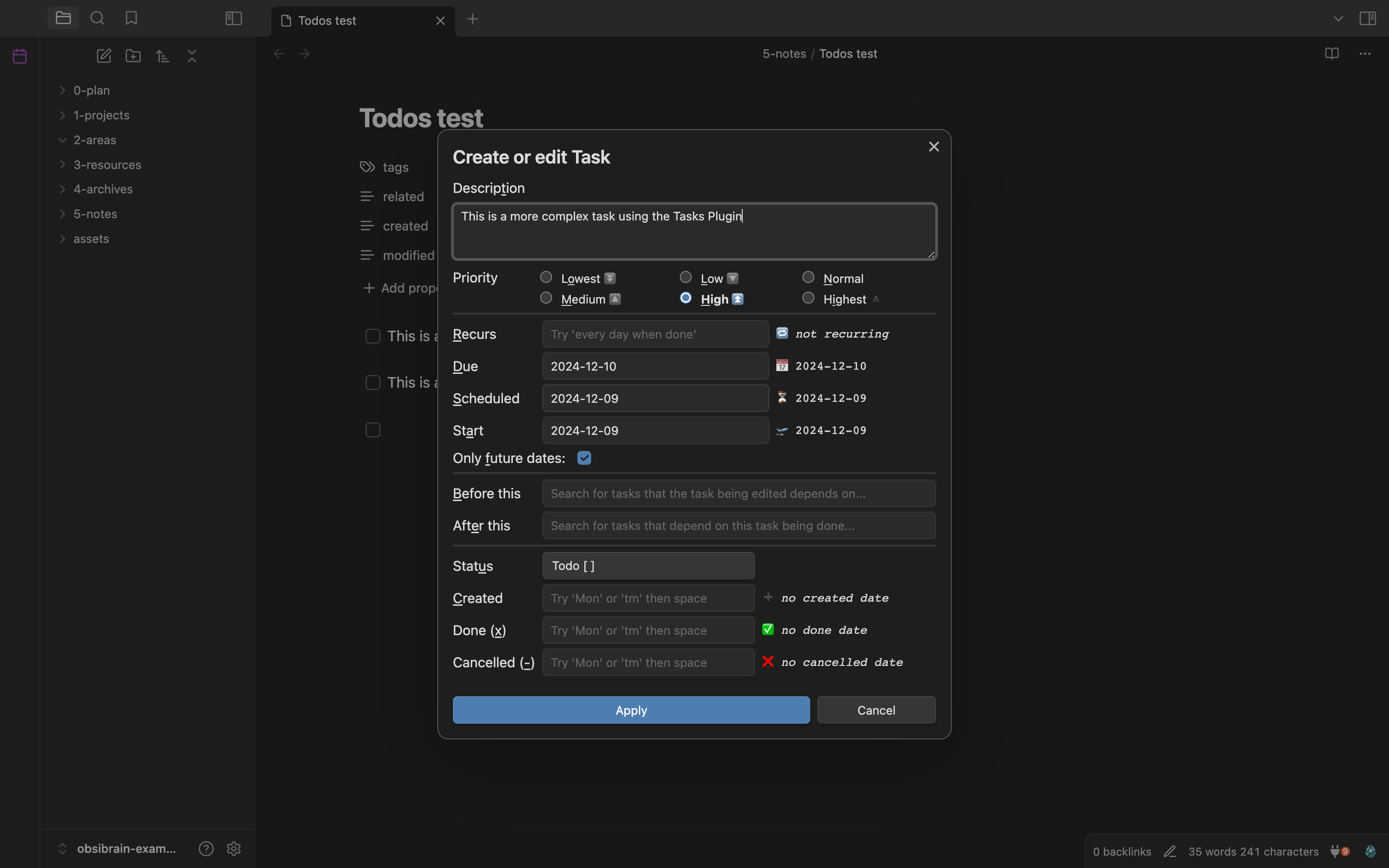
Pour explorer en détail tout ce que le plugin Tasks peut accomplir, consultez notre guide complet du plugin Obsidian Tasks — il couvre en détail les filtres avancés et les règles de récurrence.
Quelle est la syntaxe fondamentale des tâches dans Obsidian ?
La base repose sur une case à cocher Markdown standard, sur laquelle le plugin Tasks superpose des métadonnées grâce à des émojis signifiants. Une tâche commence sous la forme d’une simple ligne :
- [ ]est une tâche ouverte.- [x]est une tâche terminée.
À partir de là, vous attachez des métadonnées pour contrôler la planification et le tri. Les émojis les plus courants sont :
- Date d’échéance
📅 2026-12-31— la date limite stricte. - Date planifiée
⏳ 2026-12-20— le moment où vous prévoyez d’y travailler. - Date de début
🛫 2026-12-15— le moment le plus tôt où la tâche devient relevante. - Priorité
🔺(urgente/haute),⏫(élevée),🔼(moyenne),🔽(basse). - Récurrence
🔁 every week— régénère la tâche lors de sa validation.
Une tâche entièrement renseignée ressemble à ceci :
- [ ] Submit quarterly report 📅 2026-12-31 ⏫ 🔁 every 3 months
Vous taperez rarement ces émojis à la main. Exécutez plutôt la commande Tasks: Create or edit task (associez-la à un raccourci clavier), et une fenêtre modale épurée vous permettra de définir dates, priorités et récurrences via un formulaire. Le plugin écrit la syntaxe exacte pour vous.
Remarque : Les dates utilisent toujours le format ISO (
AAAA-MM-JJ). Cela garantit un tri fiable et évite l’ambiguïté jour/mois propre à d’autres formats.
Comment construire des tableaux de bord et des requêtes de tâches ?
Vous construisez un tableau de bord en écrivant un bloc de code de requête que le plugin Tasks restitue sous la forme d’une liste dynamique et toujours à jour. Au lieu de tenir à la main une liste « Aujourd’hui », vous décrivez les tâches recherchées et laissez la requête les dénicher à travers chaque note de votre coffre.
Une requête est un bloc de code balisé tasks, contenant un filtre par ligne. Par exemple, pour afficher chaque tâche incomplète à haute priorité devant être faite avant la fin de l’année :
not done
due before 2026-12-31
priority is high
Ce simple bloc reste exact pour toujours : cochez une tâche n’importe où dans votre coffre et elle disparaît de la liste ; ajoutez une nouvelle tâche correspondante et elle y apparaît. Les filtres courants auxquels vous aurez recours comprennent :
not done/done— filtrer par statut d’achèvement.due today,due before tomorrow,due after 2026-01-01— fenêtres temporelles.path includes Projects— restreindre à un dossier.tags include #work— restreindre par étiquette.sort by priority,sort by due— ordonner l’affichage.group by filename— regrouper les résultats selon la note où ils résident.
Pour un reporting plus vaste croisant tâches et propriétés de notes, Dataview prend le relais. Un bloc Dataview peut lister chaque note de projet avec son statut, compter les tâches ouvertes par domaine ou afficher un tableau des retards. L’association — Tasks pour la logique, Dataview pour le contexte — transforme un amoncellement de cases à cocher en un véritable centre de commande.

Un emplacement parfait pour ces tableaux de bord est votre note quotidienne. Si vous n’en utilisez pas encore, notre guide pour maîtriser les notes quotidiennes dans Obsidian vous montre comment un tableau de bord quotidien devient le cœur battant de votre système.
Comment combiner les tâches avec GTD et la méthode PARA ?
Vous les combinez en utilisant PARA pour organiser où vivent les tâches et GTD pour définir comment elles s’enchaînent. Les deux cadres se complètent : PARA répond à « où cela va-t-il ? » et GTD à « que fais-je ensuite ? ».
PARA classe tout dans votre coffre en quatre catégories :
- Projets (Projects) — résultats associés à une date limite (lancer le site web, planifier un voyage).
- Domaines (Areas) — responsabilités en continu sans date de fin (santé, finances, équipe).
- Ressources (Resources) — matériel de référence utile ultérieurement.
- Archives (Archives) — tout ce qui est inactif.
Les tâches se regroupent naturellement dans les Projets et les Domaines. Une requête ciblée avec path includes Projects montre instantanément chaque prochaine action sur l’ensemble de vos projets actifs.
GTD apporte un flux de travail à ces tâches :
- Capturer tout dans una boîte de réception au moment où l’idée survient.
- Clarifier chaque élément — est-ce réalisable ? Quelle est la prochaine action physique ?
- Organiser en déplaçant l’élément vers le bon projet ou domaine et en y associant le contexte.
- Réfléchir lors d’une revue hebdomadaire s’appuyant sur la requête des tâches ouvertes.
- Engager en travaillant à partir d’un tableau de bord « Aujourd’hui ».
La matrice d’Eisenhower s’y superpose parfaitement : combinez un filtre due avec priority pour isoler l’urgent et l’important du reste. Pour une présentation complète de la conduite de travaux complexes étape par étape, consultez notre guide de gestion de projet dans Obsidian.
Si la construction manuelle de ces dossiers PARA et requêtes GTD vous semble exigeante, Obsibrain fournit toute cette structure — dossiers PARA, flux de tâches GTD et priorisation d’Eisenhower — préconfigurée pour que vous puissiez travailler immédiatement au lieu de passer du temps à tout assembler.
Comment capturer des tâches rapidement, y compris sur mobile ?
Vous capturez rapidement en attribuant un raccourci clavier à une commande de capture rapide et en déversant vos tâches dans une note de boîte de réception unique sans briser votre concentration. La vitesse de capture est le premier facteur de survie d’un système de tâches, car toute friction à la capture empêche les tâches d’y entrer.
Sur ordinateur :
- Associez Tasks: Create or edit task à un raccourci clavier pour une saisie structurée.
- Conservez une note
Inbox.mdépinglée et notez-y des lignes brutes à traiter plus tard. - Utilisez le plugin communautaire QuickAdd si vous souhaitez capturer en une touche vers un fichier sélectionné.
Sur mobile :
- L’application mobile Obsidian exécute les mêmes plugins, de sorte que les requêtes Tasks et tableaux de bord fonctionnent à l’identique.
- Ajoutez le bouton à la barre d’outils mobile pour déclencher votre commande de capture en un tapotement.
- Pour une capture instantanée, configurez un raccourci dans la feuille de partage ou un widget qui ajoute directement du texte à votre note de boîte de réception.
Conseil : Capturez sans chercher à organiser. L’objectif au moment de la capture est d’extraire la tâche de votre esprit pour la placer dans le coffre. Le classement dans le bon projet intervient plus tard, pendant votre revue — ne laissez jamais la question « où cela va-t-il ? » ralentir la prise de note.
Ce principe de capture sans friction s’applique aussi aux notes ; notre article sur la création d’un second cerveau puissant avec la prise de notes dans Obsidian approfondit la manière de conserver un système fluide.
Quels sont les pièges courants et comment les éviter ?
Les pièges les plus fréquents sont la sur-ingénierie, une syntaxe incohérente et des tableaux de bord qui culpabilisent au lieu d’aider. Chacun d’eux est évitable dès lors qu’on sait l’identifier.
- Sur-ingénierie du système. Résistez à l’envie de construire douze tableaux de bord imbriqués avant d’avoir testé les bases pendant une semaine. Commencez avec une boîte de réception, une requête « Aujourd’hui » et une revue hebdomadaire. N’ajoutez de la complexité que lorsqu’un besoin réel apparaît.
- Syntaxe de dates ou d’étiquettes incohérente. Si la moitié de vos tâches utilisent
#worket l’autre#Work, les requêtes en manqueront une partie. Choisissez des conventions tôt et créez toujours vos tâches via la fenêtre modale Tasks pour conserver une syntaxe uniforme. - Accumulation de tâches en retard. Un tableau de bord affichant 200 tâches en retard vous apprend à l’ignorer. Lors de votre revue hebdomadaire, re-planifiez ou supprimez sans hésiter les tâches obsolètes pour que la vue « Aujourd’hui » reste fiable.
- Absence de revue régulière. Un système de tâches sans revue régulière devient un cimetière. Bloquez 20 minutes chaque semaine pour traiter la boîte de réception et re-planifier.
- Mélanger indifféremment dates planifiées et dates d’échéance. Utilisez échéance (due) pour les vraies dates limites et planifiée (scheduled) pour le moment où vous comptez agir. Les confondre rend vos signaux d’urgence inopérants.
Remarque : Relier les tâches à leur note d’origine est une habitude gratifiante à prendre tôt. Lorsqu’une tâche référence la réunion ou le projet qui l’a vue naître, votre revue hebdomadaire devient nettement plus rapide. Notre guide sur les liens dans Obsidian explique comment établir ces connexions proprement.
Comment Obsibrain vous fournit-il un système de tâches complet clé en main ?
Obsibrain intègre un système de gestion des tâches clé en main pour vous éviter des semaines de configuration et vous permettre de travailler immédiatement. Au lieu d’installer des plugins, d’écrire des requêtes et de concevoir des tableaux de bord vous-même, vous obtenez un coffre où chaque élément est déjà raccordé et testé.
Clé en main, Obsibrain inclut :
- Dossiers PARA préconfigurés — Projets, Domaines, Ressources et Archives prêts à être remplis.
- Gestion des tâches GTD et matrice d’Eisenhower — capturez, clarifiez et priorisez grâce à un flux de travail déjà installé.
- Planification périodique — notes quotidiennes, hebdomadaires, mensuelles et annuelles qui font remonter automatiquement les bonnes tâches pour chaque horizon.
- Suivi des habitudes et capture rapide — outils intégrés pour suivre vos routines et consigner rapidement vos tâches.
- Projets SMART et module Réunions/CRM — une structure pour vos objectifs et les personnes impliquées.
Les tableaux de bord, requêtes et logiques de tâches récurrentes décrits dans ce guide sont livrés assemblés, de sorte que votre vue « Aujourd’hui », votre revue hebdomadaire et vos aperçus de projets fonctionnent dès le premier jour.
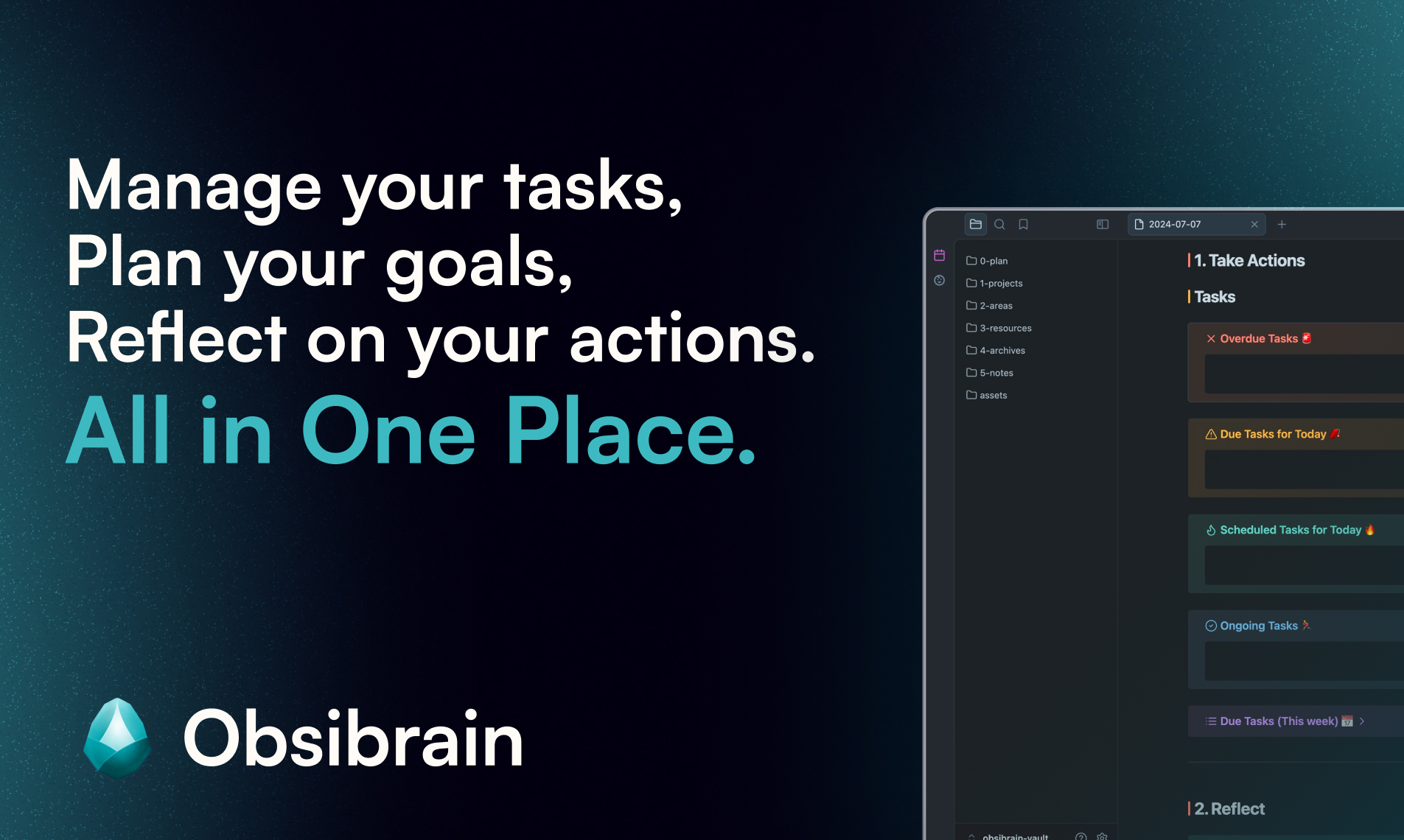
Si vous souhaitez bénéficier de toutes les techniques de ce guide sans investir de temps d’installation, Obsibrain est la solution prête à l’emploi recommandée — un modèle complet de second cerveau et de gestion des tâches bâti sur les principes exacts présentés ici.
Foire aux questions
Faut-il payer pour les plugins Tasks et Dataview ? Non. Tasks et Dataview sont tous deux des plugins communautaires gratuits. Obsidian lui-même est gratuit pour un usage personnel ; vous ne payez que si vous optez pour les extensions officielles Sync ou Publish. Une configuration complète de gestion des tâches ne coûte rien.
Puis-je utiliser la gestion des tâches d’Obsidian sur mon téléphone ? Oui. L’application mobile Obsidian exécute les mêmes plugins communautaires que sur ordinateur, de sorte que vos requêtes Tasks, tableaux de bord Dataview et tâches récurrentes fonctionnent de façon identique. Ajoutez votre commande de capture à la barre d’outils mobile pour une saisie en un geste, et synchronisez votre coffre pour garder vos tâches à jour partout.
Quelle est la différence entre une date d’échéance et une date planifiée ? Une date d’échéance (📅) est une date limite stricte — la tâche doit être achevée avant ce moment. Une date planifiée (⏳) correspond au moment où vous prévoyez d’y travailler, ce qui peut être antérieur. Utiliser les deux vous permet de distinguer ce qui est véritablement urgent de ce que vous avez simplement réservé pour une journée donnée.
Comment fonctionnent les tâches récurrentes ?
Ajoutez une règle de récurrence comme 🔁 every week à une tâche. Lorsque vous la cochez comme terminée, le plugin Tasks crée automatiquement l’occurrence suivante en décalant les dates. Vous ne récréez jamais les tâches routinières à la main et votre historique d’occurrences réalisées reste intact.
Conclusion
La gestion des tâches dans Obsidian fonctionne parce qu’elle refuse de séparer vos tâches de votre réflexion. Avec seulement deux plugins — Tasks et Dataview —, une poignée d’émojis de syntaxe et quelques blocs de requêtes en direct, vous pouvez bâtir un système qui capture vite, fait ressortir ce qui compte aujourd’hui et évolue des simples corvées personnelles aux projets complexes multiples. Superposez-y PARA et GTD, effectuez une revue hebdomadaire et évitez le piège de la sur-ingénierie : vous obtiendrez ainsi un système fait pour durer.
Commencez petit : installez les plugins, créez une boîte de réception, rédigez une requête « Aujourd’hui » et construisez progressivement. Ou, si vous préférez recevoir l’ensemble du système préconfiguré et éprouvé, laissez Obsibrain s’occuper des réglages pour vous concentrer sur votre travail.
Poursuivre la lecture
- Plugin Obsidian Tasks : Configuration, Requêtes, Dates d'Échéance & Workflows de Projet
- Gestion de projet dans Obsidian : Une configuration pratique pour vos notes, tâches et revues
- Le meilleur modèle de productivité pour Obsidian
- Migration de Notion vers Obsidian : Liste de contrôle Importation API vs HTML
Découvrez la démo Obsibrain.
Découvrez comment Obsibrain s’adapte à votre façon de travailler. Recevez le coffre de démonstration par email et explorez-le dans Obsidian.
Vous recevrez des emails de suivi de la démo et des offres. Désabonnez-vous à tout moment. Politique de confidentialité
