إدارة المهام في Obsidian - دليل شامل
هل يمكن أن يكون Obsidian أداة إدارة المهام النهائية التي أغفلتها؟ اكتشف كيف يمكن لمرونته وتكامله مع الملاحظات تبسيط سير عملك بسهولة.

إدارة المهام في Obsidian - دليل شامل
تجبرك معظم أدوات إدارة المهام على التبديل المستمر بين سياقات العمل: تعيش مهامك في تطبيق، وملاحظاتك في تطبيق آخر، وخطط مشاريعك في تطبيق ثالث. يقلب Obsidian هذا النموذج رأساً على عقب. لأن مهامك تعيش كمربعات اختيار Markdown بسيطة داخل نفس الملاحظات التي تفكر وتطلق الأبحاث وتخطط فيها، فإن العمل والسياق لا ينفصلان أبداً. ترتبط المهمة الموجودة في صفحة مشروعك مباشرة بملاحظات الاجتماع التي أنشأتها، وبالمرجع الذي يغذيها، وبالملاحظة اليومية التي راجعتها فيها.
يأخذك هذا الدليل في جولة لبناء نظام إدارة مهام حقيقي في Obsidian من الصفر: الإضافتان اللتان تحتاجهما، وبناء جملة المهام الذي يحدد تواريخ الاستحقاق والتكرار، والاستعلامات التي تحول مربعات الاختيار المشتتة إلى لوحات تحكم حية، وكيفية دمج كل ذلك في أطر عمل مثبتة مثل GTD و PARA. سواء كنت تتبع حفنة من الأعمال اليومية الأسبوعية أو تنسق دزينة من المشاريع المتداخلة، فإن نفس لبنات البناء تتوسع بسلاسة.
بحلول النهاية، ستعرف كيفية التقاط المهام بسرعة، وإبراز المهام المهمة اليوم بدقة، وتجنب المزالق التي تجعل معظم إعدادات مهام Obsidian تنهار بعد شهر. وإذا كنت تفضل تخطي عملية التوصيل تماماً، فسنعرض لك نظاماً جاهزاً يتميز بكل هذا مسبق الإعداد.

لماذا تستخدم Obsidian لإدارة المهام؟
يستحق Obsidian الاستخدام للمهام لأن مهامك تعيش بجوار الملاحظات والمشاريع والأفكار التي تنتمي إليها، بحيث لا تفقد أبداً السياق الكامن وراء المهمة. بخلاف تطبيق المهام المستقل، يمكن لكل مربع اختيار أن يجلس داخل ملاحظة مشروع، أو سجل اجتماع، أو مدخلة يومية، مرتبطاً بالكامل بالمعلومات المحيطة.
تتراكم المزايا العملية بسرعة:
- كل شيء في مكان واحد. تشترك الملاحظات والمراجع وخطط المشاريع والمهام في خزينة (Vault) واحدة. لا نسخ ولا لصق بين التطبيقات، ولا روابط مكسورة بين أداة “التفكير” وأداة “التنفيذ”.
- محلي وخاص. مهامك هي ملفات Markdown بسيطة على قرصك الصلب. لا يمكن لأي شركة قراءتها، أو حظرك، أو إغلاق الخدمة.
- مجاني في جوهره. لا يكلف Obsidian والإضافات التي تشغل إدارة المهام أي شيء. أنت تدفع فقط إذا اخترت المزامنة الرسمية.
- مضمون للمستقبل. مربعات اختيار Markdown (
- [ ]) قابلة للقراءة في أي محرر نصوص، بعد عقود من الآن، مع Obsidian أو بدونه. - قابل للتخصيص بلا حدود. أنت تقرر ما تعنيه “المهمة”، وكيف يتم وسمها، وكيف تفلترها لوحات التحكم.
إذا كنت لا تزال تقرر كيف يناسب Obsidian سير عملك الأوسع، فإن نظرتنا العامة حول فيمَ تخصص Obsidian في 2026 ترسم خريطة لموقع إدارة المهام جنباً إلى جنب مع الملاحظات والأبحاث والتخطيط.
ما هي الإضافات التي تحتاجها لإدارة المهام؟
تحتاج إلى إضافتين من إضافات المجتمع لإعداد جاد: Tasks للبيانات الوصفية الغنية والاستعلامات، و Dataview لبناء لوحات تحكم أوسع. كلاهما مجاني ومستخدم على نطاق واسع ويتم صيانته بنشاط.
- Tasks هي النواة. تضيف تواريخ الاستحقاق، والتواريخ المجدولة، وتواريخ البدء، والأولويات، والتكرار، ولغة استعلام قوية لفلترة مربعات الاختيار عبر خزنتك بالكامل. كما تمنحك منتقي تواريخ وسلوك إكمال مربع الاختيار الذي يتعامل مع المهام المتكررة تلقائياً.
- Dataview هي طبقة لوحة التحكم. بينما تركز استعلامات Tasks على مربعات الاختيار، يمكن لـ Dataview تجميع المهام والبيانات الوصفية للملاحظات والخصائص في جداول وقوائم وتقويمات. يفضل العديد من المستخدمين تشغيل الاثنين معا: Tasks لمنطق المهام، و Dataview للتقارير عبر الملاحظات.
لتثبيتها، افتح Settings → Community plugins → Browse، وابحث عن كل منها بالاسم، واعمل التثبيت والتفعيل. لا يتطلب إعادة التشغيل.
نصيحة: ثبت إضافة Calendar أيضاً. إنها تقترن بشكل جميل مع الملاحظات اليومية وتمنحك عرض شهر قابل للنقر للتنقل بين الأيام عند مراجعة المهام المجدولة.
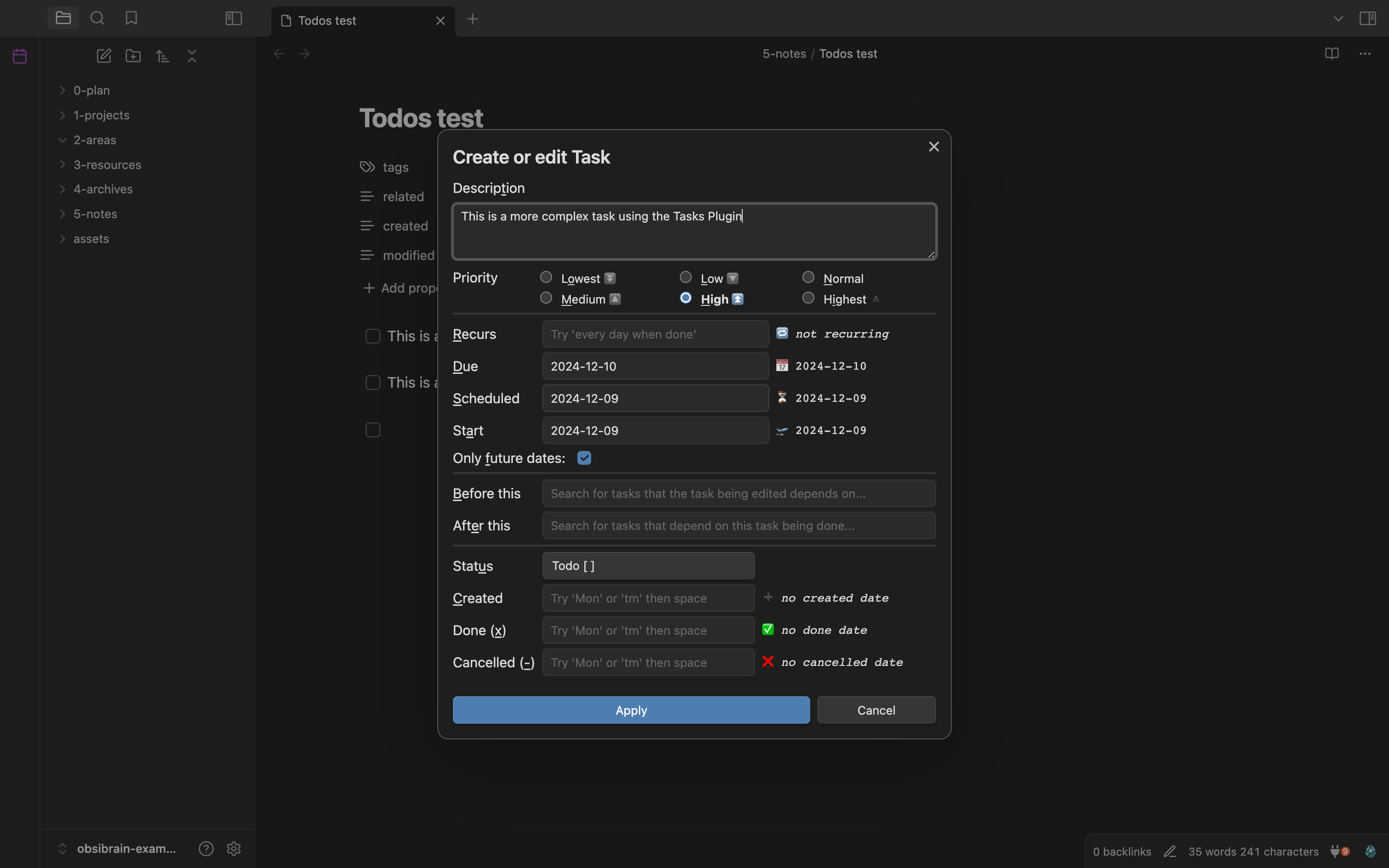
للحصول على غوص عميق في كل ما يمكن لإضافة Tasks القيام به، راجع دليلنا الكامل لإضافة Obsidian Tasks — حيث يغطي الفلاتر المتقدمة وقواعد التكرار بالتفصيل.
ما هي بناء جملة المهام الأساسية في Obsidian؟
الأساس هو مربع اختيار Markdown قياسي، وتضيف إضافة Tasks بيانات وصفية فوقه باستخدام رموز الإيموجي الدالة. تبدأ المهمة حياتها كسطر بسيط:
- [ ]هي مهمة مفتوحة.- [x]هي مهمة مكتملة.
من هناك، ترفق البيانات الوصفية للتحكم في الجدول الزمني والفرز. الرموز الأكثر شيوعاً هي:
- تاريخ الاستحقاق
📅 2026-12-31— الموعد النهائي الصارم. - التاريخ المجدول
⏳ 2026-12-20— متى تنوي العمل عليها. - تاريخ البدء
🛫 2026-12-15— أسرع وقت تصبح فيه المهمة ذات صلة. - الأولوية
🔺(الأعلى)،⏫(عالية)،🔼(متوسطة)،🔽(منخفضة). - التكرار
🔁 every week— يعيد إنشاء المهمة عند الإكمال.
تبدو المهمة المزينة بالكامل كما يلي:
- [ ] Submit quarterly report 📅 2026-12-31 ⏫ 🔁 every 3 months
نادراً ما تكتب الإيموجي يدوياً. بدلاً من ذلك، قم بتشغيل أمر Tasks: Create or edit task (واقرنه باختصار مفاتيح)، وستتيح لك نافذة نموذجية نظيفة تحديد التواريخ والأولوية والتكرار باستخدام نموذج. تطلب الإضافة كتابة الصيغة الصحيحة لك.
ملاحظة: تستخدم التواريخ دائماً تنسيق ISO (
YYYY-MM-DD). هذا يحافظ على موثوقية الترتيب ويتجنب غموض اليوم/الشهر الذي يعيب التنسيقات الأخرى.
كيف تبني لوحات تحكم المهام والاستعلامات؟
تبني لوحة تحكم عن طريق كتابة كتلة استعلام مخصصة تقوم إضافة Tasks بتصييرها كقائمة حية ومحدثة دائماً. بدلاً من الصيانة اليدوية لقائمة “اليوم”، تصف المهام التي تريدها وتدع الاستعلام يجدها عبر كل ملاحظة في خزنتك.
الاستعلام عبارة عن كتلة كود مخصصة موسومة بـ tasks، مع فلتر واحد لكل سطر. على سبيل المثال، لعرض كل مهمة غير مكتملة وذات أولوية عالية مستحقة قبل نهاية العام:
not done
due before 2026-12-31
priority is high
تبقى هذه الكتلة الفردية دقيقة للأبد: أكمل مهمة في أي مكان في خزنتك وتختفي من القائمة؛ أضف مهمة مطابقة جديدة وتظهر. تشمل الفلاتر الشائعة التي ستصل إليها:
not done/done— الفلترة حسب حالة الإكمال.due today,due before tomorrow,due after 2026-01-01— النوافذ الزمنية.path includes Projects— حصر النطاق في مجلد.tags include #work— حصر النطاق بوسط.sort by priority,sort by due— التحكم في الترتيب.group by filename— تجميع النتائج حسب الملاحظة التي تعيش فيها.
للتقارير الأوسع التي تخلط المهام بخصائص الملاحظات، تتولى Dataview المهمة. يمكن لكتلة Dataview إدراج كل ملاحظة مشروع مع حالتها، أو عد المهام المفتوحة لكل مجال، أو تصيير جدول بالمستحقات المتأخرة. إن الجمع بين — Tasks للمنطق، و Dataview للسياق — هو ما يحول كومة من مربعات الاختيار إلى مركز قيادة.

المكان المفضل لـ لوحات التحكم هذه هو ملاحظتك اليومية. إذا لم تكن تستخدم واحدة بالفعل، فإن دليلنا لـ إتقان الملاحظات اليومية في Obsidian يوضح كيف تصبح لوحة التحكم اليومية نبض نظامك.
كيف تدمج المهام مع GTD وطريقة PARA؟
تجمع بينها باستخدام PARA لتنظيم أين تعيش المهام و GTD لتحديد كيف تدفق. الإطاران يكملان بعضهما البعض: PARA يجيب على “أين ينتمي هذا؟” و GTD يجيب على “ماذا أفعل بعد ذلك؟”.
يرتب PARA كل شيء في خزنتك في أربعة أوعية:
- المشاريع (Projects) — مخرجات ذات موعد نهائي (إطلاق الموقع، التخطيط للرحلة).
- المجالات (Areas) — مسؤوليات مستمرة بلا تاريخ انتهاء (الصحة، المال، الفريق).
- الموارد (Resources) — مواد مرجعية قد تحتاجها لاحقاً.
- الأرشيف (Archives) — أي شيء غير نشط.
تتجمع المهام بطبيعتها داخل المشاريع والمجالات. يعرض الاستعلام المحدد بـ path includes Projects فوراً كل خطوة تالية قابلة للتنفيذ عبر جميع المشاريع النشطة.
يمنح GTD تلك المهام سير عمل:
- الالتقاط (Capture) — تسجيل كل شيء في صندوق الوارد في اللحظة التي يخطر ببالك.
- التوضيح (Clarify) — فحص كل عنصر — هل هو قابل للتنفيذ؟ ما هي الخطوة الفيزيائية التالية؟
- التنظيم (Organize) — نقلها إلى المشروع أو المجال المناسب ووسم السياق.
- التأمل (Reflect) — أثناء المراجعة الأسبوعية باستخدام استعلام عن جميع المهام المفتوحة.
- المشاركة (Engage) — العمل انطلاقاً من لوحة تحكم “اليوم”.
تتطابق مصفوفة أيزنهاور بدقة فوق ذلك: ادمج فلتر due مع priority لفصل العاجل والمهم عن كل شيء آخر. للحصول على معالجة كاملة لإدارة العمل متعدد الخطوات بهذه الطريقة، راجع دليلنا لإدارة المشاريع في Obsidian.
إذا كان بناء مجلدات PARA واستعلامات GTD يدوياً يبدو كعمل شاق، فإن Obsibrain يشحن البنية بأكملها — مجلدات PARA، وسير مهام GTD، وأولويات أيزنهاور — مسبقة الإعداد، حتى تبدأ في الانخراط في عملك بدلاً من قضائه في التوصيل.
كيف تلتقط المهام بسرعة، بما في ذلك على الهاتف المحمول؟
تلتقط بسرعة عن طريق ربط اختصار مفاتيح بأمر الالتقاط السريع وإسقاط المهام في ملاحظة صندوق وارد واحدة دون كسر التركيز. سرعة الالتقاط هي أكبر مؤشر على ما إذا كان نظام المهام سيبقى، لأن الاحتكاك عند نقطة الالتقاط يعني أن المهام لن تصل أبداً إلى النظام.
على سطح المكتب:
- اربط Tasks: Create or edit task باختصار مفاتيح للإدخال المنظم.
- احتفظ بملاحظة
Inbox.mdمثبتة، والتقط الأسطر الخام هناك لمعالجتها لاحقاً. - استخدم إضافة المجتمع QuickAdd إذا كنت تريد الالتقاط بمفتاح واحد في ملف من اختيارك.
على الهاتف المحمول:
- يعمل تطبيق Obsidian للموبايل على تشغيل نفس الإضافات، لذا فإن استعلامات Tasks ولوحات التحكم تعمل بشكل مماثل.
- أضف زر شريط أدوات الموبايل لأمر الالتقاط الخاص بك بحيث يكون على بعد ضغطة واحدة.
- للالتقاط الفوري بحق، قم بإعداد اختصار مشاركة أو أداة ويدجت ترفق الملاحظات بملاحظة صندوق الوارد.
نصيحة: التقط دون تنظيم. الهدف في وقت الالتقاط هو إخراج المهمة من رأسك وإدخالها في الخزينة. الترتيب في المشروع المناسب يحدث لاحقاً، أثناء مراجعتك — لا تدع سؤال “أين يذهب هذا؟” يبطئ الالتقاط.
ينطبق مبدأ الالتقاط السلس على الملاحظات أيضاً؛ مقالتنا حول بناء عقل ثاني قوي باستخدام تدوين الملاحظات في Obsidian تذهب أعمق في الحفاظ على مرونة النظام بأكمله.
ما هي المزالق الشائعة وكيف تتجنبها؟
المزالق الأكثر شيوعاً هي الهندسة الزائدة، وبناء الجمل غير المتناسق، ولوحات التحكم التي تضايقك بدلاً من المساعدة. كل منها يمكن تجنبه بمجرد معرفة ما يجب مراقبته.
- الهندسة الزائدة للنظام. قاوم بناء اثني عشر لوحة تحكم متداخلة قبل استخدام الأساسيات لمدة أسبوع. ابدأ بصندوق وارد واحد، واستعلام “اليوم” واحد، ومراجعة أسبوعية واحدة. أضف التعقيد فقط عند ظهور حاجة حقيقية.
- عدم اتساق بناء صيغ التواريخ أو الوسوم. إذا كانت نصف مهامك تستخدم
#workوالنصف الآخر يستخدم#Work، فستفوتها الاستعلامات. اختر قواعد التنظيم مبكراً وأنشئ المهام دائماً من خلال نافذة Tasks حتى يظل بناء الجملة موحداً. - تراكم المهام المتأخرة. لوحة تحكم تظهر 200 مهمة متأخرة تعلمك تجاهلها. أثناء المراجعة الأسبوعية، أعد جدولة المهام القديمة أو احذفها بلا رحمة حتى تظل رؤية “اليوم” موثوقة.
- غياب المراجعة المنتظمة. نظام المهام الذي لا يحتوي على مراجعة هو مجرد مقبرة. خصص 20 دقيقة أسبوعياً لمعالجة صندوق الوارد وإعادة الجدولة.
- الخلط بين التواريخ المجدولة وتواريخ الاستحقاق دون عناية. استخدم تاريخ الاستحقاق (due) للمواعيد النهائية الحقيقية و التاريخ المجدول (scheduled) لمتى تخطط للتنفيذ. الخلط بينهما يجعل إشارات الأهمية بلا معنى.
ملاحظة: ربط المهام بملاحظاتها المصدرية هو عادة تستحق البناء مبكراً. عندما تشير المهمة إلى الاجتماع أو المشروع الذي أنشأها، تلاحظ أن مراجعتك الأسبوعية تصبح أسرع بكثير. يشرح دليلنا حول الروابط في Obsidian كيفية توصيل هذه العلاقات بنظافة.
كيف يمنحك Obsibrain إعداد مهام كامل وجاهز للاستخدام؟
يشحن Obsibrain نظام إدارة مهام مبنياً بالكامل حتى تتخطى أسابيع من التكوين وتبرز للعمل فوراً. بدلاً من تثبيت الإضافات، وكتابة الاستعلامات، وتصميم لوحات التحكم بنفسك، تحصل على خزينة حيث كل قطعة موصولة ومختبرة بالفعل.
خارج الصندوق، يتضمن Obsibrain:
- مجلدات PARA مسبقة الإعداد — Projects و Areas و Resources و Archives جاهزة للملء.
- إدارة مهام GTD بالإضافة إلى أيزنهاور — الالتقاط والتوضيح وترتيب الأولويات باستخدام سير عمل معد مسبقاً.
- التخطيط الدوري — ملاحظات يومية وأسبوعية وشهرية وسنوية تظهر تلقائياً المهام المناسبة لكل أفق زمني.
- تتبع العادات والالتقاط السريع — أدوات مدمجة لتسجيل الروتين وإسقاط المهام بسرعة.
- مشاريع SMART وموديول الاجتماعات/إدارة العلاقات — بنية للمخرجات والأشخاص المشاركين.
لوحات التحكم والاستعلامات ومنطق المهام المتكررة الموضحة في هذا الدليل تجميعها مسبقاً، لذا فإن عرض “اليوم”، والمراجعة الأسبوعية، والملخصات العامة للمشاريع تعمل من اليوم الأول.
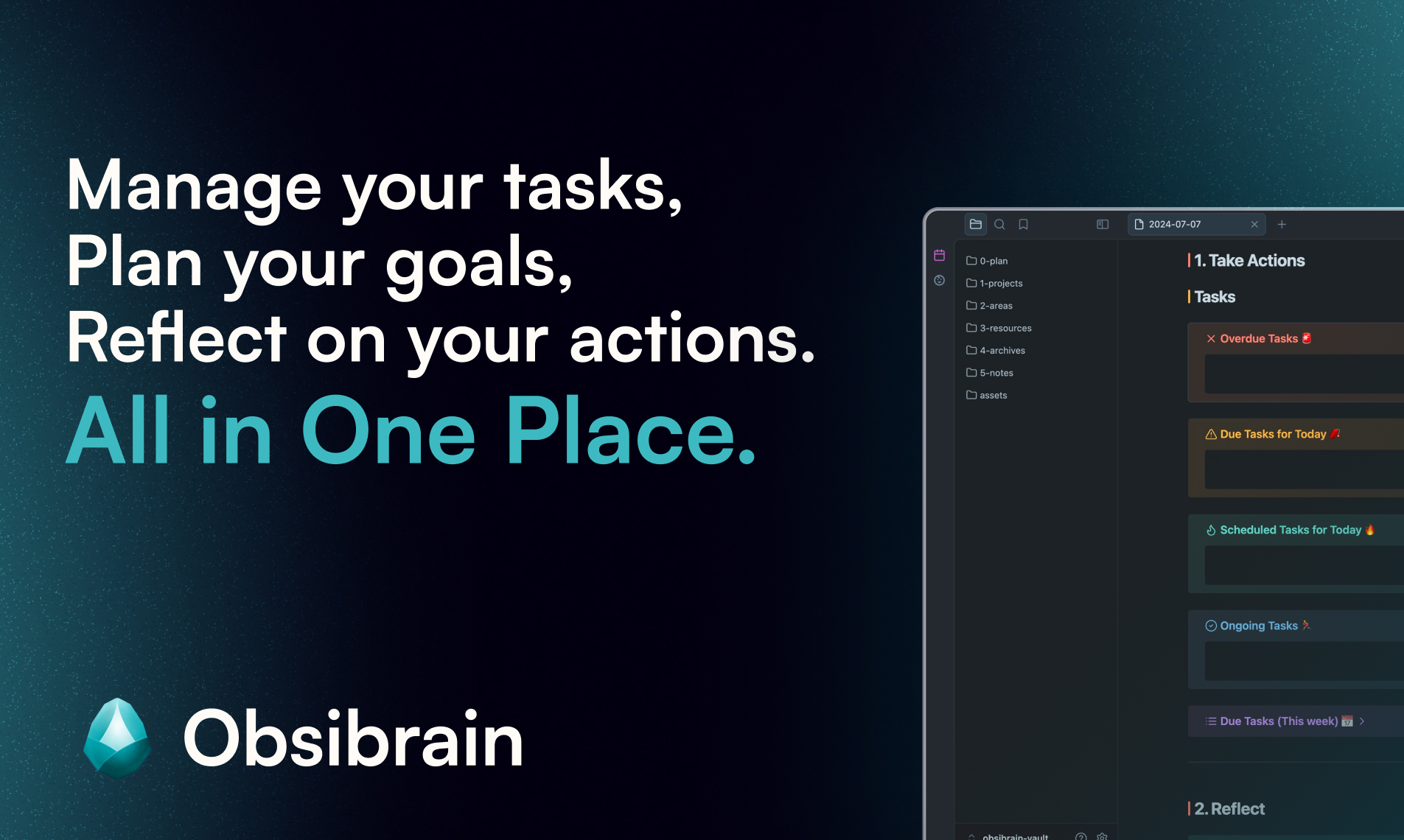
إذا كنت تريد أن تعمل كل تقنية في هذا الدليل دون استثمار وقت في الإعداد، فإن Obsibrain هو الحل الجاهز الموصى به — قالب كامل للعقل الثاني وإدارة المهام بني على نفس المبادئ المcovered هنا.
الأسئلة الشائعة
هل أحتاج إلى الدفع مقابل إضافتي Tasks و Dataview؟ لا. كلتا الإضافتين مجانيتان من إضافات المجتمع. Obsidian نفسه مجاني أيضاً للاستخدام الشخصي؛ أنت تدفع فقط إذا اخترت الإضافات الرسمية مثل Sync أو Publish. إعداد المهام الكامل لا يكلف شيئاً.
هل يمكنني استخدام إدارة مهام Obsidian على هاتفي؟ نعم. يشغل تطبيق Obsidian للموبايل نفس إضافات المجتمع مثل سطح المكتب، لذا فإن استعلامات Tasks ولوحات تحكم Dataview والمهام المتكررة تعمل جميعها بشكل متطابق. أضف أمر الالتقاط الخاص بك إلى شريط أدوات الموبايل للإدخال بنقرة واحدة، وقم بضبط مزامنة خزنتك حتى تظل المهام محدثة في كل مكان.
ما الفرق بين تاريخ الاستحقاق والتاريخ المجدول؟ تاريخ الاستحقاق (📅) هو موعد نهائي صارم — يجب إنهاء المهمة بحلوله. التاريخ المجدول (⏳) هو متى تخطط للعمل عليها، والذي يمكن أن يكون أبكر. استخدام الاثنين يتيح لك رؤية ما هو عاجل حقاً مقارنة بما خصصته ببساطة ليوم معين.
كيف تعمل المهام المتكررة؟
أضف قاعدة تكرار مثل 🔁 every week إلى مهمة. عند النقر عليها لإكمالها، تقوم إضافة Tasks تلقائياً بإنشاء النسخة التالية مع تقديم التواريخ للأمام. لن تعيد إنشاء المهام الروتينية يدوياً أبداً، وتظل سجلات النسخ المكتملة سليمة.
الخاتمة
تعمل إدارة المهام في Obsidian لأنها ترفض فصل مهامك عن تفكيرك. باستخدام إضافتين فقط — Tasks و Dataview — وحفنة من رموز بناء الجملة، وبعض كتل الاستعلام الحية، يمكنك بناء نظام يلتقط بسرعة، ويدعم إبراز ما يهم اليوم بدقة، ويتوسع من الأعمال المنزلية الشخصية إلى العمل التنسيقي متعدد المشاريع. اضبط PARA و GTD فوق ذلك، وراجع أسبوعياً، وتجنب فخ الهندسة الزائدة، وسيكون لديك إعداد يدوم بالفعل.
ابدأ صغيراً: ثبت الإضافات، وأنشئ صندوق وارد واحداً، واكتب استعلام “اليوم” واحداً، وابنِ من هناك. أو، إذا كنت تفضل تسلم النظام بأكمله مسبق الإعداد ومختبراً في المعارك، دع Obsibrain يتولى التوصيل حتى تتمكن من التركيز على العمل نفسه.
تابع القراءة
استكشف النسخة التجريبية من Obsibrain.
اكتشف كيف يناسب Obsibrain طريقتك في العمل. احصل على خزنة العرض التجريبي عبر البريد الإلكتروني واستكشفها في Obsidian.
تشمل رسائل متابعة النسخة التجريبية والعروض. يمكنك إلغاء الاشتراك في أي وقت. سياسة الخصوصية
