Gestión de tareas en Obsidian - Guía completa
¿Podría ser Obsidian la herramienta definitiva de gestión de tareas que has pasado por alto? Descubre cómo su flexibilidad e integración con notas optimizan tu flujo de trabajo.

Gestión de tareas en Obsidian - Guía completa
La mayoría de los gestores de tareas te obligan a cambiar constantemente de contexto: tus pendientes viven en una aplicación, tus notas en otra y tus planes de proyectos en una tercera. Obsidian invierte ese modelo. Debido a que tus tareas viven como casillas de verificación en Markdown plano dentro de las mismas notas donde piensas, investigas y planificas, el trabajo y el contexto nunca se separan. Una tarea en la página de tu proyecto se vincula directamente a las notas de la reunión que la generaron, al recurso que la informa y a la nota diaria donde la revisaste.
Esta guía te acompaña en la creación desde cero de un sistema real de gestión de tareas en Obsidian: los dos complementos que necesitas, la sintaxis de tareas que gestiona las fechas de vencimiento y recurrencia, las consultas que convierten casillas dispersas en paneles en vivo, y cómo integrarlo todo en marcos probados como GTD y PARA. Ya sea que estés realizando un seguimiento de un puñado de tareas semanales o coordinando una docena de proyectos superpuestos, los mismos bloques de construcción se escalan limpiamente.
Al final sabrás cómo capturar tareas rápidamente, sacar a la superficie exactamente las que importan hoy y evitar los escollos que hacen que la mayoría de los sistemas de tareas de Obsidian colapsen después de un mes. Y si prefieres saltarte toda la configuración manual, te mostraremos un sistema listo para usar que viene con todo esto preconfigurado.

¿Por qué usar Obsidian para la gestión de tareas?
Vale la pena usar Obsidian para las tareas porque tus pendientes viven junto a las notas, proyectos e ideas a los que pertenecen, por lo que nunca pierdes el contexto detrás de una tarea. A diferencia de una aplicación de tareas independiente, cada casilla de verificación puede estar dentro de una nota de proyecto, un registro de reunión o una entrada de diario diario, totalmente vinculada a la información que la rodea.
Las ventajas prácticas se acumulan rápidamente:
- Todo en un solo lugar. Notas, referencias, planes de proyectos y tareas comparten una sola bóveda. Sin copiar y pegar entre aplicaciones, sin enlaces rotos entre tu herramienta de “pensar” y tu herramienta de “hacer”.
- Local y privado. Tus tareas son archivos Markdown planos en tu propio disco duro. Ninguna empresa puede leerlas, bloquearte el acceso o cerrar el servicio.
- Gratis en su núcleo. Obsidian y los complementos que impulsan la gestión de tareas no cuestan nada. Solo pagas si optas por la sincronización oficial.
- A prueba de futuro. Las casillas de verificación de Markdown (
- [ ]) son legibles en cualquier editor de texto, dentro de décadas, con o sin Obsidian. - Infinitamente personalizable. Tú decides qué significa una “tarea”, cómo se etiqueta y cómo la filtran los paneles.
Si todavía estás decidiendo cómo encaja Obsidian en tu flujo de trabajo más amplio, nuestra visión general de para qué usar Obsidian en 2026 traza dónde se sitúa la gestión de tareas junto con las notas, la investigación y la planificación.
¿Qué complementos necesitas para la gestión de tareas?
Necesitas dos complementos de la comunidad para una configuración seria: Tasks para metadatos ricos de tareas y consultas, y Dataview para construir paneles más amplios. Ambos son gratuitos, ampliamente utilizados y se mantienen activamente.
- Tasks es el núcleo. Añade fechas de vencimiento, fechas programadas, fechas de inicio, prioridades, recurrencia y un potente lenguaje de consulta para filtrar casillas de verificación en toda tu bóveda. También te ofrece un selector de fechas y un comportamiento de finalización de casillas que maneja automáticamente las tareas recurrentes.
- Dataview es la capa de paneles. Mientras que las consultas de Tasks se centran en casillas de verificación, Dataview puede reunir tareas, metadatos de notas y propiedades en tablas, listas y calendarios. Muchos usuarios ejecutan ambos: Tasks para la lógica de tareas y Dataview para informes entre notas.
Para instalarlos, abre Ajustes → Complementos de la comunidad → Explorar, busca cada uno por su nombre, instálalos y actívalos. No es necesario reiniciar.
Consejo: Instala también el complemento Calendar. Se combina a la perfección con las notas diarias y te da una vista mensual interactiva para saltar entre días al revisar tareas programadas.
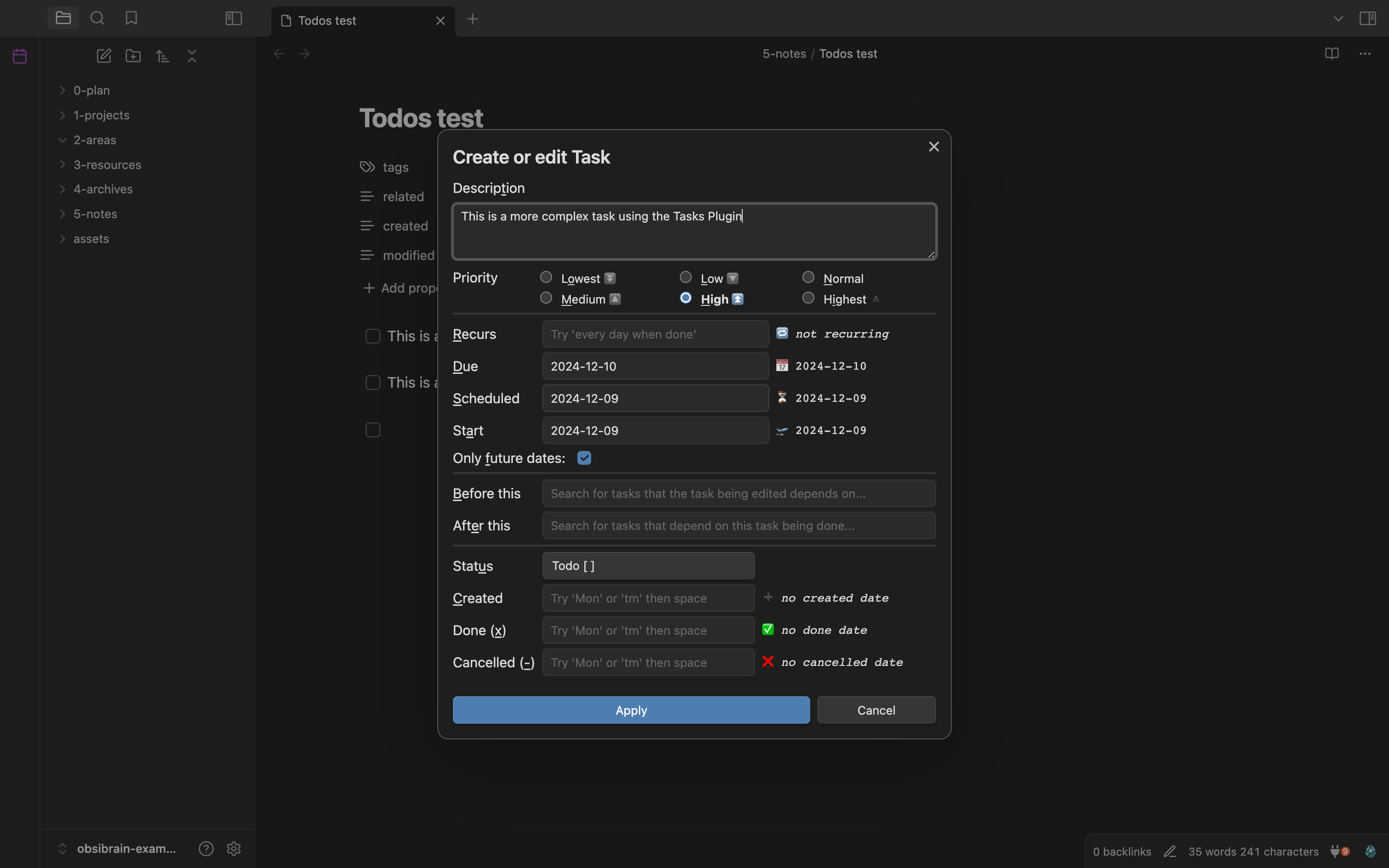
Para profundizar en todo lo que puede hacer el complemento Tasks, consulta nuestra guía completa sobre el complemento Obsidian Tasks, que cubre filtros avanzados y reglas de recurrencia en detalle.
¿Cuál es la sintaxis básica de tareas en Obsidian?
La base es una casilla de verificación Markdown estándar, sobre la cual el complemento Tasks añade metadatos mediante identificadores de emojis. Una tarea comienza como una simple línea:
- [ ]es una tarea abierta.- [x]es una tarea completada.
A partir de ahí, adjuntas metadatos para controlar la programación y la clasificación. Los identificadores más comunes son:
- Fecha de vencimiento
📅 2026-12-31: la fecha límite estricta. - Fecha programada
⏳ 2026-12-20: cuándo tienes la intención de trabajar en ella. - Fecha de inicio
🛫 2026-12-15: lo más temprano que la tarea se vuelve relevante. - Prioridad
🔺(más alta),⏫(alta),🔼(media),🔽(baja). - Recurrencia
🔁 every week: regenera la tarea al completarla.
Una tarea completamente decorada se ve así:
- [ ] Submit quarterly report 📅 2026-12-31 ⏫ 🔁 every 3 months
Rara vez escribirás los emojis a mano. En su lugar, ejecuta el comando Tasks: Create or edit task (asígnalo a un atajo de teclado), y una ventana modal limpia te permitirá establecer fechas, prioridad y recurrencia mediante un formulario. El complemento escribe la sintaxis correcta por ti.
Nota: Las fechas siempre usan el formato ISO (
AAAA-MM-DD). Esto mantiene la ordenación fiable y evita la ambigüedad de día/mes de otros formatos.
¿Cómo construir paneles de tareas y consultas?
Construyes un panel escribiendo un bloque de código delimitado con consultas que el complemento Tasks procesa como una lista en vivo y siempre actualizada. En lugar de mantener manualmente una lista de “hoy”, describes las tareas que deseas y dejas que la consulta las encuentre en cada nota de tu bóveda.
Una consulta es un bloque de código delimitado etiquetado como tasks, con un filtro por línea. Por ejemplo, para mostrar cada tarea incompleta y de alta prioridad que venza antes de fin de año:
not done
due before 2026-12-31
priority is high
Ese único bloque se mantiene preciso para siempre: completa una tarea en cualquier lugar de tu bóveda y desaparecerá de la lista; añade una nueva tarea coincidente y aparecerá. Los filtros comunes que utilizarás incluyen:
not done/done: filtrar por estado de finalización.due today,due before tomorrow,due after 2026-01-01: ventanas de fechas.path includes Projects: limitar a una carpeta.tags include #work: limitar por etiqueta.sort by priority,sort by due: controlar el orden.group by filename: agrupar resultados por la nota en la que residen.
Para informes más amplios que mezclen tareas con propiedades de notas, Dataview toma el control. Un bloque de Dataview puede enumerar cada nota de proyecto con su estado, contar las tareas abiertas por área o mostrar una tabla de elementos vencidos. La combinación (Tasks para la lógica, Dataview para el contexto) es lo que convierte un montón de casillas de verificación en un centro de mando.

Un lugar excelente para estos paneles es tu nota diaria. Si aún no usas una, nuestra guía para dominar las notas diarias de Obsidian muestra cómo un panel diario se convierte en el corazón de tu sistema.
¿Cómo combinar tareas con GTD y el método PARA?
Los combinas usando PARA para organizar dónde viven las tareas y GTD para definir cómo fluyen. Ambos marcos se complementan: PARA responde a “¿dónde pertenece esto?” y GTD responde a “¿qué hago a continuación?”.
PARA clasifica todo en tu bóveda en cuatro categorías:
- Proyectos (Projects): resultados con una fecha límite (lanzar el sitio web, planificar el viaje).
- Áreas (Areas): responsabilidades continuas sin fecha de finalización (salud, finanzas, equipo).
- Recursos (Resources): material de referencia que podrías necesitar más adelante.
- Archivos (Archives): cualquier elemento inactivo.
Las tareas se agrupan de forma natural dentro de Proyectos y Áreas. Una consulta limitada con path includes Projects muestra instantáneamente cada siguiente paso ejecutable en todos los proyectos activos.
GTD proporciona un flujo de trabajo a esas tareas:
- Capturar: registra todo en una bandeja de entrada en el momento en que se te ocurra.
- Aclarar: analiza cada elemento, ¿es ejecutable? ¿Cuál es el siguiente paso físico?
- Organizar: muévelo al proyecto o área correcta y etiqueta el contexto.
- Reflexionar: realiza una revisión semanal mediante una consulta de todas las tareas abiertas.
- Ejecutar: trabaja desde un panel de “hoy”.
La matriz de Eisenhower se superpone perfectamente: combina un filtro due con priority para separar lo urgente e importante del resto. Para ver un tratamiento completo sobre cómo gestionar trabajos multietapa de esta manera, consulta nuestra guía de gestión de proyectos en Obsidian.
Si construir a mano estas carpetas PARA y consultas GTD te parece demasiado trabajo, Obsibrain incluye toda la estructura preconfigurada (carpetas PARA, flujo de tareas GTD y priorización de Eisenhower), para que comiences a trabajar de inmediato en lugar de perder tiempo en la configuración.
¿Cómo capturar tareas rápidamente, incluso en dispositivos móviles?
Capturas rápidamente asignando un atajo de teclado a un comando de captura rápida y volcando tareas en una sola nota de bandeja de entrada sin perder la concentración. La velocidad de captura es el principal predictor de si un sistema de tareas sobrevivirá, porque la fricción en el punto de captura hace que las tareas nunca lleguen al sistema.
En escritorio:
- Asigna Tasks: Create or edit task a un atajo de teclado para una entrada estructurada.
- Mantén una nota
Inbox.mdfijada y captura líneas sin formato allí para procesarlas más tarde. - Utiliza el complemento de la comunidad QuickAdd si deseas capturar con una sola tecla en un archivo seleccionado.
En móvil:
- La aplicación móvil de Obsidian ejecuta los mismos complementos, por lo que las consultas de Tasks y los paneles funcionan de forma idéntica.
- Añade el botón de la barra de herramientas móvil para tu comando de captura de modo que quede a un solo toque.
- Para una captura verdaderamente instantánea, configura un atajo en la hoja de compartir o widget que añada contenido a tu nota de bandeja de entrada.
Consejo: Captura sin organizar. El objetivo en el momento de la captura es sacar la tarea de tu cabeza e introducirla en la bóveda. La clasificación en el proyecto correcto ocurre más tarde, durante tu revisión; nunca dejes que “¿dónde va esto?” frene la captura.
El principio de la captura sin fricción también se aplica a las notas; nuestro artículo sobre cómo construir un segundo cerebro poderoso con las notas de Obsidian profundiza en cómo mantener todo el sistema sin fricciones.
¿Cuáles son los escollos comunes y cómo evitarlos?
Los escollos más comunes son el exceso de ingeniería, la sintaxis inconsistente y los paneles que molestan en lugar de ayudar. Cada uno es evitable una vez que sabes qué observar.
- Exceso de ingeniería en el sistema. Resiste la tentación de construir doce paneles anidados antes de haber usado lo básico durante una semana. Comienza con una bandeja de entrada, una consulta de “hoy” y una revisión semanal. Añade complejidad solo cuando surja una necesidad real.
- Sintaxis de fechas o etiquetas inconsistente. Si la mitad de tus tareas usan
#worky la otra mitad#Work, las consultas no las detectarán. Elige convenciones temprano y crea siempre tareas a través de la ventana modal de Tasks para que la sintaxis se mantenga uniforme. - Acumulación de tareas vencidas. Un panel que muestra 200 tareas vencidas te enseña a ignorarlo. Durante tu revisión semanal, reprograma o elimina sin piedad las tareas obsoletas para que la vista de “hoy” siga siendo confiable.
- Falta de revisión regular. Un sistema de tareas sin revisión es solo un cementerio. Reserva 20 minutos a la semana para procesar la bandeja de entrada y reprogramar.
- Mezclar fechas programadas y de vencimiento sin cuidado. Usa vencimiento (due) para fechas límite reales y programada (scheduled) para cuándo planeas actuar. Confundirlas hace que tus señales de urgencia carezcan de sentido.
Nota: Vincular las tareas de nuevo a su nota de origen es un hábito que vale la pena cultivar desde el principio. Cuando una tarea hace referencia a la reunión o al proyecto que la creó, tu revisión semanal resulta mucho más rápida. Nuestra guía sobre enlaces en Obsidian explica cómo conectar estos elementos limpiamente.
¿Cómo te ofrece Obsibrain un sistema completo de tareas listo para usar?
Obsibrain incluye un sistema de gestión de tareas completamente construido para que te saltes semanas de configuración y comiences a trabajar de inmediato. En lugar de instalar complementos, escribir consultas y diseñar paneles tú mismo, obtienes una bóveda donde cada pieza ya está conectada y probada.
Listo para usar, Obsibrain incluye:
- Carpetas PARA preconfiguradas: Proyectos, Áreas, Recursos y Archivos listos para llenar.
- Gestión de tareas GTD más Eisenhower: captura, aclara y prioriza utilizando un flujo de trabajo ya listo.
- Planificación periódica: notas diarias, semanales, mensuales y anuales que muestran automáticamente las tareas adecuadas para cada horizonte.
- Seguimiento de hábitos y captura rápida: herramientas integradas para registrar rutinas y volcar tareas rápidamente.
- Proyectos SMART y módulo de reuniones/CRM: estructura para resultados y personas involucradas.
Los paneles, las consultas y la lógica de tareas recurrentes descritos a lo largo de esta guía vienen ensamblados, por lo que tu vista de “hoy”, la revisión semanal y los resúmenes de proyectos funcionan desde el primer día.
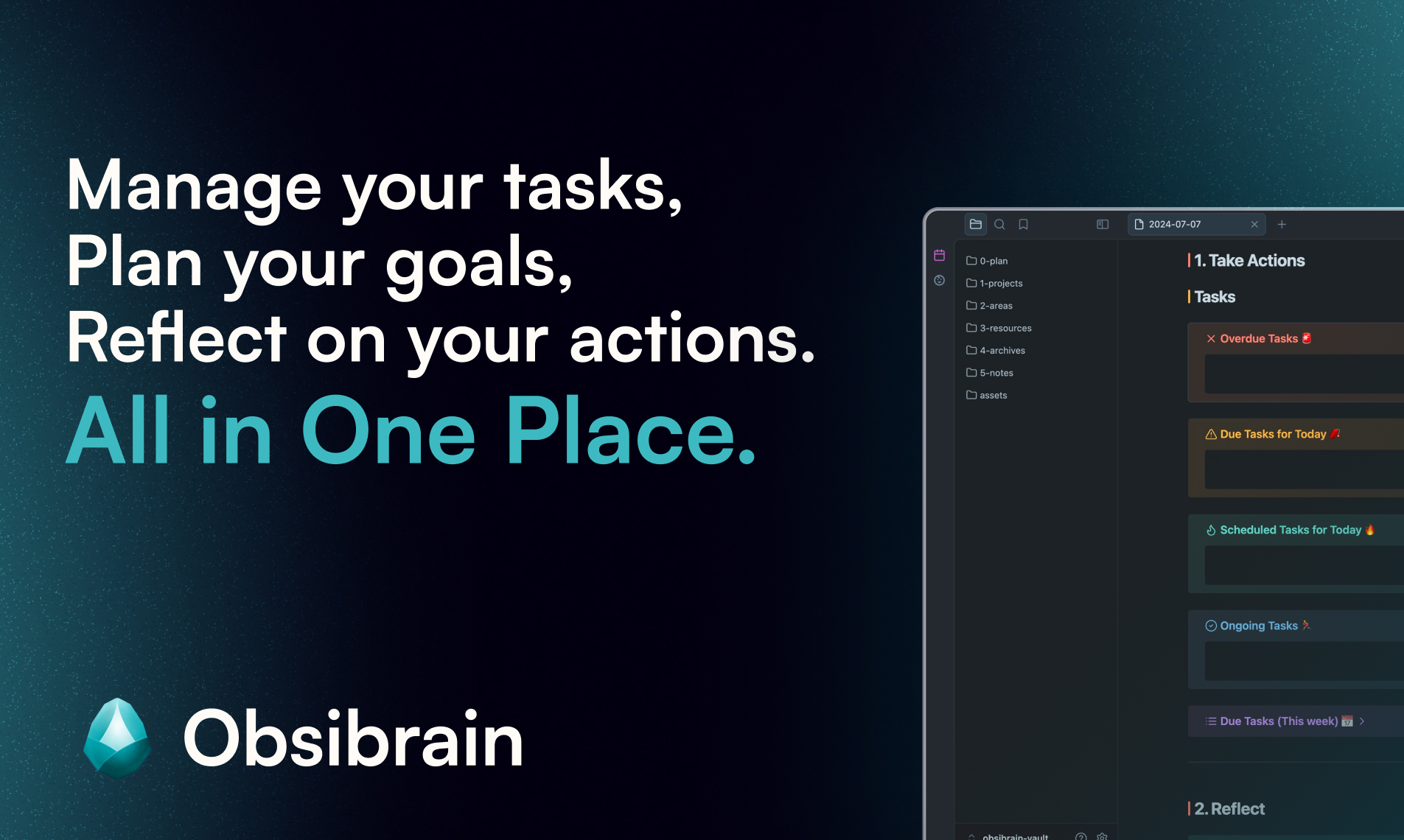
Si quieres que todas las técnicas de esta guía funcionen sin perder tiempo en la configuración, Obsibrain es la solución recomendada: una plantilla completa de segundo cerebro y gestión de tareas basada exactamente en los principios cubiertos aquí.
Preguntas frecuentes
¿Tengo que pagar por los complementos Tasks y Dataview? No. Tanto Tasks como Dataview son complementos gratuitos de la comunidad. Obsidian en sí también es gratuito para uso personal; solo pagas si eliges los complementos oficiales de Sync o Publish. Un sistema completo de tareas no cuesta nada.
¿Puedo usar la gestión de tareas de Obsidian en mi teléfono? Sí. La aplicación móvil de Obsidian ejecuta los mismos complementos de la comunidad que la versión de escritorio, por lo que tus consultas de Tasks, paneles de Dataview y tareas recurrentes funcionan exactamente igual. Añade tu comando de captura a la barra de herramientas móvil para una entrada a un solo toque y sincroniza tu bóveda para que las tareas se mantengan actualizadas en todas partes.
¿Cuál es la diferencia entre una fecha de vencimiento y una fecha programada? Una fecha de vencimiento (📅) es una fecha límite estricta: la tarea debe estar lista para ese momento. Una fecha programada (⏳) es cuándo planeas trabajar en ella, lo que puede ser antes. Usar ambas te permite ver lo que es genuinamente urgente frente a lo que simplemente has reservado para un día determinado.
¿Cómo funcionan las tareas recurrentes?
Añade una regla de recurrencia como 🔁 every week a una tarea. Cuando la marques como completada, el complemento Tasks creará automáticamente la siguiente instancia con las fechas adelantadas. Nunca tendrás que recrear tareas rutinarias a mano y tu historial de instancias completadas se mantendrá intacto.
Conclusión
La gestión de tareas en Obsidian funciona porque se niega a separar tus tareas de tus pensamientos. Con solo dos complementos (Tasks y Dataview), un puñado de identificadores sintácticos y unos pocos bloques de consulta en vivo, puedes construir un sistema que captura rápido, saca a la superficie exactamente lo que importa hoy y se escala desde recados personales hasta trabajos complejos de múltiples proyectos. Añade PARA y GTD encima, revisa semanalmente y evita la trampa del exceso de ingeniería, y tendrás un sistema que realmente perdure.
Empieza poco a poco: instala los complementos, crea una bandeja de entrada, escribe una consulta de “hoy” y construye a partir de ahí. O, si prefieres que te entreguen el sistema completo preconfigurado y probado en combate, deja que Obsibrain haga las conexiones para que puedas concentrarte en el trabajo mismo.
Sigue leyendo
- Plugin Obsidian Tasks: Configuración, Consultas, Fechas de Vencimiento y Flujos de Trabajo
- Gestión de proyectos en Obsidian: Una configuración práctica para notas, tareas y revisiones
- La mejor plantilla de productividad para Obsidian
- Migración de Notion a Obsidian: Lista de verificación para importación por API vs HTML
Explora la demo de Obsibrain.
Descubre cómo encaja Obsibrain en tu forma de trabajar. Recibe la bóveda de demostración por correo y explórala en Obsidian.
Incluye correos de seguimiento de la demo y ofertas. Puedes darte de baja cuando quieras. Política de Privacidad
