Gestão de Tarefas no Obsidian – Guia Completo
Será o Obsidian a ferramenta definitiva de gestão de tarefas que ignorou? Descubra como a sua flexibilidade e integração otimizam o seu fluxo de trabalho.

Gestão de Tarefas no Obsidian – Guia Completo
A maioria dos gestores de tarefas força-o a mudar de contexto continuamente: as suas tarefas pendentes vivem numa aplicação, as suas notas noutra e os seus planos de projeto numa terceira. O Obsidian inverte esse modelo. Como as suas tarefas existem como simples caixas de seleção em Markdown dentro das próprias notas onde pensa, pesquisa e planeia, o trabalho e o contexto nunca se separam. Uma tarefa na página do seu projeto liga-se diretamente às notas da reunião que a originou, ao recurso que a fundamenta e à nota diária onde a reviu.
Este guia acompanha-o na construção de raiz de um sistema real de gestão de tarefas no Obsidian: os dois plugins essenciais, a sintaxe de tarefas que controla datas de conclusão e recorrência, as consultas que transformam caixas de seleção dispersas em painéis dinâmicos, e como integrar tudo isto em metodologias comprovadas como GTD e PARA. Quer esteja a acompanhar um punhado de tarefas semanais ou a coordenar uma dúzia de projetos sobrepostos, os mesmos blocos de construção adaptam-se perfeitamente.
No final, saberá como capturar tarefas rapidamente, destacar exatamente as que importam hoje e evitar os erros que fazem a maioria das configurações de tarefas no Obsidian colapsar após um mês. E se preferir saltar toda a configuração manual, mostraremos uma estrutura pronta a usar que traz tudo isto pré-configurado.

Porquê usar o Obsidian para a gestão de tarefas?
Vale a pena usar o Obsidian para tarefas porque as suas pendências vivem ao lado das notas, projetos e ideias a que pertencem, garantindo que nunca perde o contexto por trás de uma tarefa. Ao contrário de uma aplicação de tarefas isolada, cada caixa de seleção pode estar inserida numa nota de projeto, num registo de reunião ou numa entrada de diário diário, totalmente ligada à informação envolvente.
As vantagens práticas acumulam-se rapidamente:
- Tudo num só lugar. Notas, referências, planos de projeto e tarefas partilham um único cofre. Sem copiar e colar entre aplicações, sem ligações quebradas entre a sua ferramenta de “pensar” e a sua ferramenta de “fazer”.
- Local e privado. As suas tarefas são ficheiros Markdown simples no seu próprio disco rígido. Nenhuma empresa pode lê-las, bloquear o seu acesso ou encerrar o serviço.
- Gratuito na sua essência. O Obsidian e os plugins que alimentam a gestão de tarefas não custam nada. Apenas paga se optar pela sincronização oficial.
- À prova de futuro. As caixas de seleção Markdown (
- [ ]) são legíveis em qualquer editor de texto, daqui a décadas, com ou sem o Obsidian. - Infinitamente personalizável. Você decide o que significa uma “tarefa”, como é etiquetada e como os painéis a filtram.
Se ainda está a decidir como o Obsidian se encaixa no seu fluxo de trabalho geral, a nossa visão geral sobre para que usar o Obsidian em 2026 mapeia onde a gestão de tarefas se posiciona ao lado de notas, pesquisa e planeamento.
De que plugins precisa para a gestão de tarefas?
Precisa de dois plugins da comunidade para uma estrutura séria: Tasks para metadados detalhados de tarefas e consultas, e Dataview para criar painéis mais amplos. Ambos são gratuitos, amplamente utilizados e mantidos ativamente.
- Tasks é o núcleo. Adiciona datas de conclusão, datas agendadas, datas de início, prioridades, recorrência e uma linguagem de consulta potente para filtrar caixas de seleção em todo o seu cofre. Também oferece um seletor de datas e um comportamento de conclusão de caixas de seleção que lida automaticamente com tarefas recorrentes.
- Dataview é a camada de painéis. Enquanto as consultas do Tasks se focam em caixas de seleção, o Dataview consegue reunir tarefas, metadados de notas e propriedades em tabelas, listas e calendários. Muitos utilizadores usam ambos: Tasks para a lógica de tarefas, Dataview para relatórios cruzados entre notas.
Para os instalar, abra Definições → Plugins da Comunidade → Explorar, pesquise por cada um pelo nome, instale e ative. Não é necessário reiniciar.
Dica: Instale também o plugin Calendar. Combina perfeitamente com notas diárias e oferece uma vista mensal interativa para alternar entre dias ao rever tarefas agendadas.
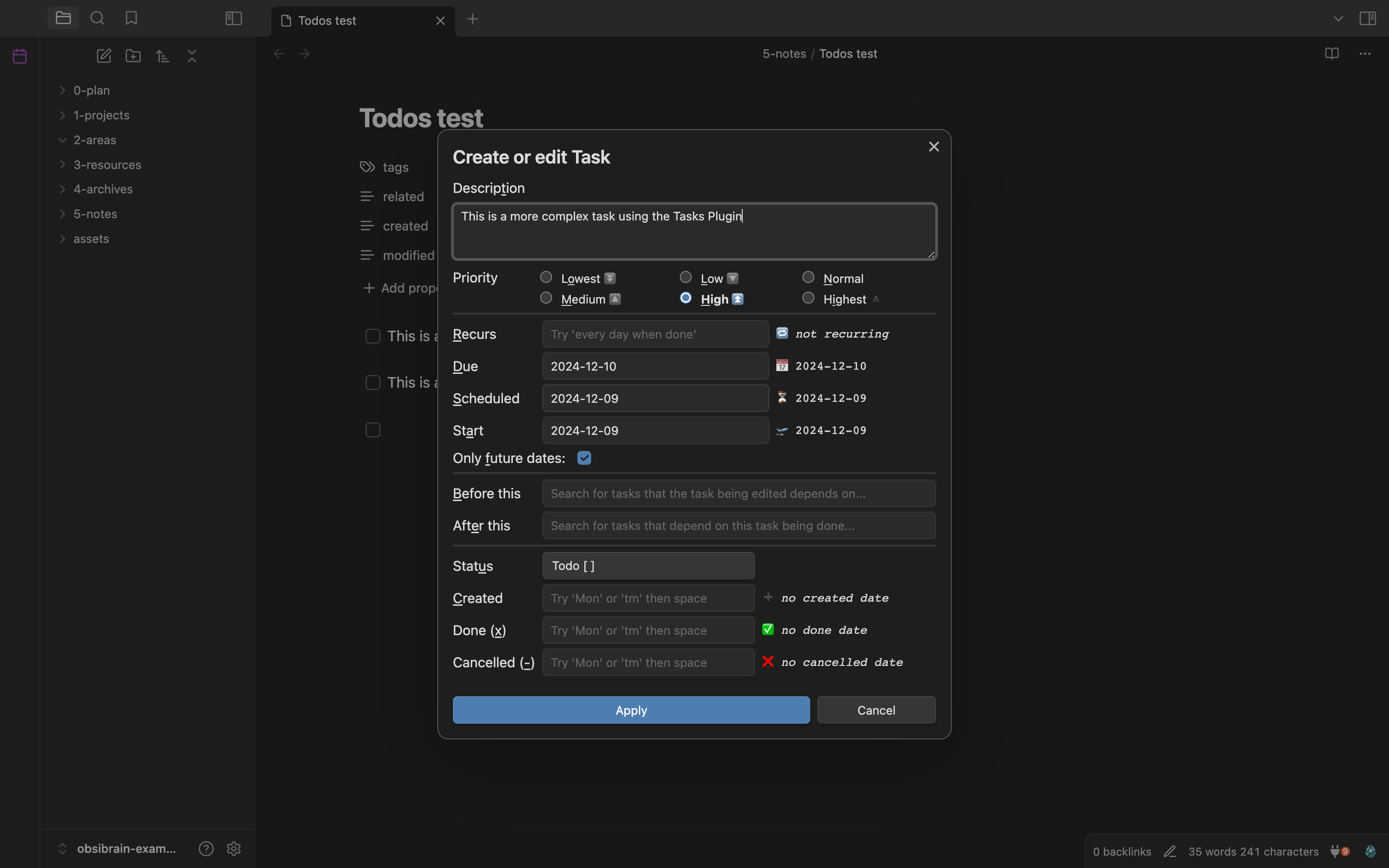
Para uma análise aprofundada de tudo o que o plugin Tasks pode fazer, consulte o nosso guia completo do plugin Obsidian Tasks — cobre filtros avançados e regras de recorrência em detalhe.
Qual é a sintaxe fundamental das tarefas no Obsidian?
A base é uma caixa de seleção Markdown padrão, sobre a qual o plugin Tasks adiciona metadados usando identificadores com emojis. Uma tarefa começa como uma simples linha:
- [ ]é uma tarefa aberta.- [x]é uma tarefa concluída.
A partir daí, adiciona metadados para controlar o agendamento e a ordenação. Os identificadores mais comuns são:
- Data de limite
📅 2026-12-31— a data de término rigorosa. - Data agendada
⏳ 2026-12-20— quando pretende trabalhar nela. - Data de início
🛫 2026-12-15— o momento mais cedo em que a tarefa se torna relevante. - Prioridade
🔺(mais alta),⏫(alta),🔼(média),🔽(baixa). - Recorrência
🔁 every week— regenera a tarefa após a conclusão.
Uma tarefa totalmente configurada assemelha-se a isto:
- [ ] Submit quarterly report 📅 2026-12-31 ⏫ 🔁 every 3 months
Raramente precisará de escrever os emojis manualmente. Em vez disso, execute o comando Tasks: Create or edit task (atribua-lhe um atalho de teclado), e uma janela modal limpa permite definir datas, prioridade e recorrência através de um formulário. O plugin escreve a sintaxe correta por si.
Nota: As datas usam sempre o formato ISO (
AAAA-MM-DD). Isto mantém a ordenação fiável e evita ambiguidades entre dia e mês comuns noutros formatos.
Como criar painéis de tarefas e consultas?
Cria um painel escrevendo um bloco de código delimitado com consultas que o plugin Tasks processa como uma lista dinâmica e constantemente atualizada. Em vez de manter manualmente uma lista “hoje”, descreve as tarefas que pretende e deixa a consulta encontrá-las em cada nota do seu cofre.
Uma consulta é um bloco de código delimitado identificado como tasks, contendo um filtro por linha. Por exemplo, para mostrar todas as tarefas incompletas de alta prioridade com limite antes do final do ano:
not done
due before 2026-12-31
priority is high
Esse bloco único permanece exato para sempre: conclua uma tarefa em qualquer lugar do seu cofre e ela desaparece da lista; adicione uma nova tarefa correspondente e ela surge na lista. Os filtros comuns a que recorrerá incluem:
not done/done— filtrar por estado de conclusão.due today,due before tomorrow,due after 2026-01-01— intervalos de datas.path includes Projects— limitar a uma pasta.tags include #work— limitar por etiqueta.sort by priority,sort by due— controlar a ordenação.group by filename— agrupar resultados pela nota onde residem.
Para relatórios mais abrangentes que misturam tarefas com propriedades de notas, o Dataview assume o controlo. Um bloco Dataview pode listar todas as notas de projetos com o respetivo estado, contar tarefas abertas por área ou exibir uma tabela de itens em atraso. A combinação — Tasks para lógica, Dataview para contexto — transforma um amontoado de caixas de seleção num centro de comando.

Um local excelente para estes painéis é a sua nota diária. Se ainda não utiliza uma, o nosso guia para dominar as notas diárias no Obsidian mostra como um painel diário se torna o coração pulsante do seu sistema.
Como combinar tarefas com o GTD e o método PARA?
Combina-os usando o PARA para organizar onde as tarefas residem e o GTD para definir como fluem. As duas metodologias complementam-se: o PARA responde a “aonde pertence isto?” e o GTD responde a “o que faço a seguir?”.
PARA organiza tudo no seu cofre em quatro categorias:
- Projetos (Projects) — resultados com uma data limite (lançar o site, planear a viagem).
- Áreas (Areas) — responsabilidades contínuas sem data de término (saúde, finanças, equipa).
- Recursos (Resources) — material de referência que possa precisar mais tarde.
- Arquivos (Archives) — qualquer elemento inativo.
As tarefas agrupam-se naturalmente em Projetos e Áreas. Uma consulta delimitada com path includes Projects mostra instantaneamente o próximo passo executável em todos os projetos ativos.
GTD fornece um fluxo de trabalho para essas tarefas:
- Capturar tudo numa caixa de entrada no momento em que surge na sua mente.
- Clarificar cada item — é executável? Qual é o próximo passo prático?
- Organizar movendo o item para o projeto ou área correta e etiquetando o contexto.
- Refletir durante uma revisão semanal usando uma consulta de todas as tarefas abertas.
- Executar trabalhando a partir de um painel “hoje”.
A matriz de Eisenhower sobrepõe-se perfeitamente: combine um filtro due com priority para separar o urgente e importante de tudo o resto. Para uma explicação detalhada sobre como gerir trabalhos de várias etapas desta forma, consulte o nosso guia de gestão de projetos no Obsidian.
Se construir manualmente estas pastas PARA e consultas GTD parece trabalhoso, o Obsibrain inclui toda a estrutura — pastas PARA, fluxo de tarefas GTD e priorização de Eisenhower — pré-configurada, para que comece a trabalhar imediatamente em vez de perder tempo a configurar.
Como capturar tarefas rapidamente, incluindo no telemóvel?
Captura rapidamente atribuindo um atalho de teclado a um comando de captura rápida e enviando tarefas para uma única nota de caixa de entrada sem perder o foco. A velocidade de captura é o maior indicador de sobrevivência de um sistema de tarefas, pois qualquer fricção no momento da captura impede as tarefas de entrarem no sistema.
No computador:
- Atribua Tasks: Create or edit task a um atalho de teclado para uma entrada estruturada.
- Mantenha uma nota
Inbox.mdafixada e registe lá linhas brutas para processar mais tarde. - Utilize o plugin da comunidade QuickAdd se desejar capturar com uma única tecla para um ficheiro escolhido.
No telemóvel:
- A aplicação móvel do Obsidian executa os mesmos plugins, por isso as consultas do Tasks e os painéis funcionam de forma idêntica.
- Adicione o botão da barra de ferramentas móvel para o seu comando de captura, ficando a um único toque.
- Para uma captura verdadeiramente instantânea, configure um atalho na folha de partilha ou um widget que adicione texto diretamente à sua nota de caixa de entrada.
Dica: Capture sem organizar. O objetivo no momento da captura é tirar a tarefa da sua cabeça e colocá-la no cofre. A organização no projeto certo acontece mais tarde, durante a revisão — nunca deixe que a questão “onde fica isto?” atrase a captura.
O princípio da captura sem fricção também se aplica às notas; o nosso artigo sobre como construir um segundo cérebro poderoso com as notas do Obsidian aprofunda como manter todo o sistema simples.
Quais são os erros comuns e como evitá-los?
Os erros mais comuns são o excesso de engenharia, a sintaxe inconsistente e os painéis que pressionam em vez de ajudar. Cada um é evitável desde que saiba a que estar atento.
- Excesso de engenharia no sistema. Resista à tentação de criar doze painéis aninhados antes de usar o básico durante uma semana. Comece com uma caixa de entrada, uma consulta “hoje” e uma revisão semanal. Adicione complexidade apenas quando surgir uma necessidade real.
- Sintaxe de datas ou etiquetas inconsistente. Se metade das suas tarefas usar
#worke a outra metade#Work, as consultas vão falhar. Defina convenções cedo e crie sempre tarefas através da janela modal do Tasks para manter a sintaxe uniforme. - Acúmulo de tarefas em atraso. Um painel a mostrar 200 tarefas em atraso ensina-o a ignorá-lo. Durante a sua revisão semanal, reagende ou elimine sem hesitar as tarefas ultrapassadas para que a vista “hoje” permaneça confiável.
- Falta de revisão regular. Um sistema de tarefas sem revisão torna-se um cemitério. Reserve 20 minutos por semana para processar a caixa de entrada e reagendar.
- Misturar datas agendadas e de limite sem cuidado. Use limite (due) para prazos reais e agendada (scheduled) para quando planeia agir. Confundi-las torna os seus sinais de urgência irrelevantes.
Nota: Criar hiperligações entre as tarefas e a sua nota de origem é um hábito valioso a desenvolver desde cedo. Quando uma tarefa referencia a reunião ou o projeto que a criou, a sua revisão semanal torna-se muito mais rápida. O nosso guia sobre ligações no Obsidian explica como estabelecer estas ligações de forma limpa.
Como é que o Obsibrain lhe oferece uma estrutura completa de tarefas pronta a usar?
O Obsibrain traz um sistema de gestão de tarefas totalmente construído para que salte semanas de configuração e comece a trabalhar imediatamente. Em vez de instalar plugins, escrever consultas e desenhar painéis por si próprio, obtém um cofre onde cada componente já está ligado e testado.
Pronto a usar, o Obsibrain inclui:
- Pastas PARA pré-configuradas — Projects, Areas, Resources e Archives prontos a preencher.
- Gestão de tarefas GTD e matriz de Eisenhower — capture, clarifique e priorize através de um fluxo de trabalho já estruturado.
- Planeamento periódico — notas diárias, semanais, mensais e anuais que apresentam automaticamente as tarefas certas para cada horizonte.
- Registo de hábitos e captura rápida — ferramentas integradas para registar rotinas e guardar tarefas rapidamente.
- Projetos SMART e módulo de reuniões/CRM — estrutura para objetivos e pessoas envolvidas.
Os painéis, consultas e lógica de tarefas recorrentes descritos neste guia vêm montados, pelo que a sua vista “hoje”, a revisão semanal e os resumos de projetos funcionam desde o primeiro dia.
Se deseja que todas as técnicas deste guia funcionem sem perder tempo de configuração, o Obsibrain é a solução pronta a usar recomendada — um modelo completo de segundo cérebro e gestão de tarefas construído exatamente sobre os princípios aqui abordados.
Perguntas Frequentes
Preciso de pagar pelos plugins Tasks e Dataview? Não. Tanto o Tasks como o Dataview são plugins gratuitos da comunidade. O próprio Obsidian é gratuito para uso pessoal; apenas paga se optar pelos serviços adicionais oficiais de Sync ou Publish. Uma estrutura completa de tarefas não custa nada.
Posso usar a gestão de tarefas do Obsidian no meu telemóvel? Sim. A aplicação móvel do Obsidian executa os mesmos plugins da comunidade que no computador, pelo que as suas consultas no Tasks, painéis no Dataview e tarefas recorrentes funcionam exatamente de forma idêntica. Adicione o seu comando de captura à barra de ferramentas móvel para uma introdução a um toque e sincronize o seu cofre para que as tarefas permaneçam atualizadas em todos os dispositivos.
Qual é a diferença entre uma data de limite e uma data agendada? Uma data de limite (📅) é um prazo rigoroso — a tarefa tem de estar concluída até essa data. Uma data agendada (⏳) é quando planeia trabalhar nela, o que pode ser anterior. Usar ambas permite distinguir o que é genuinamente urgente daquilo que simplesmente reservou para um determinado dia.
Como funcionam as tarefas recorrentes?
Adicione uma regra de recorrência como 🔁 every week a uma tarefa. Ao marcá-la como concluída, o plugin Tasks cria automaticamente a instância seguinte com as datas atualizadas. Nunca precisará de recriar tarefas de rotina manualmente e o seu histórico de instâncias concluídas permanece intacto.
Conclusão
A gestão de tarefas no Obsidian funciona porque recusa separar as suas tarefas do seu raciocínio. Com apenas dois plugins — Tasks e Dataview —, um punhado de identificadores sintáticos e alguns blocos de consulta em tempo real, pode construir um sistema que captura rapidamente, destaca exatamente o que importa hoje e se adapta desde tarefas pessoais a trabalhos complexos com múltiplos projetos. Aplique o PARA e o GTD em cima, reveja semanalmente e evite a armadilha do excesso de engenharia, para obter uma estrutura que realmente dure.
Comece aos poucos: instale os plugins, crie uma caixa de entrada, escreva uma consulta “hoje” e evolua a partir daí. Ou, se preferir receber todo o sistema pré-configurado e testado, deixe o Obsibrain cuidar da ligação para que possa focar-se no seu trabalho.
Continue lendo
Explore a demo do Obsibrain.
Descubra como o Obsibrain se adapta à sua forma de trabalhar. Receba o cofre de demonstração por email e explore-o no Obsidian.
Inclui emails de acompanhamento da demo e ofertas. Cancele a inscrição a qualquer momento. Política de Privacidade
