Aufgabenverwaltung in Obsidian – Ein vollständiger Leitfaden
Könnte Obsidian das ultimative Tool zur Aufgabenverwaltung sein, das Sie bisher übersehen haben? Erfahren Sie, wie seine Flexibilität und Nahtlosigkeit Ihren Arbeitsablauf optimiert.

Aufgabenverwaltung in Obsidian – Ein vollständiger Leitfaden
Die meisten Aufgabenmanager zwingen Sie zum Kontextwechsel: Ihre To-dos leben in einer App, Ihre Notizen in einer anderen und Ihre Projektpläne in einer dritten. Obsidian dreht dieses Modell um. Da Ihre Aufgaben als einfache Markdown-Kontrollkästchen in genau den Notizen existieren, in denen Sie denken, recherchieren und planen, driften Arbeit und Kontext niemals auseinander. Eine Aufgabe auf Ihrer Projektseite ist direkt mit den Besprechungsnotizen verknüpft, aus denen sie entstanden ist, mit der Ressource, die sie informiert, und mit der Tagesnotiz, in der Sie sie überprüft haben.
Dieser Leitfaden führt Sie durch den Aufbau eines echten Aufgabenverwaltungssystems in Obsidian von Grund auf: die zwei Plugins, die Sie benötigen, die Aufgabensyntax, die Fälligkeitsdaten und Wiederholungen steuert, die Abfragen, die verstreute Kontrollkästchen in Live-Dashboards verwandeln, und wie Sie das Ganze in bewährte Frameworks wie GTD und PARA integrieren. Egal, ob Sie eine Handvoll wöchentlicher Erledigungen verfolgen oder ein Dutzend überschneidender Projekte koordinieren, dieselben Bausteine skalieren sauber mit.
Am Ende werden Sie wissen, wie Sie Aufgaben schnell erfassen, genau die hervorheben, die heute wichtig sind, und die Fallstricke vermeiden, die die meisten Obsidian-Aufgaben-Setups nach einem Monat zusammenbrechen lassen. Und wenn Sie die Konfiguration lieber komplett überspringen möchten, zeigen wir Ihnen ein fertiges Setup, das all dies bereits vorkonfiguriert mitbringt.

Warum Obsidian für die Aufgabenverwaltung nutzen?
Obsidian lohnt sich für Aufgaben, weil Ihre To-dos direkt neben den Notizen, Projekten und Ideen liegen, zu denen sie gehören, sodass Sie nie den Kontext hinter einer Aufgabe verlieren. Im Gegensatz zu einer eigenständigen To-do-App kann jedes Kontrollkästchen in einer Projektnotiz, einem Besprechungsprotokoll oder einem Tagebucheintrag sitzen – vollständig mit den umliegenden Informationen verknüpft.
Die praktischen Vorteile summieren sich schnell:
- Alles an einem Ort. Notizen, Referenzen, Projektpläne und Aufgaben teilen sich einen einzigen Vault. Kein Kopieren und Einfügen zwischen Apps, keine fehlerhaften Links zwischen Ihrem „Denk-Tool“ und Ihrem „Handlungs-Tool“.
- Lokal und privat. Ihre Aufgaben sind einfache Markdown-Dateien auf Ihrer eigenen Festplatte. Kein Unternehmen kann sie lesen, Sie aussperren oder den Dienst einstellen.
- Im Kern kostenlos. Obsidian und die Plugins, die die Aufgabenverwaltung antreiben, kosten nichts. Sie zahlen nur, wenn Sie sich für den offiziellen Sync entscheiden.
- Zukunftssicher. Markdown-Kontrollkästchen (
- [ ]) sind in jedem Texteditor lesbar, auch noch in Jahrzehnten, mit oder ohne Obsidian. - Unendlich anpassbar. Sie entscheiden, was eine „Aufgabe“ bedeutet, wie sie getaggt wird und wie Dashboards sie filtern.
Wenn Sie noch entscheiden, wie Obsidian in Ihren umfassenderen Arbeitsablauf passt, zeigt Ihnen unsere Übersicht darüber, wofür man Obsidian 2026 nutzen kann, wo die Aufgabenverwaltung neben Notizen, Recherche und Planung einzuordnen ist.
Welche Plugins benötigen Sie für die Aufgabenverwaltung?
Für ein ernsthaftes Setup benötigen Sie zwei Community-Plugins: Tasks für reichhaltige Aufgaben-Metadaten und Abfragen sowie Dataview für den Aufbau umfassenderer Dashboards. Beide sind kostenlos, weit verbreitet und werden aktiv gepflegt.
- Tasks bildet den Kern. Es fügt Fälligkeitsdaten, geplante Daten, Startdaten, Prioritäten, Wiederholungen und eine leistungsstarke Abfragesprache zum Filtern von Kontrollkästchen im gesamten Vault hinzu. Es bietet außerdem eine Datumsauswahl und ein Verhalten beim Abschließen von Kontrollkästchen, das wiederkehrende Aufgaben automatisch verarbeitet.
- Dataview ist die Dashboard-Schicht. Während sich Tasks-Abfragen auf Kontrollkästchen konzentrieren, kann Dataview Aufgaben, Notiz-Metadaten und Eigenschaften in Tabellen, Listen und Kalendern zusammenführen. Viele Benutzer nutzen beide: Tasks für die Aufgabenlogik, Dataview für notizübergreifende Berichte.
Um sie zu installieren, öffnen Sie Einstellungen → Community-Plugins → Durchsuchen, suchen Sie nach dem jeweiligen Namen, installieren und aktivieren Sie sie. Ein Neustart ist nicht erforderlich.
Tipp: Installieren Sie auch das Calendar-Plugin. Es lässt sich hervorragend mit Tagesnotizen kombinieren und bietet eine anklickbare Monatsansicht, um beim Überprüfen geplanter Aufgaben zwischen den Tagen zu springen.
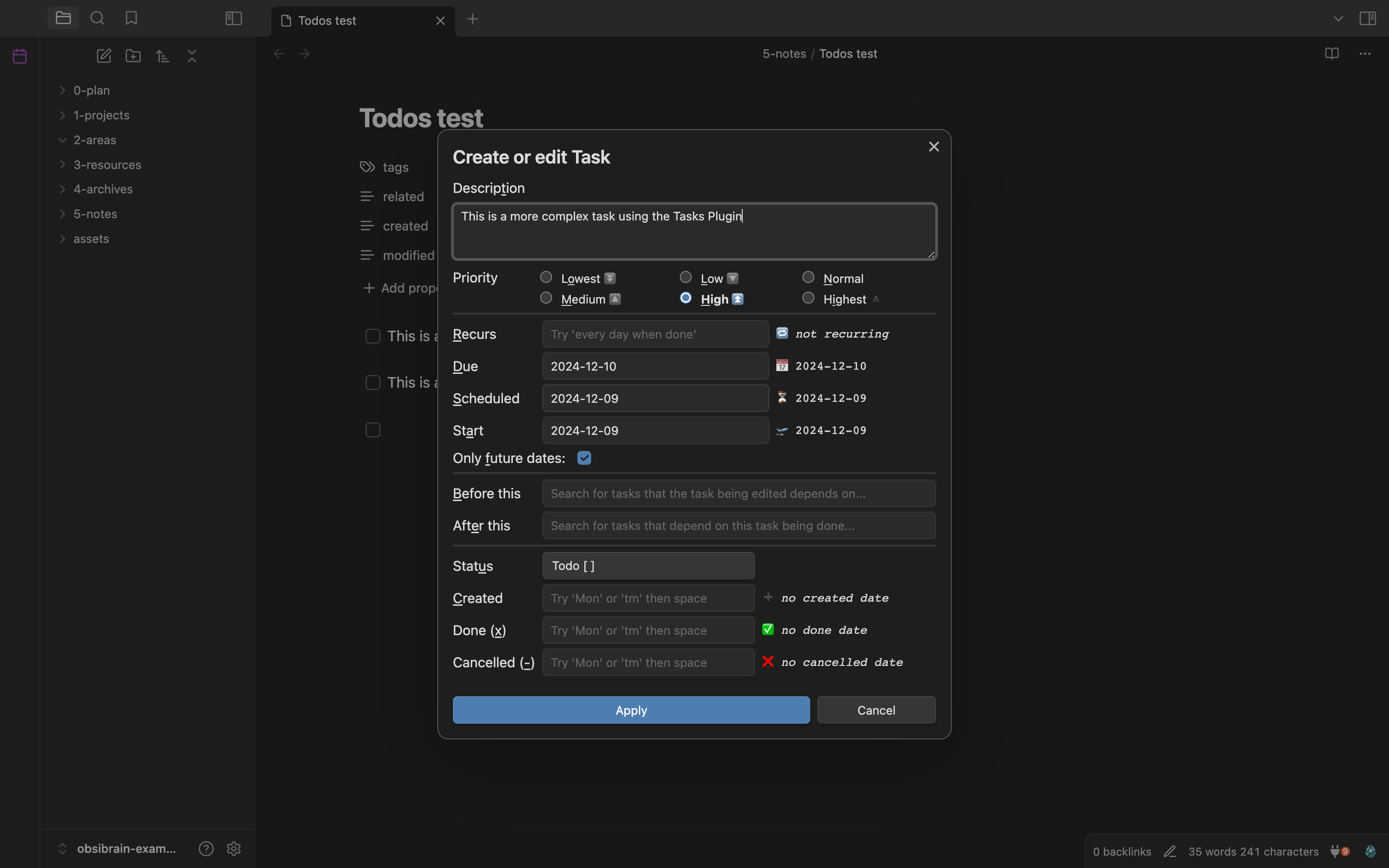
Für einen tiefen Einblick in alles, was das Tasks-Plugin kann, lesen Sie unseren vollständigen Leitfaden zum Obsidian Tasks Plugin – er deckt erweiterte Filter und Wiederholungsregeln im Detail ab.
Was ist die grundlegende Aufgabensyntax in Obsidian?
Das Fundament ist ein Standard-Markdown-Kontrollkästchen, auf das das Tasks-Plugin Metadaten mithilfe von Emoji-Bezeichnern legt. Eine Aufgabe beginnt als einfache Zeile:
- [ ]ist eine offene Aufgabe.- [x]ist eine erledigte Aufgabe.
Von dort aus fügen Sie Metadaten hinzu, um Terminierung und Sortierung zu steuern. Die häufigsten Bezeichner sind:
- Fälligkeitsdatum
📅 2026-12-31– die harte Frist. - Geplantes Datum
⏳ 2026-12-20– wann Sie daran arbeiten möchten. - Startdatum
🛫 2026-12-15– der früheste Zeitpunkt, an dem die Aufgabe relevant wird. - Priorität
🔺(höchste),⏫(hoch),🔼(mittel),🔽(niedrig). - Wiederholung
🔁 every week– generiert die Aufgabe nach Abschluss neu.
Eine vollständig gestaltete Aufgabe sieht so aus:
- [ ] Submit quarterly report 📅 2026-12-31 ⏫ 🔁 every 3 months
Sie tippen die Emojis selten von Hand. Führen Sie stattdessen den Befehl Tasks: Create or edit task aus (belegen Sie ihn mit einem Tastenkürzel), und ein sauberes Modal ermöglicht es Ihnen, Daten, Priorität und Wiederholung über ein Formular einzustellen. Das Plugin schreibt die korrekte Syntax für Sie.
Hinweis: Datumsangaben verwenden immer das ISO-Format (
YYYY-MM-DD). Dies hält die Sortierung zuverlässig und vermeidet die Tag/Monat-Mehrdeutigkeit anderer Formate.
Wie baut man Aufgaben-Dashboards und Abfragen auf?
Sie bauen ein Dashboard auf, indem Sie einen umzäunten Abfrageblock schreiben, den das Tasks-Plugin als live aktualisierte Liste rendert. Anstatt manuell eine „Heute“-Liste zu führen, beschreiben Sie die gewünschten Aufgaben und lassen die Abfrage diese in jeder Notiz Ihres Vaults finden.
Eine Abfrage ist ein umzäunter Codeblock mit dem Tag tasks und einem Filter pro Zeile. Um beispielsweise jede unvollständige Aufgabe mit hoher Priorität anzuzeigen, die vor Ende des Jahres fällig ist:
not done
due before 2026-12-31
priority is high
Dieser einzelne Block bleibt für immer aktuell: Schließen Sie eine Aufgabe irgendwo in Ihrem Vault ab, verschwindet sie aus der Liste; fügen Sie eine neue passende Aufgabe hinzu, erscheint sie. Häufige Filter, auf die Sie zurückgreifen werden, sind:
not done/done– nach Abschlussstatus filtern.due today,due before tomorrow,due after 2026-01-01– Zeitfenster.path includes Projects– auf einen Ordner beschränken.tags include #work– nach Tag beschränken.sort by priority,sort by due– Sortierung steuern.group by filename– Ergebnisse nach der Notiz gruppieren, in der sie liegen.
Für umfassendere Berichte, die Aufgaben mit Notiz-Eigenschaften mischen, übernimmt Dataview. Ein Dataview-Block kann jede Projektnotiz mit ihrem Status auflisten, offene Aufgaben pro Bereich zählen oder eine Überfälligkeitstabelle rendern. Die Kombination – Tasks für die Logik, Dataview für den Kontext – verwandelt einen Stapel von Kontrollkästchen in eine Kommandozentrale.

Ein hervorragender Ort für diese Dashboards ist Ihre Tagesnotiz. Wenn Sie noch keine verwenden, zeigt unser Leitfaden zum Meistern von Obsidian Tagesnotizen, wie ein tägliches Dashboard zum Herzschlag Ihres Systems wird.
Wie kombiniert man Aufgaben mit GTD und der PARA-Methode?
Sie kombinieren sie, indem Sie PARA verwenden, um zu organisieren, wo Aufgaben liegen, und GTD, um zu definieren, wie sie fließen. Die beiden Frameworks ergänzen sich: PARA beantwortet „wo gehört das hin?“ und GTD beantwortet „was mache ich als Nächstes?“.
PARA sortiert alles in Ihrem Vault in vier Kategorien:
- Projekte (Projects) – Ergebnisse mit einer Frist (Website starten, Reise planen).
- Bereiche (Areas) – fortlaufende Verantwortlichkeiten ohne Enddatum (Gesundheit, Finanzen, Team).
- Ressourcen (Resources) – Referenzmaterial, das Sie später benötigen könnten.
- Archive (Archives) – alles Inaktive.
Aufgaben gruppieren sich natürlicherweise in Projekten und Bereichen. Eine mit path includes Projects eingegrenzte Abfrage zeigt sofort jeden umsetzbaren nächsten Schritt über alle aktiven Projekte hinweg.
GTD gibt diesen Aufgaben einen Arbeitsablauf:
- Erfassen (Capture) – halten Sie alles in einem Posteingang fest, sobald es Ihnen einfällt.
- Klären (Clarify) – ist es umsetzbar? Was ist der nächste physische Schritt?
- Organisieren (Organize) – verschieben Sie es in das richtige Projekt oder den richtigen Bereich und taggen Sie den Kontext.
- Reflektieren (Reflect) – führen Sie eine wöchentliche Überprüfung mithilfe einer Abfrage aller offenen Aufgaben durch.
- Einbinden (Engage) – arbeiten Sie von einem „Heute“-Dashboard aus.
Die Eisenhower-Matrix lässt sich nahtlos darüberlegen: Kombinieren Sie einen due-Filter mit priority, um Dringendes und Wichtiges vom Rest zu trennen. Eine vollständige Anleitung zur Durchführung mehrstufiger Arbeiten auf diese Weise finden Sie in unserem Leitfaden zum Obsidian-Projektmanagement.
Wenn das manuelle Erstellen dieser PARA-Ordner und GTD-Abfragen nach viel Arbeit klingt, bringt Obsibrain die gesamte Struktur – PARA-Ordner, GTD-Aufgabenfluss und Eisenhower-Priorisierung – bereits vorkonfiguriert mit, sodass Sie direkt mit der Arbeit beginnen können, anstatt sie einzurichten.
Wie erfasst man Aufgaben schnell, auch auf Mobilgeräten?
Sie erfassen Aufgaben schnell, indem Sie ein Tastenkürzel für einen Schnell-Erfassungsbefehl festlegen und Aufgaben in eine einzelne Posteingangsnotiz ablegen, ohne den Fokus zu verlieren. Die Erfassungsgeschwindigkeit ist der größte Indikator dafür, ob ein Aufgabensystem überlebt, denn Reibung beim Erfassen führt dazu, dass Aufgaben es nie ins System schaffen.
Auf dem Desktop:
- Belegen Sie Tasks: Create or edit task mit einem Tastenkürzel für eine strukturierte Eingabe.
- Halten Sie eine
Inbox.md-Notiz angeheftet und erfassen Sie dort Rohzeilen, um sie später zu verarbeiten. - Verwenden Sie das Community-Plugin QuickAdd, wenn Sie eine Ein-Tasten-Erfassung in eine gewählte Datei wünschen.
Auf Mobilgeräten:
- Die mobile Obsidian-App führt dieselben Plugins aus, sodass Tasks-Abfragen und Dashboards identisch funktionieren.
- Fügen Sie der mobilen Symbolleiste eine Schaltfläche für Ihren Erfassungsbefehl hinzu, damit er nur einen Tipp entfernt ist.
- Für eine wirklich sofortige Erfassung konfigurieren Sie eine Share-Sheet- oder Widget-Verknüpfung, die an Ihre Posteingangsnotiz angehängt wird.
Tipp: Erfassen Sie ohne zu organisieren. Das Ziel beim Erfassen ist es, die Aufgabe aus Ihrem Kopf in den Vault zu bekommen. Das Einsortieren in das richtige Projekt erfolgt später bei der Überprüfung – lassen Sie sich beim Erfassen niemals von der Frage „wo gehört das hin?“ ausbremsen.
Das Prinzip der reibungslosen Erfassung gilt auch für Notizen; unser Beitrag zum Aufbau eines leistungsstarken Second Brain mit Obsidian vertieft, wie Sie das gesamte System reibungsarm halten.
Was sind die häufigsten Fallstricke und wie vermeidet man sie?
Die häufigsten Fallstricke sind Über-Engineering, uneinheitliche Syntax und Dashboards, die nörgeln statt zu helfen. Jeder ist vermeidbar, wenn Sie wissen, worauf Sie achten müssen.
- Über-Engineering des Systems. Widerstehen Sie dem Drang, zwölf verschachtelte Dashboards zu bauen, bevor Sie die Grundlagen eine Woche lang genutzt haben. Beginnen Sie mit einem Posteingang, einer „Heute“-Abfrage und einer wöchentlichen Überprüfung. Fügte Komplexität nur hinzu, wenn ein reales Bedürfnis entsteht.
- Uneinheitliche Datums- oder Tag-Syntax. Wenn die Hälfte Ihrer Aufgaben
#workund die andere Hälfte#Workverwendet, verfehlen Abfragen diese. Wählen Sie frühzeitig Konventionen und erstellen Sie Aufgaben immer über das Tasks-Modal, damit die Syntax einheitlich bleibt. - Stau überfälliger Aufgaben. Ein Dashboard, das 200 überfällige Aufgaben anzeigt, lehrt Sie, es zu ignorieren. Planen Sie veraltete Aufgaben während Ihrer wöchentlichen Überprüfung schonungslos um oder löschen Sie sie, damit „Heute“ vertrauenswürdig bleibt.
- Keine regelmäßige Überprüfung. Ein Aufgabensystem ohne Überprüfung ist nur ein Friedhof. Blockieren Sie wöchentlich 20 Minuten, um den Posteingang zu verarbeiten und neu zu planen.
- Unachtsame Mischung aus gebräuchlichen und fälligen Daten. Verwenden Sie fällig (due) für echte Fristen und geplant (scheduled) dafür, wann Sie zu handeln gedenken. Das Verwechseln beider macht Ihre Dringlichkeitssignale bedeutungslos.
Hinweis: Das Verknüpfen von Aufgaben mit ihrer Quellnotiz ist eine Gewohnheit, die es wert ist, früh entwickelt zu werden. Wenn eine Aufgabe auf die Besprechung oder das Projekt verweist, aus dem sie entstanden ist, wird Ihre wöchentliche Überprüfung viel schneller. Unser Leitfaden zu Obsidian-Links erklärt, wie Sie diese Verbindungen sauber herstellen.
Wie bietet Ihnen Obsibrain ein komplettes Aufgaben-Setup out of the box?
Obsibrain wird mit einem vollständig aufgebauten Aufgabenverwaltungssystem geliefert, sodass Sie wochenlange Konfigurationen überspringen und sofort mit der Arbeit beginnen können. Anstatt selbst Plugins zu installieren, Abfragen zu schreiben und Dashboards zu entwerfen, erhalten Sie einen Vault, in dem jedes Teil bereits miteinander verdrahtet und getestet ist.
Out of the box enthält Obsibrain:
- Vorkonfigurierte PARA-Ordner – Projects, Areas, Resources und Archives einsatzbereit.
- GTD plus Eisenhower Aufgabenverwaltung – Erfassen, Klären und Priorisieren über einen bereits eingerichteten Arbeitsablauf.
- Periodische Planung – Tages-, Wochen-, Monats- und Jahresnotizen, die automatisch die richtigen Aufgaben für jeden Horizont hervorheben.
- Habit-Tracking und Schnell-Erfassung – integrierte Tools zum Protokollieren von Routinen und schnellen Ablegen von Aufgaben.
- SMART-Projekte und ein Meeting-/CRM-Modul – Struktur für Ergebnisse und die beteiligten Personen.
Die in diesem Leitfaden beschriebenen Dashboards, Abfragen und Logiken für wiederkehrende Aufgaben sind alle bereits zusammengebaut, sodass Ihre „Heute“-Ansicht, die wöchentliche Überprüfung und die Projektübersichten vom ersten Tag an funktionieren.
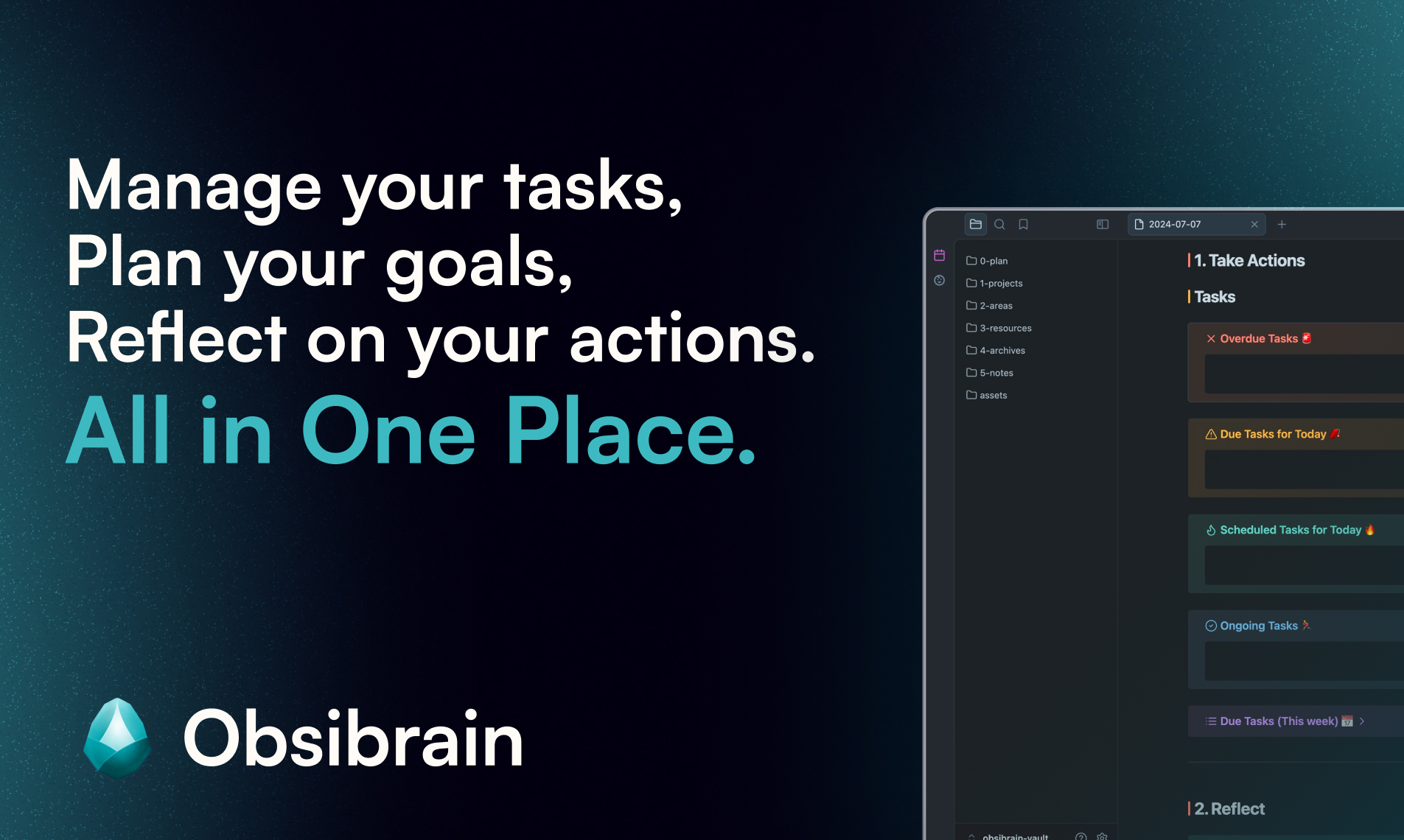
Wenn Sie möchten, dass jede Technik in diesem Leitfaden ohne Einrichtungszeit funktioniert, ist Obsibrain die empfohlene Komplettlösung – eine vollständige Second-Brain- und Aufgabenverwaltungsvorlage, die auf den genau hier behandelten Prinzipien aufbaut.
Häufig gestellte Fragen
Muss ich für die Plugins Tasks und Dataview bezahlen? Nein. Sowohl Tasks als auch Dataview sind kostenlose Community-Plugins. Obsidian selbst ist für die persönliche Nutzung ebenfalls kostenlos; Sie zahlen nur, wenn Sie sich für die offiziellen Sync- oder Publish-Add-ons entscheiden. Ein vollständiges Aufgaben-Setup kostet nichts.
Kann ich die Obsidian-Aufgabenverwaltung auf meinem Telefon nutzen? Ja. Die mobile Obsidian-App führt dieselben Community-Plugins wie auf dem Desktop aus, sodass Ihre Tasks-Abfragen, Dataview-Dashboards und wiederkehrenden Aufgaben alle identisch funktionieren. Fügen Sie Ihren Erfassungsbefehl zur mobilen Symbolleiste hinzu, um eine Eingabe mit einem Tippen zu ermöglichen, und synchronisieren Sie Ihren Vault, damit die Aufgaben überall aktuell bleiben.
Was ist der Unterschied zwischen einem Fälligkeitsdatum und einem geplanten Datum? Ein Fälligkeitsdatum (📅) ist eine harte Frist – die Aufgabe muss bis dahin erledigt sein. Ein geplantes Datum (⏳) ist der Zeitpunkt, an dem Sie daran arbeiten möchten, was früher sein kann. Die Verwendung beider ermöglicht es Ihnen zu sehen, was wirklich dringend ist im Vergleich zu dem, was Sie einfach für einen bestimmten Tag vorgemerkt haben.
Wie funktionieren wiederkehrende Aufgaben?
Fügen Sie einer Aufgabe eine Wiederholungsregel wie 🔁 every week hinzu. Wenn Sie sie als erledigt markieren, erstellt das Tasks-Plugin automatisch die nächste Instanz mit fortgeschriebenen Datumsangaben. Sie müssen Routineaufgaben nie wieder von Hand erstellen, und Ihre Historie erledigter Instanzen bleibt intakt.
Fazit
Die Aufgabenverwaltung in Obsidian funktioniert, weil sie sich weigert, Ihre Aufgaben von Ihrem Denken zu trennen. Mit nur zwei Plugins – Tasks und Dataview –, einer Handvoll Syntaxeinzelausdrücke und einigen Live-Abfrageblöcken können Sie ein System aufbauen, das schnell erfasst, genau das hervorhebt, was heute wichtig ist, und von persönlichen Erledigungen bis hin zu komplexen Multiprojektarbeiten skaliert. Legen Sie PARA und GTD darüber, überprüfen Sie wöchentlich und vermeiden Sie die Über-Engineering-Falle – so erhalten Sie ein Setup, das tatsächlich hält.
Fangen Sie klein an: Installieren Sie die Plugins, erstellen Sie einen Posteingang, schreiben Sie eine „Heute“-Abfrage und bauen Sie darauf auf. Oder lassen Sie sich das gesamte System vorkonfiguriert und praxiserprobt von Obsibrain übergeben, damit Sie sich auf die eigentliche Arbeit konzentrieren können.
Weiterlesen
Entdecke die Obsibrain-Demo.
Entdecke, wie Obsibrain zu deiner Arbeitsweise passt. Erhalte den Demo-Vault per E-Mail und erkunde ihn in Obsidian.
Du erhältst Folge-E-Mails zur Demo und Angebote. Du kannst dich jederzeit abmelden. Datenschutzrichtlinie
