Mermaid 图表语法:Markdown 与 Obsidian 实用示例
复制用于流程图、顺序图、ER 图和甘特图的 Mermaid 图表示例。学习语法、Markdown 和 Obsidian 渲染、导出方法及常见错误排查。
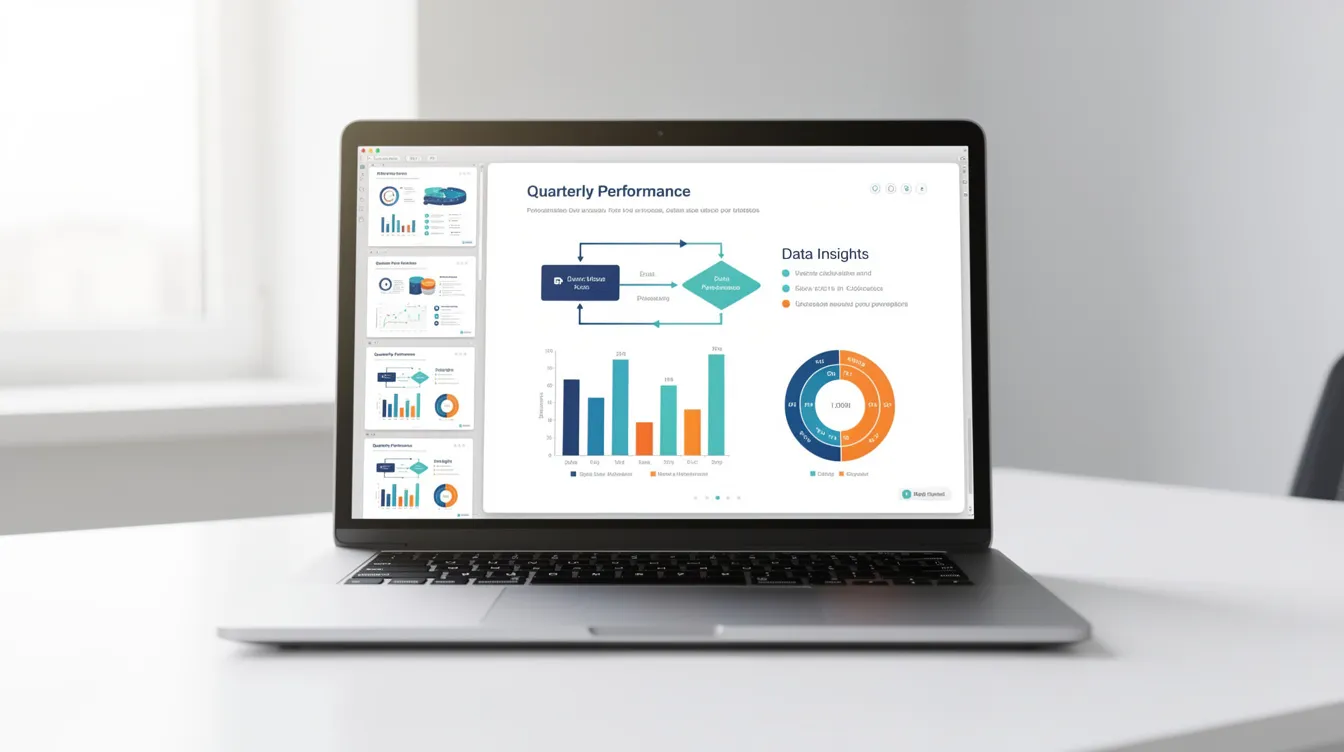
Mermaid 图表语法:Markdown 与 Obsidian 实用示例
Mermaid 图表是通过 Mermaid JS 库从纯文本代码生成的可视化图形。该开源项目由 Knut Sveidqvist 于 2014 年前后创建,现已成为软件文档中基于文本绘图的标准。到 2026 年,包括 GitHub、GitLab 和主流文档工具在内的大多数平台都已经原生支持渲染 Mermaid 语法。
本指南将详细介绍 Mermaid 语法、核心图表类型、Markdown 与 Obsidian 中的渲染方式、导出选项以及常见问题的排查。
基础语法示例如下:
graph TD
    A[Start] --> B[Process]
    B --> C[Complete]
“图表即代码”(diagrams as code)的方法通过版本控制极大地提升了可维护性,并简化了工程团队之间的协作。后续章节将介绍常见图表类型、分步创建方法以及如何将图表导出为静态图片供相关利益方查看。
Mermaid 语法速查表
| 图表类型 | 起始关键字 | 典型应用场景 |
|---|---|---|
| 流程图 | flowchart TD 或 flowchart LR |
业务流程与决策路径 |
| 时序图 / 顺序图 | sequenceDiagram |
请求响应流与服务间交互 |
| 实体关系图 (ER 图) | erDiagram |
数据库实体及其关联 relationship |
| 状态图 | stateDiagram-v2 |
状态流转与生命周期变化 |
| 甘特图 | gantt |
项目里程碑与时间进度计划 |
| 类图 | classDiagram |
领域模型与对象模型设计 |
每个 Mermaid 代码块都需要一个起始关键字。节点 ID 建议保持简短稳定;显示的文本标签可以包含更长且易读的说明。
什么是 Mermaid 图表?为什么要使用它?
Mermaid 图表是由 JavaScript 库 Mermaid 解析轻量级文本语法后自动生成的。您无需使用拖拽式界面,只需编写 Mermaid 图表代码,该库即可将其转换为 SVG 矢量图形。
Mermaid 代码如何转化为可视化图形:
-
graph TD; A –> B; 渲染为自顶向下的流程图
-
sequenceDiagram 代码块会生成展示消息流转的时序图
-
erDiagram 定义将绘制出数据库实体关系图
文本绘图的核心优势:
-
任何人均可编辑的纯文本,人类可读性强
-
对 Git 非常友好,能够精准显示更改差异(diff)
-
简化 Pull Request 中的代码审查流程
-
无需管理专有的图表文件格式
2026 年的具体应用场景:
-
使用时序图记录微服务身份验证流程
-
绘制从代码提交到生产部署的 CI/CD 流水线
-
使用甘特图规划 2026 年第二季度的产品发布里程碑
Mermaid 图表能够无缝融入基于 Markdown 的文档、内部 Wiki 和开发者门户,从而简化整个组织的文档管理流程。
核心 Mermaid 图表类型
Mermaid 支持丰富的图表类型。本节将提供最实用图表的实用概述,而非事无巨细的参考手册。
主要图表类型:
| 类型 | 关键字 | 最适合用于 |
|---|---|---|
| 流程图 | graph TD / flowchart LR | 流程图、决策树 |
| 时序图 | sequenceDiagram | API 调用、服务间交互 |
| 类图 | classDiagram | 对象模型、领域设计 |
| 状态图 | stateDiagram-v2 | 生命周期状态、工作流 |
| 实体关系图 (ER 图) | erDiagram | 数据库 Schema 设计 |
| 用户旅程图 | journey | 客户体验映射 |
| 甘特图 | gantt | 项目时间线、路线图 |
| 饼图 | pie | 比例数据可视化 |
| Git 分支图 | gitGraph | 分支策略演示 |
实际应用示例:
-
前端 → API 网关 → 支付服务 API 流程的时序图
-
包含依赖关系的 2026 Q2 功能路线图甘特图
-
订单生命周期状态图:待处理 → 已支付 → 已发货 → 已送达
流程图、时序图、ER 图和状态图是软件团队最常用的类型。而产品和运营团队则倾向于使用用户旅程图、甘特图和饼图来展示客户体验和业务流程。
sequenceDiagram
    participant User
    participant API
    User->>API: POST /login
    API-->>User: 200 OK + Token
如何创建 Mermaid 图表
快速创建流程图始于理解其基本结构。您可以使用任何文本编辑器搭配 Mermaid 语法来创建图表。
分步操作流程:
-
以图表关键字开头(如 graph TD、sequenceDiagram、gantt)
-
使用 ID 和文本标签定义节点或参与者
-
使用箭头或关联线连接各元素
-
根据需要添加标签和分组(subgraph)
以下是一个完整可用的用户登录流程图示例:
graph TD
    U[User] --> LP[Login Page]
    LP --> AS[Auth Service]
    AS --> DB[(User Database)]
    AS -->|Success| DASH[Dashboard]
    AS -->|Failure| ERR[Error Page]
箭头类型与文本标签:
-
–> 创建标准有向箭头
-
–>|label| 在连接线上添加条件文本
-
— 绘制无箭头的直线
-
-.-> 生成虚线箭头,表示间接关系
Mermaid 会自动使用 ELK 布局算法对节点进行排版。您只需专注于逻辑结构和命名,无需手动调整位置——没有任何额外的布局代码需要编写。
2026 年可以在哪些平台使用 Mermaid 图表
如今,大部分主流平台都原生或通过扩展插件支持了 Mermaid,让您可以随时开始绘图。
主要使用环境:
-
GitHub 与 GitLab:在 README.md、文档、Issue 和 Wiki 中提供原生渲染
-
静态网站生成器:借助插件在 Docusaurus、MkDocs 和 Sphinx 中渲染
-
内部开发者门户:Backstage 和自定义 React 应用
-
笔记工具:Notion 和 Obsidian 内置支持 Mermaid 图表
Visual Studio Code 和 JetBrains IDE 通过插件支持实时预览,让您在边输入边预览图表。这有助于在提交代码前发现语法错误。
部分平台(如 Confluence Cloud)需要安装应用市场插件。团队通常将图表源码存储在代码仓库中,同时导出图片以便非技术人员查看。
在不同平台上渲染 Mermaid 图表
渲染是将 Mermaid 文本转化为 SVG/HTML 视觉图形的过程。具体渲染方式取决于目标平台的整合程度。
通用模式:将 Mermaid 代码放入标注了 mermaid 语言标识符的代码块中。GitHub、GitLab 和静态文档生成器在浏览器中加载时会自动将其渲染为图形。
对于本地开发,编辑器扩展插件提供了分屏实时预览。在基于 Sphinx 的文档中,可通过 sphinxcontrib-mermaid 等扩展在构建过程中自动生成图表。
在 Markdown 文件中渲染 Mermaid
要在 Markdown 中渲染 Mermaid:
-
使用三个反引号打开代码块
-
指定
mermaid作为语言标识符 -
在内部添加您的图表定义
-
使用三个反引号关闭代码块
```mermaid
flowchart LR
    A[Step 1] -->|Process| B[Step 2]
    B -->|Complete| C[Step 3]
```-
GitHub、GitLab 和现代文档网站均原生支持此模式
-
在合并到主分支之前,请先在预览环境中测试渲染效果
-
Mermaid 图表的默认主题适用于绝大多数技术文档
在 Obsidian 中渲染 Mermaid
Obsidian 能够在阅读视图(Reading View)和实时预览(Live Preview)中直接渲染 mermaid 代码块。Obsidian 已内置 Mermaid 支持,因此基础图表无需安装任何社区插件。
如果图表无法正常渲染:
- 确认起始代码块标记准确无误(即
```mermaid)。 - 检查第一行是否为有效的图表关键字(如
flowchart LR)。 - 如果标签包含特殊标点,请使用双引号包裹,例如
A["Review: blocked?"]。 - 将图表简化为两个节点,然后逐步添加行,直至于找出引发语法的错误。
- 确认您使用的 Obsidian 版本是否支持所粘贴的新版 Mermaid 语法。
了解更多 Obsidian 专属的 Markdown 扩展语法,请查阅 Obsidian 基础文本格式速查表。
在 IDE 和本地工具中渲染 Mermaid
Visual Studio Code 的 Mermaid 插件支持边写边预览。多种扩展还提供了语法高亮以及复杂图表的自动修复建议。
JetBrains 系列 IDE 同样通过插件提供类似功能,通常包括错误提示和导出选项。某些工具中的图表修复按钮可以自动解决常见的语法问题。
本地预览有助于在推送到 Git 仓库前发现错误。建议在团队的开发环境配置文档中标准化扩展插件集。
导出与共享 Mermaid 图表
虽然基于代码的编辑方式非常适合开发者,但管理层与相关利益方往往更喜欢将静态图片用于 Microsoft PowerPoint 演示文稿和汇报。
常见导出格式:
-
PNG:适合通过即时通讯工具快速分享
-
SVG:适用于演示文稿的高质量可缩放矢量图
-
PDF:可打印的文档包
不同工具的导出流程有所不同。某些工具内置导出按钮,而某些情况则需要使用 Mermaid Chart 编辑器或在线工具(如 Mermaid Live Editor)。命令行工具还可以在 CI/CD 流程中批量将多个图表文件转换为图片。
请务必保留原始 Mermaid 代码文件,以便日后随时修改图表。
将 Mermaid 图表转换为图片格式
在线编辑器的简易工作流:
-
在浏览器中打开 Mermaid Live Editor
-
粘贴您的 Mermaid 代码或使用示例模板
-
调整 Mermaid 图表的样式设置
-
根据需要配置主题(提供深色与浅色模式选项)
-
点击“Download SVG”或“Download PNG”
确保导出的图表使用符合品牌规范的字体和颜色。GitHub 的截屏会变成位图且放大后可能失真——在演示文稿中请优先使用 SVG 导出格式。
Mermaid 图表的最佳实践与局限性
Mermaid 功能强大,但在合理的范围与清晰的结构下才能发挥最佳作用。
建议:
-
每个图表聚焦于单一核心概念
-
使用具备描述性的节点标签与统一的命名规范
-
使用子图(subgraph)代码块对相关步骤进行分组
-
将复杂的系统拆分为多个图表文件,而不是塞入一个庞大的绘图框架中
需要注意的局限性:
-
过于庞大密集的系统很难完全用代码维护
-
布局控制是近似的——无法做到像素级的精确定位
-
样式定制不如传统绘图软件或白板工具灵活
-
不适合用于概念性视觉创作或 UI 原型设计
在架构概览与工作流梳理中推荐使用 Mermaid。当需要像素级排版或复杂的网络拓扑图时,建议切换到专业绘图工具。在某些特定场景下,可视化图表编辑器仍然不可或缺。
快速上手 Mermaid 图表
新用户行动清单:
-
选择一种图表类型(通常从简单流程图开始)
-
安装支持可视化编辑或 AI 助手功能的扩展,或打开 Mermaid Live Editor
-
绘制您当前项目中的一个真实流程(例如 2026 年的部署流水线)
-
在学习语法模式的过程中不断迭代和扩展图表
核心资源:
-
官方 Mermaid 文档:获取完整的语法参考手册
-
Mermaid Live Editor:体验内置 AI 生成功能的在线实验场
-
VS Code 扩展:提供丰富的代码片段与模板支持
-
考虑在团队协作平台上配置基础账号以解锁团队功能
在工程手册中添加“图表规范”章节,明确命名约定、推荐图表类型和图表权限。许多团队发现,自然语言描述结合内置的 AI 聊天工具,能够让任何技术背景的成员快速学会创建图表。
采用 Mermaid 图表能将文档管理融入与源代码相同的审查与自动化流程中。无论您是记录模型流水线的机器学习工程师,还是梳理流程的项目管理人员,Mermaid 都能为您的团队带来版本控制化的视觉图表。今天就从绘制第一张图表开始吧。
继续阅读
探索 Obsibrain 演示版。
看看 Obsibrain 如何融入您的工作方式。通过电子邮件获取演示库,在 Obsidian 中亲自探索。
包含演示版后续邮件及优惠信息。您可以随时退订。 隐私政策
