Télécharger Obsidian : comment commencer ?
Découvrez comment télécharger Obsidian, l'installer sur toutes les principales plateformes et configurer votre premier coffre (vault) sur de bonnes bases.

Télécharger Obsidian : comment commencer ?
Obsidian est une puissante base de connaissances et une application de prise de notes qui fonctionne avec des fichiers Markdown locaux. Reconnu pour sa flexibilité et ses fonctionnalités conviviales, il est parfait pour les étudiants, chercheurs, écrivains et toute personne souhaitant maintenir un système de gestion des connaissances personnelles. Ce guide complet vous aidera à faire vos premiers pas sur Obsidian et à tirer le meilleur parti de ses fonctionnalités.
Points clés à retenir
- Obsidian est disponible sur toutes les principales plateformes avec une utilisation personnelle GRATUITE
- L’application propose un système puissant de liens internes et de visualisation des connaissances
- Le stockage local garantit que vos notes restent privées et sécurisées
- De nombreuses options de personnalisation grâce aux thèmes et plugins
- Des fonctionnalités premium disponibles pour la synchronisation et la publication
Configuration requise et disponibilité
Obsidian est disponible pour :
- Windows (32 bits et 64 bits)
- macOS (Universel)
- Linux (AppImage, Snap, Flatpak, Deb)
- iOS (iPhone et iPad)
- Appareils Android
La version ordinateur offre l’ensemble de fonctionnalités le plus complet et est recommandée pour bénéficier de la meilleure expérience.
Guide d’installation
Installation sous Windows
- Rendez-vous sur obsidian.md/download
- Téléchargez l’installeur universel
- Exécutez le fichier d’installation
- Suivez les instructions de l’assistant de configuration
Installation sous macOS
- Téléchargez l’installeur universel depuis le site officiel
- Ouvrez le fichier .dmg téléchargé
- Glissez Obsidian dans votre dossier Applications
- Lancez-le depuis vos Applications
Installation sous Linux
Plusieurs méthodes d’installation sont disponibles :
- Snap : Installez via le Snap store
- AppImage : Téléchargez et rendez le fichier exécutable
- Flatpak : Disponible sur Flathub
- Deb : Paquet disponible pour les distributions basées sur Debian
Installation sur mobile
- iOS : Téléchargez depuis l’App Store
- Android : Disponible sur le Google Play Store ou en téléchargement APK direct
Configurer votre premier coffre (Vault)
Créer un nouveau coffre
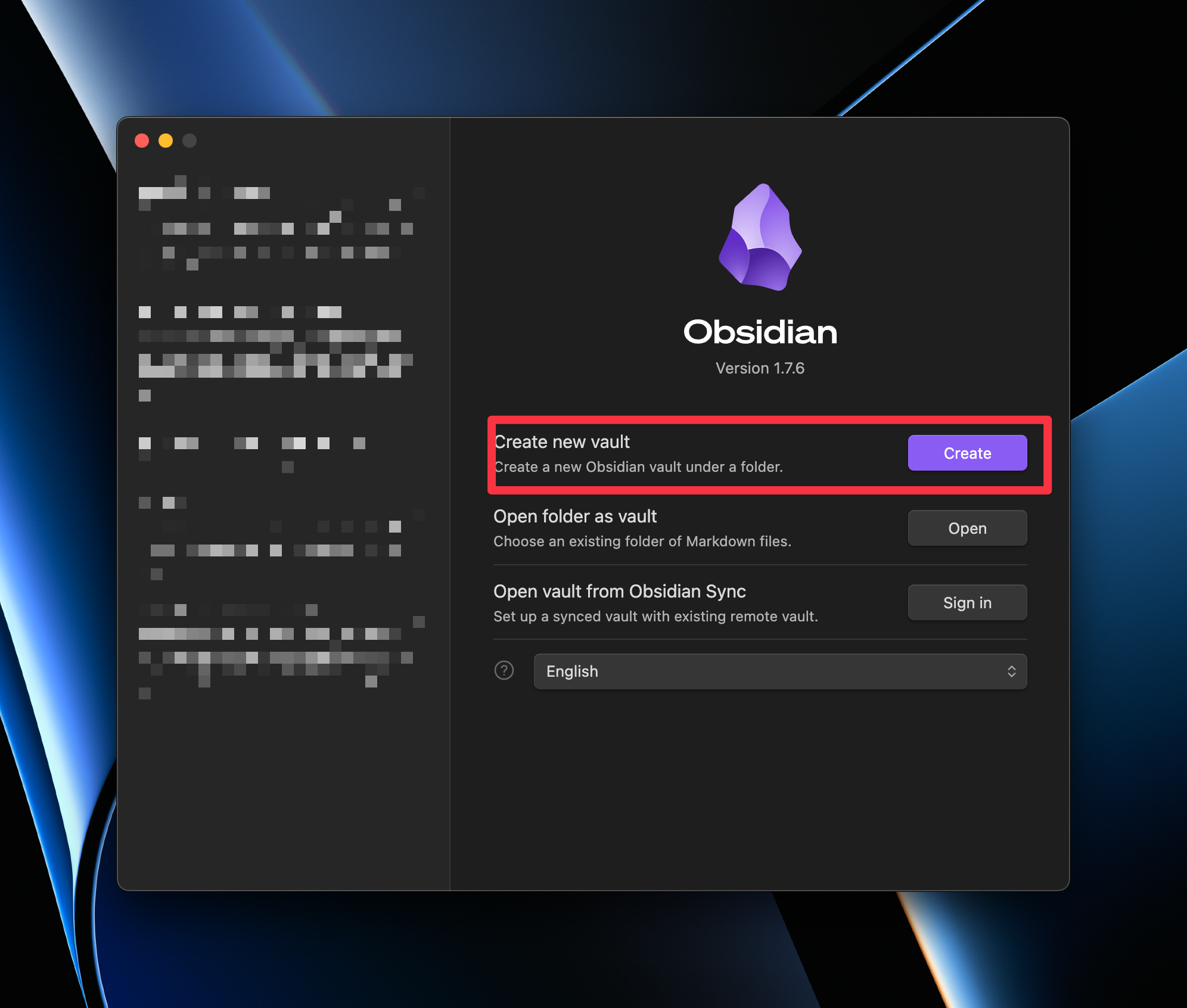
- Lancez Obsidian après l’installation
- Cliquez sur « Créer un nouveau coffre »
- Choisissez un nom et un emplacement
- Choisissez entre créer un nouveau coffre ou ouvrir un dossier existant
Conseils d’organisation du coffre
- Créez une structure de dossiers claire
- Utilisez une convention de nommage constante
- Envisagez d’appliquer la méthode PARA (Projets, Domaines, Ressources, Archives)
- Commencez avec une page d’accueil ou une note tableau de bord
Fonctionnalités essentielles
Fonctionnalités de base
- Édition basée sur le Markdown
- Liens internes façon Wiki
- Vue graphique (Graph view) pour visualiser les connexions
- Prise en charge des rétro-liens (backlinks) et des liens sortants
- Aperçu en temps réel du texte formaté
Options de personnalisation
- Plus de 25 plugins natifs (core plugins)
- Plus de 2000 plugins de la communauté
- Plus de 300 thèmes disponibles
- Prise en charge du CSS personnalisé
- Dispositions d’espace de travail flexibles
Fonctionnalités avancées
Gestion des connaissances
- Créez des réseaux de connaissances complets
- Construisez des structures de notes hiérarchiques
- Mettez en place des liens bidirectionnels
- Utilisez des étiquettes (tags) pour une catégorisation facile
- Générez des graphiques interactifs de notes connectées
Outils de productivité
- Palette de commandes pour des actions rapides
- Raccourcis clavier personnalisés
- Prise en charge des modèles (templates)
- Notes quotidiennes (Daily notes)
- Sélecteur rapide (Quick switcher)
Fonctionnalités Premium
Obsidian Sync
- Chiffrement de bout en bout sécurisé
- Historique des révisions
- Synchronisation multiplateforme
- Options de synchronisation sélective
Obsidian Publish
- Partagez vos notes en ligne
- Personnalisez le site publié
- Contrôlez les autorisations d’accès
- Prise en charge des domaines personnalisés
Sécurité et confidentialité
- Toutes les notes sont stockées localement sur votre appareil
- Compatible avec des outils de chiffrement tiers
- Fonctionne avec des services de stockage cloud
- Chiffrement de bout en bout optionnel avec Sync
- Aucune collecte de données sans consentement
Conseils pour débuter
- Commencez petit et développez progressivement
- Apprenez la syntaxe Markdown de base
- Expérimentez avec les liens internes
- Explorez les plugins natifs avant d’ajouter ceux de la communauté
- Rejoignez la communauté Obsidian pour obtenir de l’aide et des idées
Communauté et ressources
- Communauté Discord active
- Documentation en ligne complète
- Mises à jour et améliorations régulières
- Forums d’utilisateurs très utiles
- Écosystème de plugins très riche
Dernières pensées
Obsidian offre une approche à la fois puissante et flexible de la prise de notes et de la gestion des connaissances. Que vous soyez étudiant, chercheur, écrivain ou professionnel, ses fonctionnalités polyvalentes sauront s’adapter à vos besoins. Commencez par les bases et explorez progressivement ses fonctionnalités avancées pour créer un système de gestion des connaissances personnelles sur mesure.
Foire aux questions
Qu’est-ce qu’Obsidian ?
Obsidian est une puissante application de prise de notes et d’organisation d’informations. Elle vous permet de créer des liens entre vos notes, facilitant ainsi la connexion des idées.
Obsidian est-il gratuit ?
Oui, Obsidian est gratuit pour un usage personnel. Vous pouvez le télécharger sur leur site web sans payer. Certaines fonctionnalités payantes existent pour les entreprises.
Puis-je utiliser Obsidian sur mon téléphone ?
Absolument ! Obsidian propose des applications pour iOS et Android, vous permettant d’emporter vos notes partout avec vous.
Comment créer ma première note ?
Après avoir installé Obsidian, vous pouvez facilement créer votre première note en cliquant sur le bouton « Nouvelle note » dans el coin supérieur gauche.
Que sont les plugins dans Obsidian ?
Les plugins sont des fonctionnalités supplémentaires que vous pouvez ajouter à Obsidian pour enrichir ses capacités. Ils vous permettent de personnaliser votre expérience.
Comment puis-je synchroniser mes notes entre plusieurs appareils ?
Vous pouvez utiliser Obsidian Sync, un service payant qui permet de garder vos notes à jour sur tous vos appareils.
Poursuivre la lecture
Découvrez la démo Obsibrain.
Découvrez comment Obsibrain s’adapte à votre façon de travailler. Recevez le coffre de démonstration par email et explorez-le dans Obsidian.
Vous recevrez des emails de suivi de la démo et des offres. Désabonnez-vous à tout moment. Politique de confidentialité
