Obsidianのダウンロード:始めるための完全ガイド
Obsidianをダウンロードし、主要なプラットフォームにインストールして、初日から適切な基盤で最初のVaultをセットアップする方法を学びましょう。

Obsidianのダウンロード:始めるための完全ガイド
Obsidianは、ローカルのMarkdownファイルで動作する強力なナレッジベースおよびノートアプリです。その柔軟性と使いやすい機能で知られており、学生、研究者、ライター、そして個人知的所有権管理(PKM)システムを構築したいすべての人に最適です。 この包括的なガイドでは、Obsidianを始めてその機能を最大限に活用する方法を解説します。
主なポイント
- Obsidianはすべての主要プラットフォームで個人利用が無料
- 内部リンクとナレッジの可視化を実現する強力なシステムを搭載
- ローカルストレージにより、ノートのプライバシーと me 安全性を確保
- テーマやプラグインによる豊富なカスタマイズオプション
- 同期や Web 公開に対応したプレミアム機能も提供
システム要件と対応環境
Obsidianは以下の環境で利用できます:
- Windows (32ビットおよび64ビット)
- macOS (Universal)
- Linux (AppImage, Snap, Flatpak, Deb)
- iOS (iPhoneおよびiPad)
- Androidデバイス
デスクトップ版が最も包括的な機能を提供するため、最高の体験を得るのにおすすめです。
インストールガイド
Windowsでのインストール
- obsidian.md/download にアクセス
- Universalインストーラーをダウンロード
- インストールファイルを実行
- セットアップウィザードの指示に従う
macOSでのインストール
- 公式サイトからUniversalインストーラーをダウンロード
- ダウンロードした .dmg ファイルを開く
- Obsidianを「アプリケーション」フォルダにドラッグ
- 「アプリケーション」から起動
Linuxでのインストール
複数のインストール方法が利用可能です:
- Snap: Snap store経由でインストール
- AppImage: ダウンロードして実行権限を付与
- Flatpak: Flathubから利用可能
- Deb: Debian系ディストリビューション用パッケージが利用可能
モバイルでのインストール
- iOS: App Storeからダウンロード
- Android: Google Play Storeまたは直接APKダウンロードで入手可能
最初のVault(保管庫)の setup
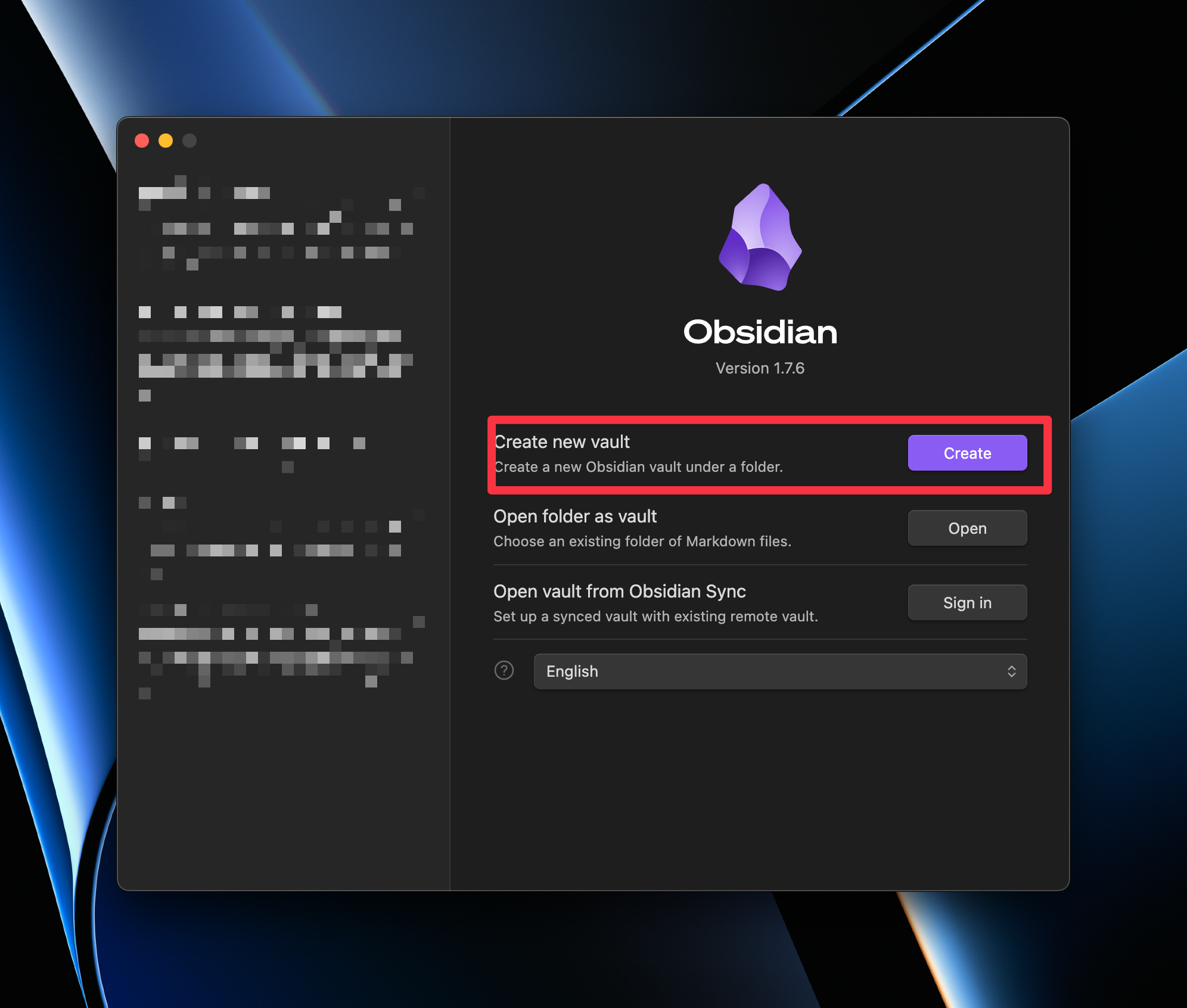
新しいVaultの作成
- インストール後にObsidianを起動
- 「新規Vaultを作成」をクリック
- 名前と保存場所を選択
- 新しいVaultを作成するか、既存のフォルダを開くかを選択
Vaultの整理のコツ
- 明確なフォルダ構造を作成する
- 一貫した命名規則を使用する
- PARAメソッド(Projects, Areas, Resources, Archives)の導入を検討する
- ホームページやダッシュボードノートから始める
必須機能
基本機能
- Markdownベースの編集
- Wikiスタイルの内部リンク
- つながりを可視化するグラフビュー (Graph view)
- バックリンクおよびフォワードリンクのサポート
- フォーマットされたテキストのリアルタイムプレビュー
カスタマイズオプション
- 25以上のコアプラグイン
- 2000以上のコミュニティプラグイン
- 300以上のテーマが利用可能
- カスタムCSSのサポート
- 柔軟なワークスペースレイアウト
高度な機能
ナレッジマネジメント
- 包括的なナレッジネットワークの構築
- 階層的なノート custom 構造の作成
- 双方向リンクの実装
- 簡単な分類のためのタグ活用
- 関連ノートのインタラクティブなグラフ生成
生産性ツール
- 素早い操作を可能にするコマンドパレット
- カスタムショートカットキー
- テンプレートサポート (Templates)
- デイリーノート (Daily notes)
- クイックスイッチャー (Quick switcher)
プレミアム機能
Obsidian Sync
- 安全なエンドツーエンド暗号化
- 変更履歴(バージョン履歴)
- クロスプラットフォーム同期
- 選択的同期オプション
Obsidian Publish
- オンラインでノートを共有
- 公開サイトのカスタマイズ
- アクセス権限の制御
- カスタムドメイン対応
セキュリティとプライバシー
- すべてのノートは端末内にローカル保存
- サードパーティ製暗号化ツールと互換
- クラウドストレージサービスに対応
- Sync利用時のオプションでエンドツーエンド暗号化が可能
- 同意のない me データ収集は一切なし
始めるためのアドバイス
- 小さく始めて徐々に拡張する
- 基本的なMarkdown構文を覚える
- 内部リンクを試してみる
- コミュニティプラグインを追加する前にコアプラグインを探索する
- Obsidianコミュニティに参加してサポートやアイデアを得る
コミュニティとリソース
- 活発なDiscordコミュニティ
- 充実したオンラインドキュメント
- 定期的なアップデートと me 改善
- 役立つユーザーフォーラム
- 豊かなプラグインエコシステム
まとめ
Obsidianは、ノートテイクとナレッジマネジメントのための強力で柔軟なアプローチを提供します。学生、研究者、ライター、社会人など、どのような用途であってもその多彩な機能がニーズに応えます。まずは基本から始めて、徐々に高度な機能を探索し、自分に合ったパーソナルナレッジマネジメント me システムを構築していきましょう。
よくある me 質問
Obsidianとは何ですか?
Obsidianは、ノートを取り情報を整理するための強力なアプリです。ノート同士に me リンクを作成して、アイデアを簡単に結び付けることができます。
Obsidianは無料で使えますか?
はい、Obsidianは個人利用であれば無料で利用できます。公式サイトから料金なしで me ダウンロード可能です。商用利用向けの有料機能も用意されています。
スマホでもObsidianを使えますか?
もちろんです!ObsidianにはiOS版とAndroid版の両方があり、どこにでもノートを持ち運ぶことができます。
最初のノートはどのように作成しますか?
Obsidianをインストールした後、左上の「新規ノート」 me ボタンをクリックするだけで簡単に最初のノートを作成できます。
Obsidianのプラグインとは何ですか?
プラグインとは、Obsidianに追加して機能を拡張できる me 拡張機能のことです。自分好みの使い心地にカスタマイズできます。
端末間でノートを同期するにはどうすればよいですか?
すべての端末でノートを最新 me 状態に保つことができる有料サービス「Obsidian Sync」を利用できます。
続きを読む
Obsibrain のデモを体験。
Obsibrain が自分の働き方に合うか、試してみませんか。デモ保管庫をメールで受け取り、Obsidian でお試しください。
デモのフォローアップや特典のメールをお送りします。いつでも配信停止できます。 プライバシーポリシー
