Obsidian herunterladen: Erste Schritte
Lernen Sie, wie Sie Obsidian herunterladen, auf allen wichtigen Plattformen installieren und vom ersten Tag an Ihren ersten Vault richtig einrichten.

Obsidian herunterladen: Erste Schritte
Obsidian ist eine leistungsstarke Wissensdatenbank und Notizen-App, die mit lokalen Markdown-Dateien arbeitet. Bekannt für ihre Flexibilität und benutzerfreundlichen Funktionen ist sie perfekt für Studierende, Forscher, Autoren und alle, die ein persönliches Wissensmanagementsystem pflegen möchten. Diese umfassende Anleitung hilft Ihnen bei den ersten Schritten mit Obsidian und zeigt Ihnen, wie Sie das Beste aus seinen Funktionen herausholen.
Wichtigste Erkenntnisse
- Obsidian ist für alle wichtigen Plattformen KOSTENLOS für die persönliche Nutzung verfügbar
- Die App bietet ein leistungsstarkes System für interne Verlinkung und Wissensvisualisierung
- Lokale Speicherung garantiert, dass Ihre Notizen privat und sicher bleiben
- Umfangreiche Anpassungsmöglichkeiten durch Themes und Plugins
- Premium-Funktionen für Synchronisation und Veröffentlichung verfügbar
Systemanforderungen und Verfügbarkeit
Obsidian ist verfügbar für:
- Windows (32-Bit und 64-Bit)
- macOS (Universal)
- Linux (AppImage, Snap, Flatpak, Deb)
- iOS (iPhone und iPad)
- Android-Geräte
Die Desktop-Version bietet den umfangreichsten Funktionsumfang und wird für das beste Erlebnis empfohlen.
Installationsanleitung
Installation unter Windows
- Besuchen Sie obsidian.md/download
- Laden Sie den Universal-Installer herunter
- Führen Sie die Installationsdatei aus
- Folgen Sie den Anweisungen des Setup-Assistenten
Installation unter macOS
- Laden Sie den Universal-Installer von der offiziellen Website herunter
- Öffnen Sie die heruntergeladene DMG-Datei
- Ziehen Sie Obsidian in Ihren Programme-Ordner
- Starten Sie die Anwendung aus Ihrem Programme-Ordner
Installation unter Linux
Mehrere Installationsmethoden stehen zur Verfügung:
- Snap: Über den Snap Store installieren
- AppImage: Herunterladen und ausführbar machen
- Flatpak: Über Flathub verfügbar
- Deb: Paket für Debian-basierte Distributionen verfügbar
Mobile Installation
- iOS: Aus dem App Store herunterladen
- Android: Im Google Play Store verfügbar oder als direkter APK-Download
Einrichten Ihres ersten Vaults
Einen neuen Vault erstellen
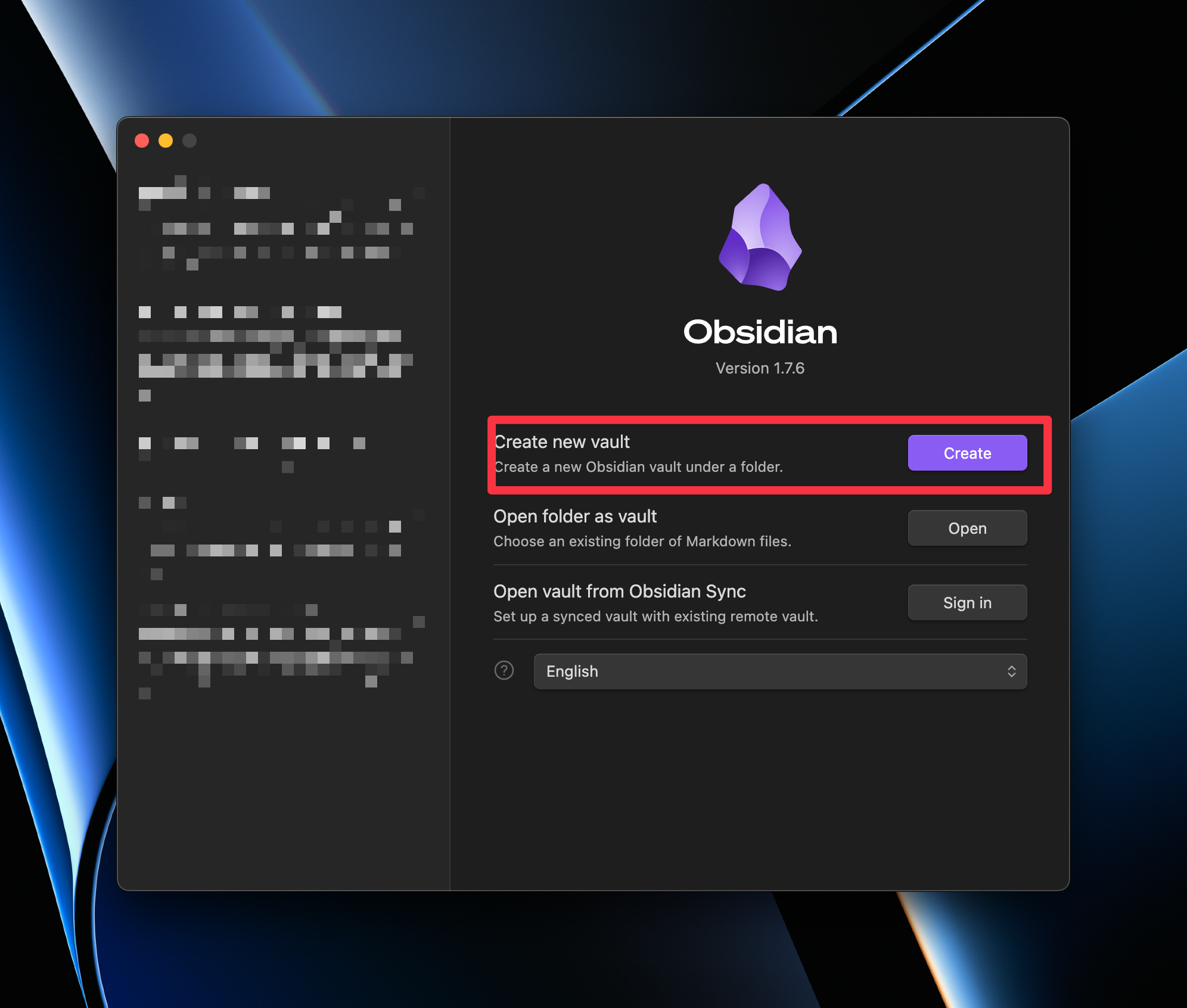
- Starten Sie Obsidian nach der Installation
- Klicken Sie auf „Neuen Vault erstellen“
- Wählen Sie einen Namen und Speicherort
- Wählen Sie zwischen dem Erstellen eines neuen Vaults oder dem Öffnen eines vorhandenen Ordners
Tipps zur Vault-Organisation
- Erstellen Sie eine klare Ordnerstruktur
- Nutzen Sie eine einheitliche Benennungskonvention
- Ziehen Sie die Umsetzung der PARA-Methode (Projekte, Bereiche, Ressourcen, Archive) in Betracht
- Beginnen Sie mit einer Startseiten- oder Dashboard-Notiz
Wesentliche Funktionen
Kernfunktionalität
- Markdown-basiertes Editieren
- Interne Verlinkung im Wiki-Stil
- Graphansicht zur Visualisierung von Verbindungen
- Unterstützung für Backlinks und ausgehende Links
- Echtzeit-Vorschau von formatiertem Text
Anpassungsmöglichkeiten
- 25+ Kern-Plugins
- 2000+ Community-Plugins
- 300+ verfügbare Themes
- Eigene CSS-Unterstützung
- Flexible Layouts für den Arbeitsbereich
Erweiterte Funktionen
Wissensmanagement
- Umfassende Wissensnetzwerke aufbauen
- Hierarchische Notizstrukturen erstellen
- Bidirektionale Verlinkung umsetzen
- Tags für einfache Kategorisierung nutzen
- Interaktive Graphen verknüpfter Notizen generieren
Produktivitätswerkzeuge
- Befehlspalette für schnelle Aktionen
- Eigene Tastenkombinationen und Shortcuts
- Vorlagen-Unterstützung (Templates)
- Tägliche Notizen (Daily Notes)
- Schnellauswahl (Quick Switcher)
Premium-Funktionen
Obsidian Sync
- Sichere Ende-zu-Ende-Verschlüsselung
- Versionsverlauf
- Plattformübergreifende Synchronisation
- Selektive Sync-Optionen
Obsidian Publish
- Notizen online teilen
- Veröffentlichte Website anpassen
- Zugriffsrechte steuern
- Eigene Domain-Unterstützung
Sicherheit und Datenschutz
- Alle Notizen werden lokal auf Ihrem Gerät gespeichert
- Kompatibel mit Verschlüsselungstools von Drittanbietern
- Funktioniert mit Cloud-Speicherdiensten
- Optionale Ende-zu-Ende-Verschlüsselung mit Sync
- Keine Datenerfassung ohne Zustimmung
Tipps für den Einstieg
- Klein anfangen und schrittweise erweitern
- Grundlegende Markdown-Syntax lernen
- Mit interner Verlinkung experimentieren
- Kern-Plugins erkunden, bevor Community-Plugins hinzugefügt werden
- Der Obsidian-Community beitreten für Unterstützung und Ideen
Community und Ressourcen
- Aktive Discord-Community
- Umfangreiche Online-Dokumentation
- Regelmäßige Updates und Verbesserungen
- Hilfreiche Benutzerforen
- Reichhaltiges Plugin-Ökosystem
Abschließende Gedanken
Obsidian bietet einen leistungsstarken und zugleich flexiblen Ansatz für Notizen und Wissensmanagement. Egal ob Sie Studierender, Forscher, Autor oder Fachkraft sind: Seine vielseitigen Funktionen passen sich Ihren Bedürfnissen an. Beginnen Sie mit den Grundlagen und erkunden Sie schrittweise die fortgeschrittenen Funktionen, um ein persönliches Wissensmanagementsystem aufzubauen, das für Sie funktioniert.
Häufig gestellte Fragen
Was ist Obsidian?
Obsidian ist eine leistungsstarke App zum Erstellen von Notizen und Organisieren von Informationen. Sie ermöglicht es Ihnen, Links zwischen Ihren Notizen zu erstellen, sodass Ideen leicht miteinander verknüpft werden können.
Ist Obsidian kostenlos nutzbar?
Ja, Obsidian ist für die persönliche Nutzung kostenlos. Sie können es ohne Bezahlung von der Website herunterladen. Es gibt einige kostenpflichtige Funktionen für geschäftliche Nutzer.
Kann ich Obsidian auf meinem Smartphone nutzen?
Absolut! Obsidian bietet Apps für iOS und Android, sodass Sie Ihre Notizen überallhin mitnehmen können.
Wie erstelle ich meine erste Notiz?
Nach der Installation von Obsidian können Sie ganz einfach Ihre erste Notiz erstellen, indem Sie auf die Schaltfläche „Neue Notiz“ in der oberen linken Ecke klicken.
Was sind Plugins in Obsidian?
Plugins sind Zusatzfunktionen, die Sie zu Obsidian hinzufügen können, um den Funktionsumfang zu erweitern. Sie ermöglichen es Ihnen, Ihre Erfahrung individuell anzupassen.
Wie kann ich meine Notizen geräteübergreifend synchronisieren?
Sie können Obsidian Sync nutzen, einen kostenpflichtigen Dienst, mit dem Sie Ihre Notizen auf allen Ihren Geräten auf dem neuesten Stand halten.
Weiterlesen
Entdecke die Obsibrain-Demo.
Entdecke, wie Obsibrain zu deiner Arbeitsweise passt. Erhalte den Demo-Vault per E-Mail und erkunde ihn in Obsidian.
Du erhältst Folge-E-Mails zur Demo und Angebote. Du kannst dich jederzeit abmelden. Datenschutzrichtlinie
