Votre guide ultime du modèle de page de notes Obsidian
Fixer una note blanche tue la productivité. Nous sommes tous passés par là. Un **modèle de page de notes** bien conçu contourne cette friction initiale...
Votre guide ultime du modèle de page de notes Obsidian

Fixer une page blanche est un tueur de productivité. Nous sommes tous passés par là. Un modèle de page de notes bien conçu contourne totalement cette friction initiale, vous offrant une structure immédiate qui réduit la charge cognitive et maintient la cohérence dans l’ensemble de votre base de connaissances. C’est la véritable différence entre un désordre numérique et un second cerveau conçu sur mesure.
Pourquoi un excellent modèle de page de notes change tout
Soyons honnêtes : l’énergie mentale nécessaire pour simplement déterminer comment commencer une nouvelle note suffit souvent à faire dérailler une excellente idée avant même qu’elle ne prenne forme. C’est exactement là qu’un bon modèle devient votre arme secrète. Il ne s’agit pas seulement de rendre les choses ordonnées ; c’est un choix stratégique pour retrouver votre concentration et faire de la capture d’informations une seconde nature.
Lorsque vous disposez d’un modèle prêt à l’emploi, vous déléguez toutes ces décisions répétitives. Vous arrêtez de vous demander quelles métadonnées ajouter, comment organiser vos pensées ou où noter vos actions. Votre cerveau est soudainement libre de se concentrer sur ce qui compte vraiment : le contenu. C’est le fondement de tout système sérieux de gestion des connaissances personnelles (PKM).
Le pouvoir de la prise de notes structurée
Imaginez un chef de projet dans une réunion au rythme soutenu. Avec un modèle dédié, il peut instantanément enregistrer les participants, les décisions clés et les actions à mener sans perdre le fil. La structure est déjà là, n’attendant plus qu’à être remplie. Ou pensez à un étudiant utilisant un modèle de cours : il peut s’engager directement avec la matière au lieu de perdre du temps avec la mise en forme à la volée.
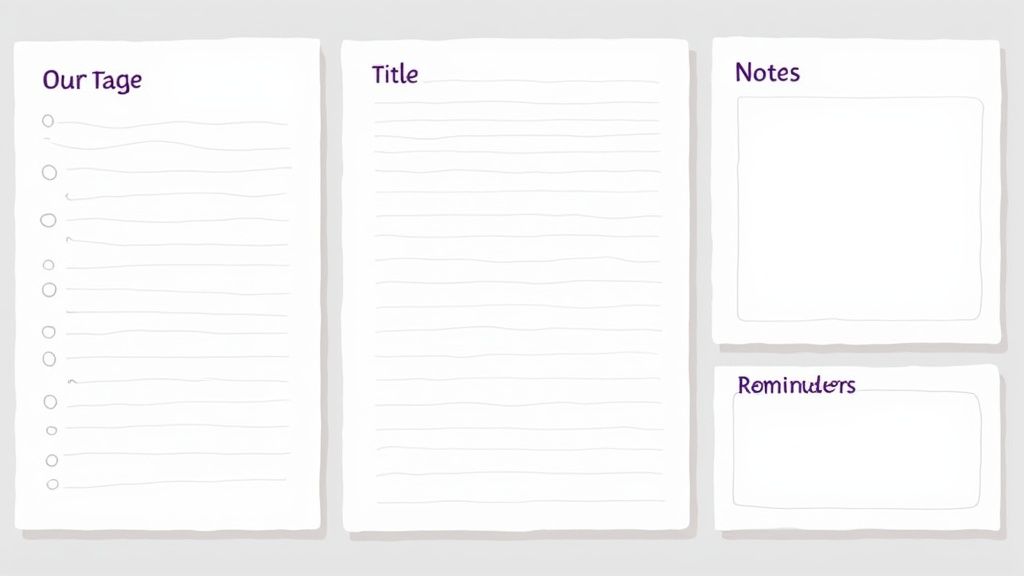
Ce n’est pas un concept nouveau. La méthode de prise de notes Cornell, mise au point dans les années 1950, est toujours populaire pour une bonne raison. Des études ont montré que les étudiants utilisant ce système peuvent augmenter leur rétention d’informations jusqu’à 30 %. La division intelligente de la page en mots-clés, notes et résumé vous force à réviser et à vous engager activement avec le contenu, ce qui permet un apprentissage beaucoup plus profond.
Comment un modèle impacte votre flux de travail quotidien
Voici un aperçu rapide des avantages tangibles que vous obtenez en mettant en œuvre un modèle de page de notes standardisé.
| Avantage | Impact sur votre flux de travail | Exemple concret |
|---|---|---|
| Friction réduite | Élimine le problème de la “page blanche”, vous permettant de commencer à écrire immédiatement. | Commencez immédiatement à prendre des notes de réunion sans réfléchir d’abord au format. |
| Cohérence renforcée | Toutes les notes d’un objectif spécifique (ex. réunions, recherches) suivent la même structure. | Retrouvez facilement les actions à mener de n’importe quelle réunion car elles sont toujours dans la même section. |
| Rappel amélioré | Une structure familière aide votre cerveau à localiser et traiter l’information plus tard. | Parcourez rapidement vos notes de lecture pour trouver les thèmes clés grâce à une disposition uniforme. |
| Gain de temps | Pas besoin de réinventer la roue à chaque création de nouvelle note. | Un étudiant peut créer une note de cours en quelques secondes et se concentrer sur le professeur, pas sur le format. |
En fin de compte, un système de modèles consiste moins à imposer des règles rigides qu’à créer un processus clair et répétable qui vous permet de vous concentrer sur la réflexion à haute valeur ajoutée plutôt que sur des tâches administratives à faible valeur.
Du document statique à l’outil dynamique
Un excellent modèle de page de notes transforme Obsidian d’une simple application en un espace de travail intelligent. Lorsque vous associez des modèles à des outils comme Obsibrain, ils deviennent bien plus que du texte statique. Par exemple, un consultant utilisant un modèle de réunion client Obsibrain peut automatiquement lier la nouvelle note à la page projet du client et la taguer avec la date du jour, créant ainsi un registre entièrement connecté sans aucun effort manuel.
Un modèle bien conçu est le moyen le plus efficace de réduire la barrière entre la pensée et l’action. Il transforme la prise de notes d’une corvée en une extension fluide de votre processus de réflexion.
Pour tirer le meilleur parti de vos modèles, vous souhaiterez intégrer des documents externes. Par exemple, un convertisseur PDF vers Markdown change la donne pour importer des articles de recherche ou des rapports directement au format natif d’Obsidian. Une fois importés, vos modèles sont prêts à vous aider à traiter et connecter ces informations. Cette simple étape comble le fossé entre vos connaissances externes et votre système interne, créant un second cerveau véritablement unifié.
Chaque grand modèle de note commence par un plan solide. Tout comme pour la construction d’une maison, si les fondations sont bonnes, tout ce que vous construirez au-dessus sera stable et utile. Dans Obsidian, cette fondation repose sur vos métadonnées — le moteur invisible qui rend vos notes intelligentes, recherchables et faciles à organiser.

La méthode la plus propre pour gérer les métadonnées est le frontmatter YAML. Il s’agit simplement d’un petit bloc de texte tout en haut de votre note, mais il offre une puissance considérable.
Définir vos métadonnées essentielles
Commençons par un extrait YAML de base qui couvre l’essentiel. Vous pouvez placer cela directement au sommet de votre fichier modèle maître de page de notes.
created: tags: status: source:
Alors, à quoi sert tout cela ?
created: Ce champ enregistre la date et l’heure de création d’une note. C’est pénible de le saisir manuellement, mais ne vous inquiétez pas — nous allons l’automatiser dans un instant.tags: Les tags sont votre arme secrète pour la découvrabilité. C’est ici que vous pouvez ajouter des mots-clés comme#meeting,#project-alphaou#idea.status: Cela vous aide à suivre l’avancement d’une note. S’agit-il d’une idée éphémère🌱 seedling(pousse), en développement🌿 sapling(jeune plante) ou totalement aboutie🌳 evergreen(arbre)?source: Extrêmement important pour retracer l’origine de vos idées. Ce champ renvoie à un livre, un article ou une conversation, ce qui est idéal pour l’honnêteté intellectuelle et les références futures.
Au fur et à mesure que vous construisez votre modèle, réfléchissez à la manière dont les différents styles de prise de notes peuvent influencer les sections que vous ajoutez. Un modèle pour la méthode Cornell aura par exemple une structure totalement différente de celle conçue pour le mind mapping.
Ajouter de la structure pour plus de clarté
Une fois les métadonnées en place, il est temps de structurer la partie visible de votre note. J’ai constaté qu’ajouter une section de résumé dédiée en haut change la donne. Elle vous offre un contexte immédiat sans devoir relire toute la note.
Voici une disposition simple mais efficace que vous pouvez utiliser :
Résumé :
Un aperçu bref en une seule phrase de l’idée centrale de la note.
Contenu principal :
Vos réflexions détaillées, vos recherches ou vos comptes rendus de réunion vont ici.
Actions à mener :
- Tâche 1
- Tâche 2
Cette disposition simple crée des zones claires pour différents types d’informations, rendant vos notes extrêmement faciles à parcourir ultérieurement. Ce type de séparation est particulièrement utile si vous utilisez un système comme la méthode P.A.R.A. pour organiser votre coffre. Pour aller plus loin, consultez notre guide sur la structure de dossiers P.A.R.A. et son association avec les modèles.
À retenir : Un bon plan ne consiste pas à être complexe. Il s’agit de créer une structure prévisible et évolutive avec des métadonnées essentielles et des sections de contenu claires qui réduisent la friction cognitive à chaque création de note.
Automation intelligente avec Obsibrain
Passons maintenant à la partie amusante. Remplir manuellement des champs comme la date created est fastidieux et source d’erreurs. C’est une tâche parfaite pour les champs intelligents d’Obsibrain.
En intégrant Obsibrain dans votre flux de travail, vous pouvez configurer votre modèle de page de notes pour qu’il remplisse les champs automatiquement. Par exemple, un étudiant peut utiliser un modèle Obsibrain pour ses notes de cours qui insère automatiquement le code du cours et la date du jour, lui évitant une configuration répétitive à chaque cours. Un autre cas d’usage puissant est celui d’un chercheur utilisant un modèle qui lie automatiquement une nouvelle note de lecture au papier source, garantissant ainsi que son graphe de connaissances reste parfaitement connecté.
Cette simple étape transforme un modèle statique en un assistant intelligent qui effectue les tâches rébarbatives à votre place.
Très bien, votre plan est prêt. Il est temps de construire concrètement votre premier modèle de page de notes dans Obsidian.
Nous allons commencer avec les outils intégrés par défaut : les plugins essentiels ‘Modèles’ (Templates) et ‘Notes quotidiennes’ (Daily Notes). Ne les sous-estimez pas — ils constituent le socle de très nombreux flux de travail puissants, même pour les utilisateurs avancés.
Tout d’abord, vous devez activer le plugin ‘Modèles’. Allez simplement dans Paramètres > Plugins principaux et activez l’interrupteur pour ‘Modèles’. Une fois cela fait, une nouvelle option apparaît dans vos paramètres pour indiquer à Obsidian où trouver vos modèles. Mon conseil ? Créez un dossier directement à la racine de votre coffre nommé 00 - Modèles. Cela les garde propres, organisés et faciles à retrouver.
Créer un modèle pratique de notes de réunion
Passons à la pratique et construisons un modèle que vous utiliserez réellement — un modèle pour vos notes de réunion. Allez dans le dossier de modèles que vous venez de créer, créez une nouvelle note et nommez-la par exemple “Modèle de notes de réunion”. C’est le fichier qui contiendra la structure que vous réutiliserez.
Voici une structure Markdown simple mais incroyablement efficace pour commencer :
created: {{date}} tags: meeting status: 🌱 seedling source:
Détails de la réunion
- Date : {{date:YYYY-MM-DD}}
- Heure : {{time:HH:mm}}
- Sujet : {{title}}
- Participants :
Ordre du jour
Décisions clés
Actions à mener
- [ ]
Vous voyez ces éléments comme {{date}} et {{title}} ? Ce sont des variables dynamiques. Lorsque vous insérez ce modèle dans une nouvelle note, le plugin Obsidian les remplace intelligemment par la date, l’heure et le titre de la note. C’est une petite automatisation qui vous fait gagner un temps précieux et maintient une parfaite cohérence.
Rendre votre modèle accessible instantanément
Un modèle n’est utile que s’il est facile à utiliser. Le moyen le plus rapide d’y parvenir est de configurer un raccourci clavier.
Rendez-vous dans Paramètres > Raccourcis clavier et tapez “Modèles : Insérer un modèle” dans la barre de recherche. Attribuez-lui une combinaison de touches facile à retenir — j’utilise personnellement Ctrl+Alt+T. Désormais, chaque fois que vous êtes dans une nouvelle note, appuyez simplement sur ce raccourci pour afficher la liste de tous vos modèles. Simple.
Cette approche de la prise de notes structurée n’est pas qu’une astuce pour passionnés ; elle devient une norme. D’ici 2025, on estime que plus de 70 % des travailleurs du savoir utiliseront des outils de prise de notes numériques avec modèles pour gérer leur travail. Certaines entreprises adoptant des modèles intelligents pilotés par l’IA ont même rapporté une réduction de leurs tâches administratives allant jusqu’à 40 %. Si vous souhaitez découvrir comment les agences mettent cela en pratique, vous pouvez découvrir plus d’informations sur les modèles de notes de réunion client et observer leur impact concret.
Conseil de pro : N’oubliez pas le plugin ‘Notes quotidiennes’. Vous pouvez le configurer pour utiliser automatiquement un modèle spécifique chaque jour. Si votre calendrier est rempli de réunions, définir votre “Modèle de notes de réunion” par défaut peut vraiment tout changer.
Intégration avec Obsibrain pour des notes plus intelligentes
Bien que les plugins natifs d’Obsidian vous offrent une base solide, les choses deviennent vraiment passionnantes lorsque vous les associez à un outil comme Obsibrain.
Imaginez un designer freelance utilisant un modèle Obsibrain pour un nouveau projet client. Lorsqu’il crée la note, Obsibrain ne se contente pas de préparer des sections pour le brief, les livrables et les retours : il crée également un tableau de bord de projet qui suit les tâches et échéances associées. C’est là que la magie opère — cette synergie entre une structure simple et un traitement intelligent transforme une simple note en un véritable moteur de productivité.
Donner vie à votre modèle grâce à l’IA d’Obsibrain
Un modèle statique est appréciable, mais un modèle intelligent est un véritable accélérateur de productivité. C’est ici que votre structure simple monte en puissance et devient un assistant actif, grâce à l’IA intégrée d’Obsibrain. Au lieu de vous laisser avec des sections vides, vous disposez désormais d’un système capable de les remplir pour vous, vous faisant gagner un temps précieux et économiser votre énergie mentale.
La conception initiale de votre modèle de page de notes constitue le socle de tout ce qui suit. Réfléchir à votre objectif, choisir une disposition et appliquer une hiérarchie visuelle crée le tremplin idéal pour l’automatisation par l’IA.
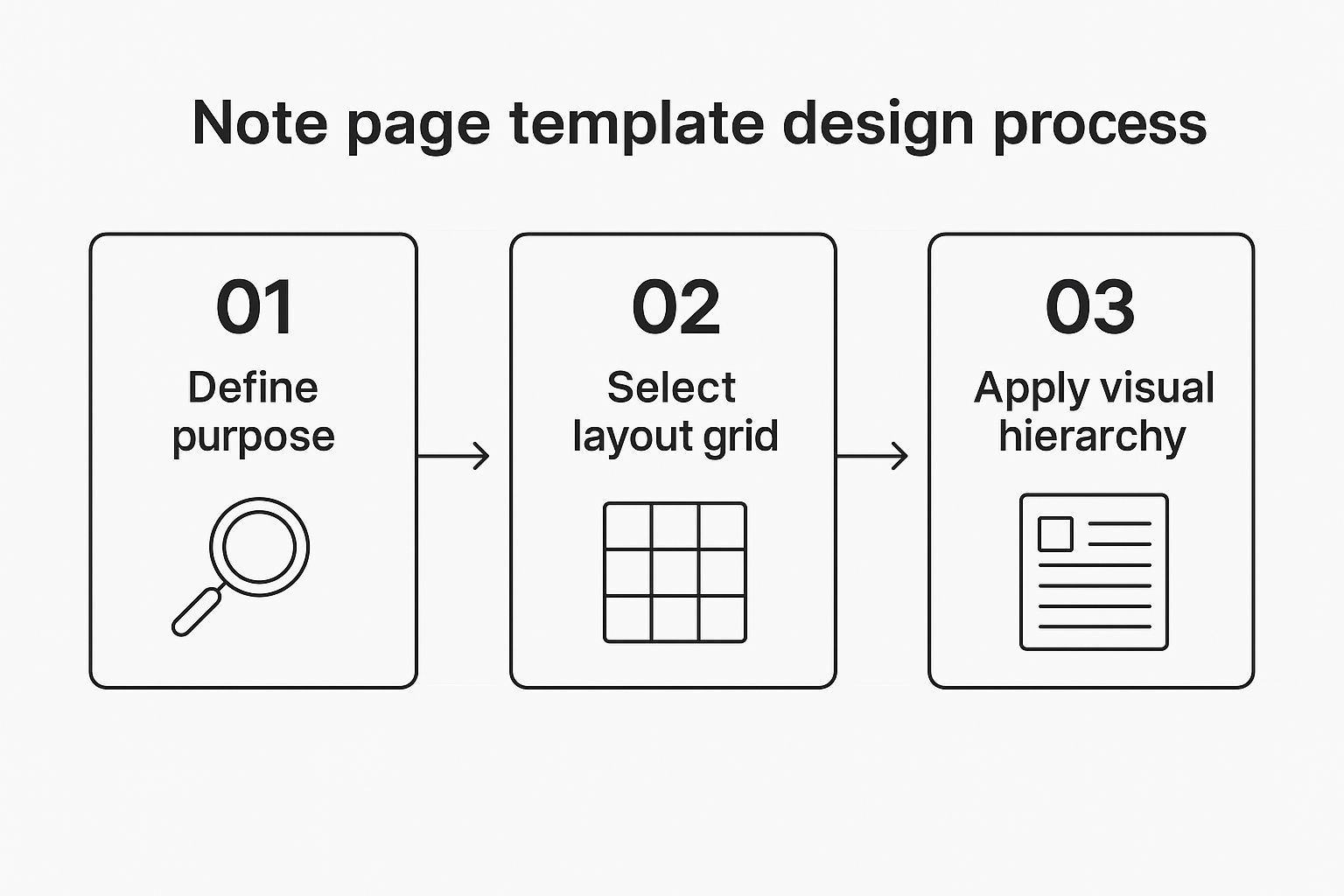
Lorsque l’IA d’Obsibrain entre en action, cette structure lui fournit un cadre clair et cohérent, ce qui rend ses résultats automatisés bien plus précis et réellement utiles.
Automatiser les résumés et les actions à mener
Plongeons dans deux des fonctionnalités les plus puissantes d’Obsibrain : le Générateur de résumés IA et l’Extracteur d’actions à mener (Action Item Extractor). Ces outils sont conçus pour traiter votre texte brut et en extraire les éléments les plus importants afin de les placer exactement là où ils doivent être dans votre modèle.
Imaginez : vous venez de terminer une réunion de point projet. Vous avez consigné toutes vos idées, les retours clients et les prochaines étapes dans la zone de contenu principal de votre note. Désormais, au lieu de tout relire manuellement, il vous suffit de déclencher le Générateur de résumés IA.
En une seule commande, Obsibrain lit vos notes détaillées, rédige un résumé concis en un paragraphe et le dépose directement dans le champ
Résuméen haut de votre note. Vous obtenez ainsi un contexte immédiat à chaque fois que vous réouvrez cette note.
Ce processus se déroule directement dans l’environnement d’écriture pur et concentré d’Obsidian, qui constitue la toile parfaite pour construire un système de prise de notes sur mesure et intelligent avec Obsibrain.
Du texte brut aux tâches structurées
Ensuite, vous pouvez exécuter l’Extracteur d’actions à mener. Cette fonctionnalité transforme radicalement le quotidien de quiconque ressort de réunion avec une liste confuse de choses à faire.
Voici comment la magie opère :
- Balayage : Obsibrain parcourt l’ensemble de votre note à la recherche de phrases évoquant des tâches, comme “nous devons faire un suivi sur”, “envoyer le rapport final” ou “Jean s’occupera des maquettes”.
- Extraction : Il extrait intelligemment ces tâches du texte environnant.
- Mise en forme : L’IA les formate sous forme de liste à cocher propre (
- [ ] Description de la tâche) et remplit automatiquement votre section “Actions à mener”.
Ce qui n’était qu’un bloc de texte désordonné devient une liste de tâches parfaitement organisée et prête à être exécutée. C’est ce qui transforme votre modèle de page de notes d’un simple conteneur en un élément actif de votre flux de travail.
Pour en savoir plus sur la mise en place de ces fonctionnalités, consultez ce guide sur la façon de démarrer avec Obsibrain. En combinant un modèle bien pensé avec ces fonctionnalités d’IA, vous éliminez la pénibilité du traitement de vos notes et vous libérez du temps pour le travail qui compte vraiment.
Débloquer l’automatisation avancée avec Templater
Bien que les plugins natifs d’Obsidian et l’IA d’Obsibrain vous offrent un excellent départ, la véritable magie opère lorsque vous installez le plugin communautaire Templater. C’est ici que vous passez des modèles de pages de notes basiques à un niveau supérieur.
Templater ne se limite pas au remplacement de texte. Il apporte des capacités de scripting qui transforment vos notes statiques en flux de travail dynamiques et automatisés. C’est ainsi que vous construisez un système qui travaille réellement pour vous, et non l’inverse.

Imaginez ceci : vous créez une nouvelle note de projet. Au lieu de saisir manuellement el statut, d’ajouter les bons tags puis de déplacer le fichier dans le bon dossier, une note propulsée par Templater vous affiche un menu déroulant. Vous choisissez “En cours”, et hop — le modèle ajoute automatiquement le tag #status/in-progress et déplace le fichier dans votre dossier /Projets/Actifs/.
C’est ce type d’automatisation qui garantit la cohérence et élimine toutes ces petites tâches administratives répétitives qui gâchent votre temps.
Concevoir des modèles interactifs et dynamiques
L’arme secrète de Templater réside dans sa capacité à exécuter des extraits de code JavaScript directement au sein de vos modèles. Cela change totalement la donne, ouvrant un champ d’opportunités pour créer du contenu dynamique s’adaptant à vos besoins du moment.
Voici quelques exemples puissants d’utilisation :
- Intégration d’API pour des notes enrichies : Vous pouvez concevoir un modèle de notes de lecture qui commence par vous demander l’ISBN d’un livre. Une fois saisi, un script Templater interroge une base de données en ligne comme l’API Open Library pour récupérer automatiquement l’auteur, l’année de publication et même la couverture. Plus aucune saisie manuelle.
- Génération de contenu selon le contexte : Votre modèle peut être suffisamment intelligent pour savoir où il se trouve. Si vous créez une note dans votre dossier
/Réunions, il peut automatiquement insérer votre ordre du jour type. Mais si vous en créez une dans votre dossier/Journal, il peut vous proposer quelques questions de réflexion pour la journée.
Cette approche transforme la prise de notes d’une documentation passive en un processus guidé et actif. Lorsque vous associez cela à Obsibrain, les possibilités deviennent encore plus captivantes. Par exemple, un créateur de contenu pourrait utiliser Templater pour générer un modèle d’article de blog avec des listes de contrôle SEO, puis utiliser l’IA d’Obsibrain pour analyser un texte collé et suggérer des liens internes pertinents issus de sa base de connaissances.
En intégrant du scripting directement dans vos modèles, vous construisez véritablement de mini-applications sur mesure dans Obsidian. C’est la clé pour façonner un système de gestion des connaissances hautement personnalisé et efficace qui s’adapte à vous, et non l’inverse.
Enrichir les modèles avec des données visuelles
Les meilleurs modèles ne se contentent pas de structurer du texte : ils vous aident aussi à visualiser l’information. Cela est confirmé par des données solides. Des recherches montrent que 33 % des spécialistes du marketing s’appuient fortement sur les infographies et modèles visuels car les personnes retiennent 61 % mieux les informations lorsqu’elles sont présentées visuellement.
Vous pouvez appliquer ce même principe dans Obsidian. Un script Templater pourrait par exemple lire des données dans votre note et générer automatiquement un graphique Mermaid, transformant une simple liste de chiffres en un tableau de bord dynamique directement au cœur de votre note.
Pour découvrir d’autres idées de rapports visuels percutants, vous pouvez consulter ces modèles de graphiques indispensables.
Questions fréquentes sur les modèles Obsidian
Même avec une configuration parfaitement ajustée, il est naturel d’avoir des questions lorsque vous adoptez un nouveau système. Perfectionner le flux de travail de votre modèle de page de notes est un marathon, pas un sprint. Répondons donc aux questions les plus courantes posées aussi bien par les débutants que par les utilisateurs avancés d’Obsidian.
L’une des premières questions est : “Suis-je limité à un seul modèle ?” Absolument pas. Ce serait contraire au principe même de l’outil. La vraie magie d’Obsidian réside dans sa capacité à s’adapter à vos besoins. Vous devriez disposer d’une bibliothèque complète de modèles dans un dossier dédié : un pour vos notes de réunions quotidiennes, un autre pour vos fiches de lecture, et un troisième pour la planification de projets. C’est ce qui fait de votre coffre un outil sur mesure.
Plugins natifs vs Templater
Un autre point d’interrogation fréquent concerne la différence entre le plugin natif ‘Modèles’ d’Obsidian et le très populaire plugin communautaire ‘Templater’.
Voici la façon la plus simple de le résumer : le plugin natif est votre outil de confiance pour les besoins basiques. Il est parfait pour insérer du texte statique avec des variables simples comme la date ou l’heure. Si cela vous suffit, il fonctionne à merveille.
Templater, en revanche, est un moteur suralimenté. Il utilise JavaScript pour vous permettre d’élaborer des modèles dynamiques et interactifs. Vous souhaitez un modèle qui vous demande un titre, interroge une API ou déplace le fichier vers un dossier spécifique en fonction de vos réponses ? Templater est l’outil qu’il vous faut. Dès que vous dépassez la simple insertion de texte, il devient pratiquement indispensable.
La différence fondamentale est simple : le plugin ‘Modèles’ insère du texte prédéfini, tandis que ‘Templater’ exécute du code pour générer du contenu de manière dynamique. Le choix dépend entièrement de la complexité de votre flux de travail.
Combiner Obsibrain avec Templater
Si vous utilisez déjà un outil puissant comme Templater, quelle est la place d’Obsibrain ? C’est une excellente question. Ils ne sont pas concurrents ; ils sont conçus pour former un duo complémentaire, chacun gérant un aspect différent de l’automatisation.
Vous utiliserez Templater pour la configuration initiale et logique de votre note :
- Afficher une invite utilisateur pour demander des métadonnées.
- Déplacer automatiquement un nouveau fichier vers le bon dossier.
- Structurer la note avec des données issues d’une autre source.
Une fois la structure en place, vous utilisez Obsibrain pour l’analyse intelligente du contenu. Par exemple, un chef de produit peut utiliser Templater pour créer une fiche de fonctionnalité qui demande les user stories et les métriques de succès. Ensuite, il déclenche une commande Obsibrain pour analyser les exigences techniques et générer la liste des tâches d’ingénierie associées. Vous pouvez en savoir plus en découvrant ce qu’est un modèle dans le contexte d’Obsibrain. Ils fonctionnent main dans la main — l’un pour la logique structurée, l’autre pour le contenu non structuré.
Prêt à transformer votre prise de notes d’une corvée en un système de productivité fluide ? Obsibrain fournit le modèle tout-en-un dont vous avez besoin pour centraliser vos tâches, vos objectifs et vos connaissances. Commencez à construire votre second cerveau dès aujourd’hui.
Poursuivre la lecture
Découvrez la démo Obsibrain.
Découvrez comment Obsibrain s’adapte à votre façon de travailler. Recevez le coffre de démonstration par email et explorez-le dans Obsidian.
Vous recevrez des emails de suivi de la démo et des offres. Désabonnez-vous à tout moment. Politique de confidentialité
