Obsidianノートページテンプレート完全ガイド
白紙のノートを前に立ち尽くすのは生産性の天敵です。誰もが経験したことがあるでしょう。優れたデザインの**ノートページテンプレート**は...
Obsidianノートページテンプレート完全ガイド

白紙のノートを前に立ち尽くすのは生産性の天敵です。誰もが一度は経験したことがあるでしょう。優れたデザインのノートページテンプレートは、そうした最初のハードルを完全に排除し、認知負担を軽減してナレッジベース全体に一貫性をもたらす構造を即座に提供してくれます。これこそが、散らかったデジタルのガラクタ箱と、目的を持って構築されたセカンドブレインとの決定的な違いです。
なぜ優れたノートページテンプレートがすべてを変えるのか
正直に言って、新しいノートをどのように書き始めるかを考えるだけで消費される精神的エネルギーは、素晴らしいアイデアが形になる前に挫折させるのに十分なことがあります。これこそが、優秀なテンプレートがあなたの秘密兵器となる理由です。単見た目を整えるだけでなく、集中力を取り戻し、情報収集をほぼ無意識の習慣にするための戦略的なステップなのです。
すぐに使えるテンプレートがあれば、そうした反復的な意思決定から解放されます。どんなメタデータを追加すべきか、アイデアをどうレイアウトすべきか、アクションアイテムをどこにメモすべきかを考える必要がなくなります。脳は解放され、本当に重要なこと、つまり「コンテンツ」に集中できるようになります。これこそが、本格的な個人ナレッジ管理(PKM)システムの基盤です。
構造化されたメモ取りの力
スピード感が求められる会議に参加しているプロジェクトマネージャーを想像してみてください。専用のテンプレートがあれば、参加者、重要な決定事項、アクションアイテムをテンポを乱すことなく即座に記録できます。構造はすでに用意されており、あとは内容を埋めるだけです。あるいは、講義用テンプレートを使用する学生を考えてみてください。その場でフォーマット調整に手間取る代わりに、講義内容に直接集中できます。
これは新しい概念ではありません。1950年代に開発されたコーネル式ノート術が今でも人気を保っているのには理由があります。研究によると、このシステムを使用する学生は情報の想起率を最大**30%**向上させることができるとされています。キーワード、ノート、要約セクションへとページをスマートに分割するテンプレートにより、内容をアクティブに復習・学習せざるを得なくなり、より深い学びにつながります。
テンプレートが日々のワークフローに与える影響
標準化されたノートページテンプレートを導入することで得られる具体的なメリットの概要は以下の通りです。
| メリット | ワークフローへの影響 | 実際の活用例 |
|---|---|---|
| ハードルの低減 | 「白紙」問題を解消し、すぐに書き始めることができます。 | フォーマットに迷うことなく、即座に会議メモの記録を開始。 |
| 一貫性の保持 | 特定の目的(例:会議、リサーチ)のための全ノートが同じ構造に従います。 | 常に同じセクションにあるため、過去の会議メモからアクションアイテムを簡単に発見。 |
| 想起力の向上 | 見慣れた構造により、後から脳が情報を検索・処理しやすくなります。 | 統一されたレイア웃のおかげで、読書ノートから主要テーマを素早くスキャン。 |
| 時間の節約 | 新しいノートを作成するたびにゼロからやり直す必要がありません。 | 学生は数秒で新しい講義ノートを作成し、フォーマットではなく教授の発言に集中。 |
最終的に、テンプレートシステムとは厳格なルールに縛られることではなく、低価値な管理タスクではなく高価値な思考に集中できるようにするための、明確で再現可能なプロセスを作り出すことです。
静的ドキュメントから動的なツールへ
優れたノートページテンプレートは、Obsidianを単なるアプリからインテリジェントなワークスペースへと変貌させます。テンプレートをObsibrainのようなツールと組み合わせると、単なる静的テキスト以上の存在になります。例えば、コンサルタントがObsibrainの顧客会議テンプレートを使用すれば、新しいノートを顧客のプロジェクトページに自動リンクし、現在の日付タグを付与して、手動の作業ゼロで完全に接続された記録を作成できます。
洗練されたテンプレートは、思考と行動の間の障壁を下げ、ノート作成を面倒な作業から思考プロセスのスムーズな拡張へと変える最も効果的な方法です。
テンプレートを最大限に活用するには、外部ドキュメントを取り入れるのが効果的です。例えば、PDF to Markdown コンバーターは、研究論文やレポートをObsidianネイティブのフォーマットに直接取り込むための画期的なツールです。取り込まれた情報は、テンプレートによって処理・接続する準備が整います。このシンプルなステップが外部知識と内部システムの架け橋となり、真に統合されたセカンドブレインを生み出します。
すべての優れたノートテンプレートは、確固たる設計図から始まります。家を建てるのと同様に、基礎がしっかりしていれば、その上に構築するすべてのものが安定し、有用になります。Obsidianにおいて、その基礎となるのがメタデータです。ノートをスマートで検索可能、かつ整理しやすくするための見えないエンジンなのです。

メタデータを最もクリーンに処理する方法はYAML frontmatterです。ノートの最上部にある小さなテキストブロックに過ぎませんが、非常に強力な効果を発揮します。
コアメタデータの定義
まずは、必須項目を網羅した基本的なYAMLスニペットから始めましょう。これをマスターノートページテンプレートファイルの最上部に直接配置できます。
created: tags: status: source:
これらはそれぞれどのような働きをするのでしょうか?
created: ノートが作成された日付と時刻を記録するフィールドです。手動入力は面倒ですが、ご安心ください。後ほど自動化します。tags: タグは発見可能性を高める秘密兵器です。#meeting、#project-alpha、#ideaなどのキーワードを追加できます。status: ノートの進捗状況を追跡するのに役立ちます。一時的な🌱 seedling(苗木)、成長中の🌿 sapling(若木)、あるいは完成された🌳 evergreen(常緑樹)のアイデアでしょうか?source: アイデアの出所を追跡するために極めて重要です。このフィールドは本、記事、会話にリンクし、知的誠実さと将来の参照に非常に役立ちます。
テンプレートを構築する際は、ノート取りのさまざまなスタイルが追加するセクションにどう影響するかを考慮してください。例えば、コーネル式ノートのテンプレートは、マインドマッピング用に設計されたものとは全く異なる構造になります。
明瞭さを高める構造の追加
メタデータが整ったら、ノートの表示部分を構造化する番です。最上部に専用の要約セクションを追加すると効果が絶大であることがわかっています。ノート全体を読み返すことなく、一瞬でコンテキストを把握できます。
利用できるシンプルで効果的なレイアウトの例をご紹介します。
要約:
ノートの核心となるアイデアに関する1文の簡潔な概要。
メインコンテンツ:
詳細な思考、リサーチ、または会議の議事録はここに入ります。
アクションアイテム:
- タスク 1
- タスク 2
このシンプルなレイアウトは異なる種類の情報に対して明確なゾーンを作り出し、後からノートをスキャンするのを非常に簡単にします。この分離は、P.A.R.A. メソッドのようなシステムでボルトを整理している場合に特に役立ちます。さらに詳しく知りたい方は、P.A.R.A.フォルダ構造とテンプレートの連携に関するガイドをご覧ください。
重要なポイント: 優れた設計図とは複雑であることではありません。ノートを作成するたびに認知負荷を減らす必須のメタデータと明確なコンテンツセクションを備えた、予測可能で拡張性のある構造を作ることです。
Obsibrainによるスマート自動化
ここからが面白いところです。created 日付などのフィールドを手動で入力するのは面倒で、ミスの原因になります。これはObsibrainのスマートフィールドに最適な作業です。
Obsibrainをワークフローに統合することで、ノートページテンプレートが自動的にフィールドを埋めるように設定できます。例えば、学生が講義ノート用にObsibrainテンプレートを使用すると、コースコードと現在の日付が自動挿入され、講義ごとに繰り返す設定作業から解放されます。もう一つの強力なユースケースは、研究者がテンプレートを使用して新しい文献ノートを元論文に自動リンクし、ナレッジグラフを完璧に接続することです。
この小さな一歩が、静的なテンプレートを退屈な作業を代行してくれるインテリジェントなアシスタントへと変えます。
さあ、設計図ができました。実際にObsidian内で最初のノートページテンプレートを作成する時が来ました。
まずは標準で用意されているツール、コアプラグインの「テンプレート(Templates)」と「デイリーノート(Daily Notes)」から始めましょう。これらを軽視してはいけません。上級ユーザーにとっても、無数の強力なワークフローの基盤となります。
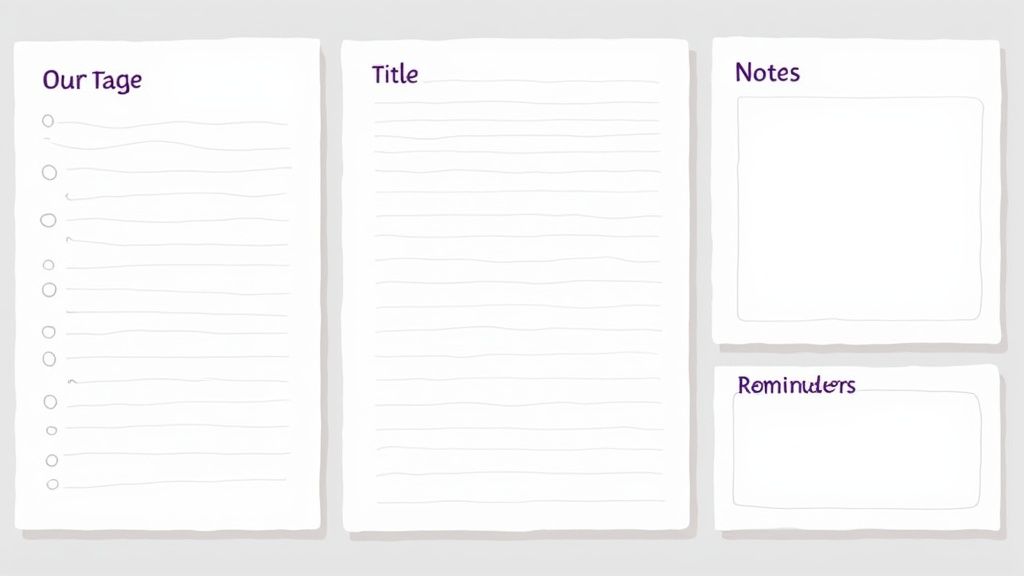
まず、「テンプレート」プラグインを有効にする必要があります。設定 > コアプラグインに移動し、「テンプレート」のトグルをオンにします。オンにすると、Obsidianにテンプレートの場所を伝えるための新しい設定項目が表示されます。アドバイスとしては、ボルトのルート直下に 00 - Templates というフォルダを作成することです。これにより、すっきりと整理され、探しやすくなります。
実用的な会議メモテンプレートの作成
実際に使えるテンプレート、つまり会議メモ用のテンプレートを作成してみましょう。作成した新しいテンプレートフォルダに移動し、新規ノートを作成して「会議メモテンプレート」といった名前を付けます。このファイルが再利用したい構造を保持することになります。
スタートとしてシンプルながら非常に効果的なMarkdown構造を以下に示します。
created: {{date}} tags: meeting status: 🌱 seedling source:
会議の詳細
- 日付: {{date:YYYY-MM-DD}}
- 時間: {{time:HH:mm}}
- トピック: {{title}}
- 参加者:
アジェンダ
重要な決定事項
アクションアイテム
- [ ]
{{date}} や {{title}} のような記述が見えますか?これらは動的プレースホルダーです。このテンプレートを新しいノートに挿入すると、Obsidianプラグインが現在の日付、時刻、ノートのタイトルにスマートに置き換えてくれます。繰り返しのタイピングを減らし、一貫性を保つための小さな自動化です。
テンプレートへ即座にアクセス可能にする
テンプレートの真価は使いやすさにあります。最も早い方法はショートカットキーを設定することです。
設定 > ホットキーに移動し、検索バーに「Templates: Insert template」(テンプレート: テンプレートを挿入)と入力します。忘れにくいキー組み合わせを割り当てましょう。私は個人的に Ctrl+Alt+T を使用しています。これで、新しいノートにいる時はいつでもそのキーを押すだけで、全テンプレートのリストが表示されます。シンプルです。
構造化されたメモ取りという概念は単なる裏技ではなく、標準的なプラクティスになりつつあります。2025年までに、ナレッジワーカーの70%以上が仕事管理にテンプレート付きデジタルノートツールを使用すると推定されています。AI駆動のスマートテンプレートを採用した企業では、日常の管理業務を最大**40%**削減できたという報告もあります。代理店がこれをどのように実践しているか興味がある方は、顧客会議メモテンプレートの詳細なインサイトをご覧になり、現実世界での影響をご確認ください。
プロのヒント: 「デイリーノート」プラグインも忘れずに。毎日特定のテンプレートを自動使用するように設定できます。カレンダーが会議で埋まっているなら、「会議メモテンプレート」をデフォルトに設定するのがゲームチェンジャーになります。
Obsibrainとの連携によるよりスマートなノート
Obsidianのコアプラグインは固い基礎を提供してくれますが、Obsibrainのようなツールと組み合わせると、さらに面白くなります。
フリーランスのデザイナーが新しいクライアントプロジェクトにObsibrainテンプレートを使用する場面をイメージしてください。ノートを作成すると、Obsibrainはブリーフ、納品物、フィードバックのセクションをセットアップするだけでなく、関連タスクや締め切りを追跡するプロジェクトダッシュボードも作成します。これこそが魔法です。シンプルな構造とインテリジェントな処理のシナジーが、基本的なノートを本物の生産性エンジンへと変えます。
Obsibrain AIでテンプレートに命を吹き込む
静的なテンプレートも良いものですが、インテリジェントなテンプレートは生産性の強力な推進力です。Obsibrainに組み込まれたAIのおかげで、シンプルな構造が大幅にアップグレードされ、アクティブなアシスタントへと変わります。空のセクションがあるだけでなく、それらを自動で埋めてくれるシステムが手に入り、時間と精神的エネルギーを大幅に節約できます。
ノートページテンプレートの最初のデザインは、その後に続くすべての基礎となります。目的を考え、レイアウトを選び、視覚的階層を適用することで、AI自動化のための最適なスタートラインが作られます。
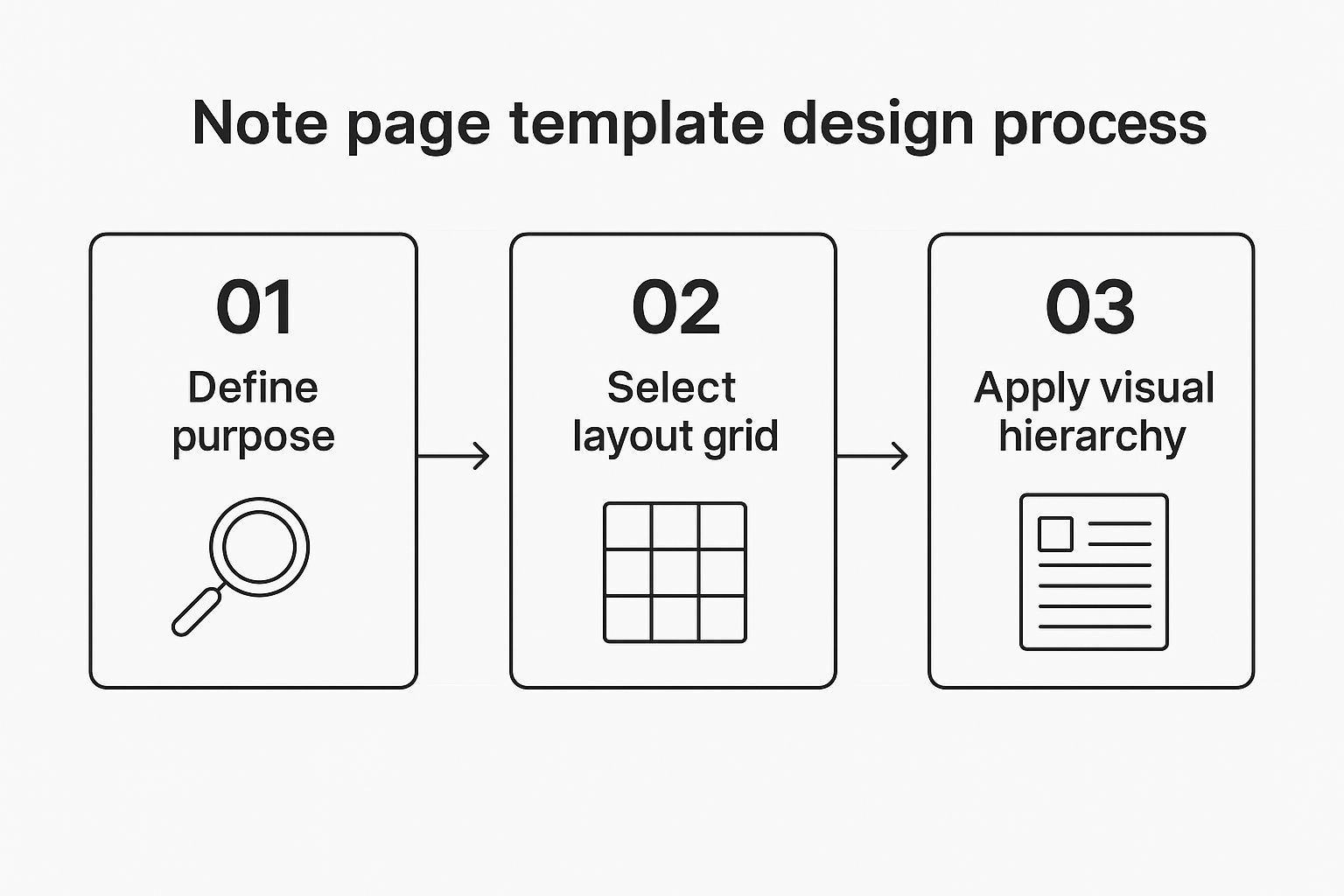
ObsibrainのAIが稼働すると、この構造が明確で一貫したフレームワークを提供するため、自動化された出力ははるかに正確で真に有用なものになります。
要約とアクションアイテムの自動化
Obsibrainの最も強力な2つの機能、AI要約機能(AI Summarizer)とアクションアイテム抽出機能(Action Item Extractor)について詳しく見ていきましょう。これらのツールは、生のおおまかなテキストを分析し、最も重要なポイントを抽出してテンプレートの適切な場所に配置するように設計されています。
プロジェクト更新会議を終えたばかりだとします。思考、クライアントのフィードバック、次のステップなどを会議メモのメインコンテンツエリアにすべて書き出しました。手動で全体を読み返す代わりに、AI要約機能を実行するだけで済みます。
1つのコマンドを実行するだけで、Obsibrainは詳細なノートを読み込み、簡潔な1パラグラフの要約を作成して、ノート最上部の
要約フィールドに直接配置します。これにより、ノートを再訪問した際に一瞬でコンテキストを把握できます。
このプロセスはObsidianのクリーンで集中できる執筆環境内で直接行われ、Obsibrainを使用した高度にカスタマイズされたインテリジェントなノートシステムを構築するための完璧なキャンバスとなります。
生のノートから構造化タスクへ
次に、アクションアイテム抽出機能を実行できます。この機能は、会議のたびに乱雑なやる事リストに頭を悩ませている人にとって完全なゲームチェンジャーです。
以下のように魔法のように機能します:
- スキャン: Obsibrainはノート全体を素早くスキャンし、「〜をフォローアップする必要がある」「最終レポートを送信する」「Johnがデザイン案を担当する」といったタスクと思われるフレーズを探します。
- 抽出: 周囲のテキストからこれらのタスクをスマートに抽出します。
- フォーマット: AIがこれらをクリーンなチェックリスト形式(
- [ ] タスクの説明)に整え、「アクションアイテム」セクションに自動的に配置します。
かつては散らかったテキストブロックだったものが、完璧に整理されたToDoリストに変わり、すぐに取り組める状態になります。これこそが、あなたのノートページテンプレートを単なる容器からワークフローの動的な要素へと進化させる理由です。
これらすべてのセットアップ方法についての詳細は、Obsibrainの始め方ガイドをご覧ください。優れたデザインのテンプレートとこれらのAI機能を組み合わせることで、ノート処理の手間を効率的に排除し、真に重要な仕事に集中できるようになります。
Templaterによる高度な自動化の解放
ObsidianのコアプラグインとObsibrain AIは固いスタート地点を提供してくれますが、コミュニティプラグインのTemplaterをインストールした時に本当の魔法が始まります。ここで、基本的なノートページテンプレートから、はるかに強力な領域へとステップアップできます。
Templaterは単なるテキスト置換ではありません。静的なノートを動的で自動化されたワークフローに変えるスクリプト機能を導入するものです。これにより、あなたがシステムのために働くのではなく、システムがあなたのために働く環境を構築できます。
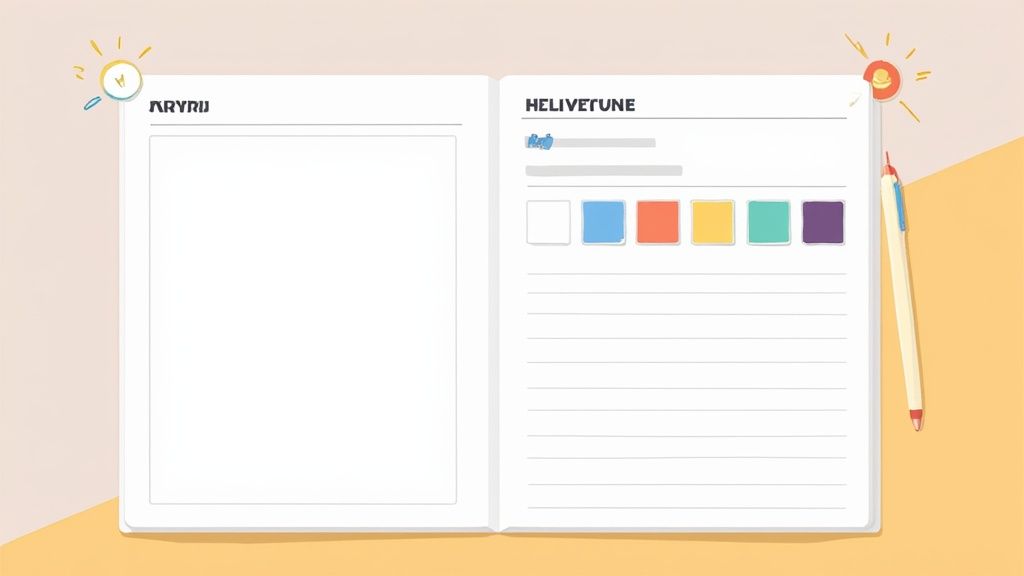
こんな場面を想像してみてください。新しいプロジェクトノートを作成します。手動でステータスを入力し、適切なタグを追加し、ファイルを正しいフォルダにドラッグする代わりに、Templaterで駆動するノートがドロップダウンメニューを表示します。「進行中」を選択すると、ドカンとテンプレートが自動的に #status/in-progress タグを追加し、ファイルを /Projects/Active/ フォルダへ移動させます。
これこそが一貫性を保証し、時間を奪う面倒な行政的タスクを完全に排除する自動化です。
インタラクティブで動的なテンプレートの作成
Templaterの秘密兵器は、テンプレート内でJavaScriptコードスニペットを直接実行できる能力です。これによりゲームのルールが完全に変わり、その瞬間に必要な内容に適応する動的コンテンツ作成の可能性が広がります。
実際に活用されている強力な例をいくつか紹介します。
- 豊かなノートのためのAPI連携: 本のISBNを尋ねることから始まる読書ノートテンプレートを作成できます。入力すると、TemplaterスクリプトがOpen Library APIなどのオンラインデータベースに問い合わせ、著者、出版年、さらには表紙画像を自動取得します。手動でのデータ入力はもう不要です。
- コンテキストを意識したコンテンツ生成: テンプレート自体が自分の位置を認識できるほどスマートになります。
/Meetingsフォルダ内にノートを作成すると、標準的な会議アジェンダが自動挿入されます。しかし、/Journalフォルダ内に作成すると、その日の内省的な質問がいくつか表示されます。
このアプローチにより、ノート作成は受動的な記録作業から、アクティブでガイドされたプロセスへと変わります。これをObsibrainと組み合わせると、さらに面白くなります。例えば、コンテンツクリエイターがTemplaterを使ってSEOチェックリスト付きのブログ記事テンプレートを生成し、ObsibrainのAIを発動して貼り付けた記事を分析し、ナレッジベースから関連する内部リンクを提案させてコンテンツの発見可能性を高めることができます。
テンプレート内に直接インタラクションをスクリプト化することで、実質的にObsidian内部でカスタムミニアプリケーションを構築していることになります。これこそが、ツールに合わせるのではなく、自分に合わせて適応する、高度にパーソナライズされた効率的なナレッジ管理システムを構築する鍵です。
視覚データによるテンプレートの強化
最高のテンプレートはテキストを構造化するだけでなく、情報を視覚化する手助けもします。これは確固たるデータによって裏付けられています。研究によると、マーケターの33%がインフォグラフィックや同様の視覚的テンプレートに大きく依存しています。なぜなら、情報が視覚的に提示された場合、人々の記憶定着率が61%向上するからです。
Obsidianでも同じ原理を適用できます。Templaterスクリプトは、例えばノート内のデータポイントを読み取ってMermaidチャートやグラフを自動生成し、ノート内で退屈な数値リストを動的なダッシュボードへと一瞬で変えることができます。
説得力のある視覚的レポートの作成に関するアイデアについては、必須のチャートテンプレートガイドをご覧ください。
Obsidianテンプレートに関するよくある質問
完璧にチューニングされたセットアップであっても、新しいシステムで作業を始めると必ず疑問が生じるものです。ノートページテンプレートのワークフローを完成させるのはマラソンであり、短距離走ではありません。そこで、Obsidian初心者から熟練プロまで、誰もが直面する最も一般的な疑問にお答えします。
最初に聞こえてくる質問の一つが、「テンプレートは1つしか使えないのですか?」というものです。絶対にそんなことはありません。むしろ、それではテンプレートを使う目的自体が失われてしまいます。Obsidianの本当の魅力は、ニーズに合わせて柔軟に変化する点にあります。フォルダ内にテンプレートのライブラリを用意しておくべきです。日々の会議メモ用、読書要約用、プロジェクト計画用など、それぞれ用意しましょう。これこそが、ボルトを真にあなただけのものにする理由です。
コアプラグイン vs Templater
もう一つの共通の疑問は、Obsidian内蔵の「テンプレート」プラグインと、大人気のコミュニティプラグイン「Templater」の違いを理解することです。
最も簡単な考え方は次の通りです。コアプラグインは基本作業のための信頼できる相棒です。現在の日付や時刻などのシンプルなプレースホルダーを含む静的テキストを挿入するのに最適です。それだけで十分なら、完璧に機能します。
一方、Templaterは高出力のチューンアップエンジンです。JavaScriptを使用して、動的でインタラクティブなテンプレートを構築できます。タイトルを尋ねるポップアップを表示したり、APIから自動でデータを取得したり、入力に基づいて新しいファイルを特定のフォルダに移動するテンプレートが必要ですか?それならTemplaterがツールとなります。基本的なテキスト挿入を超える作業には、実質的に不可欠です。
根本的な違いはシンプルです。「テンプレート」プラグインは定義済みテキストを挿入し、「Templater」はコードを実行して動的にコンテンツを生成します。どちらを選ぶかは、ワークフローの複雑さに完全に依存します。
ObsibrainとTemplaterの組み合わせ
では、すでにTemplaterのような強力なツールを使っている場合、Obsibrainはどこに位置するのでしょうか?これは非常に良い質問です。両者は競合するものではなく、自動化の異なる側面を担当する強力なコンビとして設計されています。
ノートの最初の論理的なセットアップにはTemplaterを使用します。
- メタデータを尋ねるユーザープロンプトの表示。
- 新しいファイルを正しいフォルダへ自動移動。
- 別ソースから取得したデータによるノート構造の作成。
構造が整ったら、インテリジェントなコンテンツ分析のためにObsibrainを投入します。例えば、プロダクトマネージャーがTemplaterを使ってユーザーストーリーや成功指標を尋ねる新機能仕様書ノートを作成できます。その後、Obsibrainコマンドを発動して技術要件セクションを分析し、潜在的なエンジニアリングタスクのリストを生成できます。詳細はObsibrainの文脈におけるテンプレートとは何かを探求して確認してください。両者は手を取り合って機能します。一方は構造化されたロジックを担当し、もう一方は非構造化コンテンツを担当します。
ノート作成を面倒な作業からスムーズな生産性システムへと変える準備はできましたか? Obsibrainはタスク、目標、ナレッジを一元化するために必要なオールインワンテンプレートを提供します。今すぐセカンドブレインの構築を始めましょう。
続きを読む
Obsibrain のデモを体験。
Obsibrain が自分の働き方に合うか、試してみませんか。デモ保管庫をメールで受け取り、Obsidian でお試しください。
デモのフォローアップや特典のメールをお送りします。いつでも配信停止できます。 プライバシーポリシー
