Comment créer un Dashboard dans Obsidian (Le centre de commande de votre coffre)
Créez un tableau de bord ou une note d'accueil dans Obsidian : rassemblez vos tâches du jour, projets actifs et notes récentes avec Dataview et le plugin Tasks.
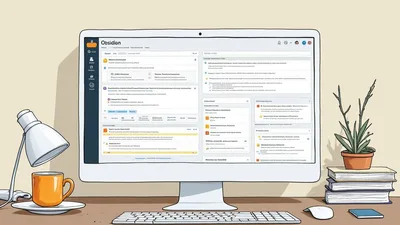
Comment créer un Dashboard dans Obsidian (Le centre de commande de votre coffre)
Vous ouvrez Obsidian et tombez sur la note que vous avez fermée hier. Une note de réunion à moitié terminée, peut-être, ou une page de référence quelconque. Vos tâches sont dispersées dans une douzaine de notes quotidiennes, trois projets stagnent doucement, et la première chose que vous faites chaque matin est de passer deux minutes à vous rappeler où vous en étiez. Cette friction est minime, mais elle se répète chaque jour.
Un dashboard résout cela. Un dashboard (aussi appelé note d’accueil) est une note unique qui fait remonter tout ce qui compte — tâches du jour, projets actifs, liens rapides, notes récentes — pour que vous démarriez dans un centre de commande au lieu d’un coffre froid et vide. Il transforme « par où commencer ? » en « voici ce qui m’attend », et le fait automatiquement à chaque ouverture de l’application.
Ce guide vous accompagne pas à pas dans sa création à partir de zéro : le régler pour qu’il s’ouvre au démarrage, choisir les bons blocs, afficher des données en direct avec Dataview et le plugin Tasks, organiser la mise en page pour qu’elle se lise d’un coup d’œil et — la partie que la plupart des guides oublient — l’entretenir dans le temps. Nous trancherons aussi une décision que la plupart des articles esquivent : quand utiliser Dataview plutôt que le plugin Tasks. Commencez avec trois blocs ; ajoutez-en davantage une fois que vous lui faites confiance.
Qu’est-ce qu’un Dashboard Obsidian (ou note d’accueil), et pourquoi structure-t-il votre coffre ?
Un dashboard est une note unique faisant office de centre de commande qui fait remonter l’essentiel, pour que vous n’ouvriez plus jamais un coffre froid et vide. Au lieu de fouiller les dossiers, vous arrivez sur un écran qui répond à : « que dois-je faire, qu’est-ce qui est en cours et où dois-je aller ensuite ? »
Voici pourquoi il surpasse le comportement par défaut d’Obsidian, qui rouvre votre dernière note :
- Il donne une direction. Une note ouverte au hasard ne vous dit rien. Un dashboard montre ce qui est dû, ce qui est actif et ce qui a changé.
- Il réduit la fatigue décisionnelle. Vous cessez de décider où regarder et commencez à décider quoi faire. Le « où regarder » est réglé.
- Il devient votre porte d’entrée quotidienne. Ouvrez le coffre, jetez un œil au panneau, choisissez votre action suivante. Le dashboard est le moyeu ; tout le reste n’en sont que les rayons.
- Il se combine avec votre structure. Si vous utilisez déjà un système comme la méthode PARA, le dashboard devient la lentille qui met en valeur vos Projets et Domaines actifs d’un coup d’œil.
Remarque : Un dashboard ne remplace pas votre note quotidienne — il se situe au-dessus d’elle. La note quotidienne capture aujourd’hui ; le dashboard vous oriente sur l’ensemble du coffre.
Comment régler votre note d’accueil pour qu’elle s’ouvre au démarrage ?
Utilisez le plugin communautaire Homepage pour que n’importe quelle note s’ouvre automatiquement à chaque lancement d’Obsidian. Sans lui, Obsidian rouvre la dernière note fermée ; avec lui, vous atterrissez toujours sur votre centre de commande.
Configurez-le en moins d’une minute :
- Installez le plugin. Ouvrez
Paramètres → Plugins communautaires → Parcourir, cherchezHomepage, installez-le et activez-le. - Créez votre note dashboard. Donnez-lui un nom évident comme
🏠 HomeouDashboardet placez-la à la racine de votre coffre. - Pointez Homepage vers cette note. Dans les réglages de Homepage, définissez le type de page d’accueil sur
Fichieret choisissez votre note dashboard. - Activez « Ouvrir au démarrage ». C’est l’interrupteur qui déclenche l’ouverture à chaque lancement.
- Définissez la vue. Choisissez
Mode lecturepour que les requêtes s’affichent comme du contenu et non comme du code brut.
Le résultat est le moment de vérité : chaque fois que vous ouvrez Obsidian — ou chaque nouvelle fenêtre — vous atterrissez sur votre dashboard, et non sur la note égarée de la veille. Ce simple réglage fait tenir tout l’effort dans le temps.
Astuce : Homepage peut aussi épingler une icône d’accueil dans le ruban de gauche, pour qu’un clic vous ramène toujours au centre de commande, quel que soit votre chemin.
Quels sont les blocs de construction d’un bon Dashboard ?
Les blocs essentiels attendus par les lecteurs sont les liens rapides, les boutons d’action, les tâches du jour, les projets actifs, les notes récemment modifiées, un suivi des habitudes, et éventuellement une bannière ou une citation. Considérez-les comme un menu, pas comme une liste à cocher — choisissez ceux que vous utiliserez vraiment.
Voici l’inventaire et l’utilité de chacun :
- Liens rapides / Navigation (MOCs). Une liste sélectionnée de vos notes les plus consultées ou de vos Maps of Content. C’est votre table des matières.
- Boutons d’action. Des raccourcis en un clic comme « Nouveau projet », « Ouvrir la boîte de réception » ou « Note du jour ».
- Tâches du jour. Un agenda de ce qui est dû ou en retard, agrégé de tout le coffre.
- Projets actifs. Un tableau en direct des travaux en cours, trié par échéance.
- Notes récemment modifiées. Le bloc le plus universel — une liste de ce que vous avez touché récemment pour reprendre instantanément.
- Suivi des habitudes. Une vue d’un coup d’œil des séries ou des cases à cocher quotidiennes, si vous suivez des habitudes.
- Bannière ou citation. Une touche optionnelle — une image de bannière ou une citation rotative pour que le panneau se sente comme chez vous.
La discipline qui sépare un dashboard utile d’un dashboard encombré : gardez-le petit et lisible d’un coup d’œil. Un panneau de trois blocs consultés chaque jour vaut mieux qu’un panneau de neuf blocs ignorés. Commencez minimal, puis ajoutez.
Comment intégrer des sections dynamiques avec Dataview ?
Installez le plugin communautaire Dataview pour transformer des listes saisies à la main en requêtes auto-actualisantes qui tirent des données en direct de vos notes. Les liens statiques pourrissent dès que vous renommez ou déplacez une note ; les requêtes Dataview se réexécutent à chaque chargement de la page et restent donc toujours à jour.
D’abord, l’installation :
- Installez
Dataviewdepuis les plugins communautaires et activez-le. - Dans ses réglages, activez « Activer les requêtes JavaScript » si vous voulez des widgets avancés comme les statistiques du coffre.
- Ajoutez un peu de métadonnées à vos notes pour que les requêtes aient de quoi s’accrocher — un frontmatter YAML (
status: active) ou des champs en ligne ([due:: 2026-06-12]).
Maintenant, les blocs de travail. Le plus universel est celui des notes récemment modifiées :
LIST
FROM ""
SORT file.mtime DESC
LIMIT 5
Un tableau des projets actifs, filtré par tag et trié par échéance :
TABLE status, due
FROM #project
WHERE status != "done"
SORT due ASC
Vous pouvez aussi faire remonter les notes en attente dans votre boîte de réception avec LIST FROM "0 Inbox", ou afficher une statistique du coffre en ligne avec `$=dv.pages('"Resources"').length` pour compter les notes d’un dossier. Ces petits chiffres vivants donnent au panneau un air vivant sans l’encombrer.
Astuce : Ajoutez toujours une
LIMITaux requêtes de listes. Une requête « récemment modifié » sans limite se rend correctement sur un coffre de 3 000 notes, mais une douzaine de requêtes illimitées sur une même page ralentira sensiblement le chargement de votre dashboard.
Comment créer un agenda du jour avec le plugin Tasks ?
Utilisez le plugin Tasks pour votre bloc d’agenda, car il est conçu sur mesure pour les échéances, la récurrence et l’agrégation des cases à cocher de toutes vos notes. Dataview sait lister des tâches, mais Tasks comprend nativement 📅 due, 🔁 recurring et ⏳ scheduled, ce qui en fait le bon outil pour un véritable agenda.
Voici un agenda du jour et des retards que vous pouvez déposer tel quel sur votre dashboard :
not done
(due before tomorrow) OR (happens before tomorrow)
sort by due
group by due
hide backlinks
Ce bloc parcourt chaque note de votre coffre, récupère chaque tâche - [ ] non cochée avec une échéance du jour ou antérieure, et les regroupe pour que la charge du jour saute aux yeux. Cochez une case ici et elle se met à jour dans la note source — pas de duplication, pas de synchronisation manuelle.
C’est là que la décision Dataview contre Tasks compte, et la plupart des guides ne l’expliquent jamais :
- Choisissez Tasks quand les dates, les échéances, la récurrence ou un agenda unifié de cases à cocher comptent pour vous. Il est construit exactement pour cela.
- Choisissez Dataview pour tout le reste — interroger des notes par métadonnées, construire des tableaux de projets, compter des fichiers ou lister des pages qui ne sont pas des tâches.
Si vous voulez toute la mécanique des échéances, des règles de récurrence et de la syntaxe de requête, notre guide complet de gestion des tâches dans Obsidian va en profondeur, et le guide configuration GTD dans Obsidian montre comment intégrer ces tâches dans un flux d’actions suivantes que votre dashboard peut faire remonter.
Comment ajouter des liens rapides, boutons et notes intégrées ?
Ajoutez de la navigation avec une liste de liens sélectionnée ou un MOC, des actions en un clic avec le plugin Buttons ou des liens en callout, et du contenu en direct en intégrant des notes directement dans le dashboard. Ensemble, ils transforment une page statique en un hub interactif.
Trois niveaux à considérer :
- Liens rapides. Choisissez à la main vos 8 à 12 destinations les plus visitées — vos MOCs principaux, vos projets en cours, vos notes de Domaines clés — sous forme de simple liste de wikiliens. C’est la navigation que la plupart des gens utilisent le plus. Pour en savoir plus sur la connexion des notes en Maps of Content, voir le guide des liens dans Obsidian.
- Boutons d’action. Le plugin Buttons optionnel vous donne des actions en un clic comme « Créer un nouveau projet depuis un modèle » ou « Ouvrir la note du jour ». Sans envie d’un plugin de plus ? Un simple callout avec des wikiliens fait 80 % du travail.
- Contenu intégré. Utilisez la transclusion pour faire remonter du contenu en direct sur le panneau.
![[2026-06-05]]intègre la note quotidienne du jour en ligne ; vous pouvez aussi intégrer des résultats de requêtes pour qu’une liste de réunions ou un résumé de projet s’affiche sans quitter la page.
Intégrer votre note quotidienne est particulièrement puissant — votre dashboard devient un seul écran montrant à la fois la vue d’ensemble du coffre et le plan précis du jour. Le guide pour maîtriser les notes quotidiennes d’Obsidian explique comment templater cette note pour que l’intégration montre toujours quelque chose d’utile.
Si tout câbler à la main ressemble à un projet de week-end, c’est possible — et c’est exactement pourquoi Obsibrain livre ces blocs préconstruits et déjà connectés, pour vous épargner l’assemblage.
Comment organiser la mise en page pour qu’elle se lise d’un coup d’œil ?
Disposez-le en plusieurs colonnes à l’aide d’un snippet CSS avec une propriété cssclasses: dashboard, ajoutez une bannière avec le plugin Banners et forcez le mode Lecture pour un rendu toujours propre. L’objectif : un seul écran à parcourir en trois secondes.
Les mécanismes :
- Disposition multi-colonnes. Ajoutez
cssclasses: dashboardau frontmatter de votre note et utilisez un snippet flexbox (le populaire CSS Dashboard++ ou le vôtre) pour placer les blocs côte à côte au lieu d’un long défilement. - Image de bannière. Le plugin Banners ajoute une image d’en-tête en haut de la note — purement esthétique, mais cela donne au centre de commande un air de destination.
- Forcer le mode Lecture. Réglez la note pour qu’elle s’ouvre en mode Lecture (via Homepage ou un snippet force-view-mode) afin que les blocs Dataview et Tasks s’affichent comme du contenu plutôt que comme du code brut.
Appliquez ensuite une discipline de mise en page pour que le panneau reste lisible :
- Tenez sur un écran. Si vous devez faire défiler, vous avez trop de blocs. Coupez ou repliez.
- Regroupez par intention. Rassemblez les blocs en Faire (tâches), Naviguer (liens) et Revoir (notes récentes, statistiques).
- Le plus consulté en haut à gauche. Le regard tombe d’abord en haut à gauche — placez-y le bloc que vous consultez le plus.
Remarque : Si un bloc Dataview ou Tasks apparaît comme un bloc de code au lieu d’une liste rendue, vous êtes presque toujours en Live Preview ou en mode Source. Passez en mode Lecture et il s’affichera.
Comment éviter que votre Dashboard ne se dégrade avec le temps ?
Traitez votre dashboard comme une note vivante qui demande un élagage occasionnel, pas comme une construction unique à installer puis oublier. Si la plupart des dashboards tombent en désuétude, ce n’est pas à cause d’une mauvaise construction — c’est la négligence : les liens morts s’accumulent, les requêtes abandonnées encombrent la vue, et le panneau cesse peu à peu de refléter la réalité.
Quelques habitudes le maintiennent fiable :
- Élaguez les liens rapides morts. Lors de votre revue hebdomadaire, supprimez les liens vers les projets terminés et les notes que vous n’ouvrez plus. Un lien périmé est pire que pas de lien.
- Surveillez la surcharge de requêtes. Chaque requête vivante a un petit coût de chargement. Si votre coffre grossit et que le démarrage ralentit, retirez les requêtes que vous ne lisez pas, resserrez les filtres et ajoutez un
LIMITà toute liste illimitée. - Ajustez plutôt qu’étendre par défaut. Avant d’ajouter un nouveau bloc, demandez-vous si vous consultez vraiment ceux que vous avez déjà. Remplacez les blocs inutilisés au lieu d’en empiler de nouveaux par-dessus.
- Réancrez-le à votre système. Si vos Projets ou Domaines changent, vérifiez que le filtre
#projectdu dashboard et les chemins de dossiers pointent toujours au bon endroit.
Cela rejoint l’habitude de la revue hebdomadaire qui garde tout modèle de productivité Obsidian en bonne santé. Un dashboard auquel vous faites confiance est un dashboard que vous continuez d’utiliser ; un dashboard dont vous ne vous servez plus n’est que de la décoration.
Astuce : Construisez par paliers. La version 1 compte trois blocs — notes récentes, tâches du jour, liens rapides. Vivez avec pendant une semaine. N’ajoutez un tableau de projets, un suivi des habitudes ou une bannière qu’une fois confirmé que vous ouvrez vraiment le panneau chaque jour.
Comment Obsibrain livre un Dashboard prêt à l’emploi comme centre de commande ?
Obsibrain livre un dashboard d’accueil préconstruit avec liens rapides, tâches du jour, projets actifs, suivi des habitudes et raccourcis de planification périodique déjà intégrés à ses structures PARA et GTD — aucune requête Dataview à écrire, aucun CSS à installer, aucun assemblage de plugins. Vous ouvrez le coffre et le centre de commande fonctionne déjà.
Ce que vous obtenez d’emblée :
- Une note d’accueil configurée qui s’ouvre au démarrage et fait remonter automatiquement l’agenda du jour, les projets actifs et l’activité récente.
- Des liens rapides et des raccourcis d’action mappés sur les dossiers PARA préconfigurés et les flux de capture.
- Un suivi des habitudes et un hub de planification périodique qui connecte votre dashboard aux notes quotidiennes, hebdomadaires, mensuelles et annuelles.
- Des tâches et projets déjà liés au flux GTD plus Eisenhower, pour un agenda qui reflète les vraies priorités, pas seulement les échéances.
Le gain est du temps et de la confiance : au lieu de passer un week-end à câbler requêtes, mises en page et plugins — puis à les maintenir —, vous démarrez d’un centre de commande construit et réglé pour vous, qui s’accorde dès le premier jour avec le système complet de planification quotidienne et hebdomadaire.
Foire Aux Questions
Faut-il des plugins pour faire un dashboard Obsidian ? Non — un dashboard basique peut être une simple note avec des wikiliens saisies à la main, et cela suffit déjà à battre l’ouverture d’une note quelconque. Les plugins le rendent dynamique : Dataview tire des listes et des tableaux en direct, Tasks construit un véritable agenda et Homepage ouvre la note automatiquement. Commencez sans plugins si vous voulez, puis ajoutez-les à mesure que vous dépassez la version statique.
Comment faire en sorte qu’Obsidian ouvre automatiquement ma note d’accueil ?
Installez le plugin Homepage, définissez le type de page d’accueil sur Fichier, choisissez votre note dashboard et activez « Ouvrir au démarrage ». Dès lors, chaque lancement vous atterrit sur votre centre de commande au lieu de votre dernière note ouverte.
Quelle différence entre Dataview et le plugin Tasks sur un dashboard ? Dataview transforme n’importe quelle note ou métadonnée en tableaux et listes personnalisés — projets, notes récentes, statistiques du coffre, tout. Le plugin Tasks est conçu sur mesure pour les cases à cocher avec échéances, récurrences et planifications. Utilisez Tasks pour votre agenda et tout ce qui est piloté par les dates ; Dataview pour tout le reste.
Pourquoi ma requête Dataview ne s’affiche-t-elle pas sur le dashboard ? En général, l’une de quatre raisons : le plugin n’est pas activé, vous consultez la note en mode Source ou Live Preview au lieu du mode Lecture, les requêtes JavaScript sont désactivées (nécessaires pour les widgets avancés), ou aucune note ne possède les métadonnées que votre requête filtre. Vérifiez dans cet ordre et le bloc s’affichera.
Conclusion
Un dashboard transforme Obsidian d’une pile de notes en un centre de commande. Réglez-le pour qu’il s’ouvre au démarrage, faites remonter la poignée de blocs que vous consultez vraiment — tâches du jour, projets actifs, notes récentes, liens rapides — et élaguez-le lors de votre revue hebdomadaire pour qu’il reste fiable. Le gain : un coffre qui vous oriente dès l’ouverture, chaque jour, sans aucune recherche.
Votre première action concrète : installez le plugin Homepage, créez une note nommée Dashboard et réglez-la pour qu’elle s’ouvre au démarrage. Même vide, elle est désormais votre porte d’entrée — et vous pourrez ajouter vos trois premiers blocs demain. Quand vous préférerez sauter la construction, Obsibrain livre le centre de commande tout entier prêt à l’emploi.
Poursuivre la lecture
Découvrez la démo Obsibrain.
Découvrez comment Obsibrain s’adapte à votre façon de travailler. Recevez le coffre de démonstration par email et explorez-le dans Obsidian.
Vous recevrez des emails de suivi de la démo et des offres. Désabonnez-vous à tout moment. Politique de confidentialité
