So bauen Sie ein Obsidian Dashboard (Das Kontrollzentrum Ihres Vaults)
Bauen Sie ein Obsidian Dashboard oder eine Home-Note: Holen Sie heutige Aufgaben, aktive Projekte und neueste Notizen mit Dataview und dem Tasks-Plugin in ein Kontrollzentrum.
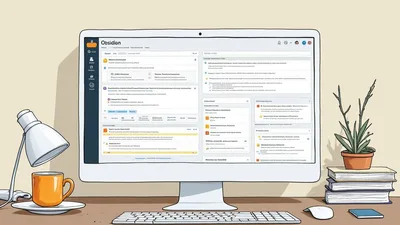
So bauen Sie ein Obsidian Dashboard (Das Kontrollzentrum Ihres Vaults)
Sie öffnen Obsidian und landen auf der Notiz, die Sie gestern geschlossen haben. Vielleicht eine halbfertige Meeting-Notiz oder irgendeine zufällige Referenzseite. Ihre Aufgaben sind über ein Dutzend Tagesnotizen verteilt, drei Projekte verstauben leise, und das Erste, was Sie jeden Morgen tun, ist zwei Minuten lang zu überlegen, wo Sie überhaupt standen. Diese Reibung ist klein, aber sie wiederholt sich jeden einzelnen Tag.
Ein Dashboard behebt das. Ein Dashboard (auch Home-Note genannt) ist eine einzige Notiz, die alles Wichtige zum Vorschein bringt — heutige Aufgaben, aktive Projekte, Schnelllinks, neueste Notizen —, sodass Sie in ein Kontrollzentrum starten, anstatt in einen kalten, leeren Vault. Es verwandelt „Wo fange ich an?“ in „Hier ist, was vor mir liegt“, und zwar automatisch jedes Mal, wenn Sie die App öffnen.
Dieser Leitfaden führt Sie Schritt für Schritt durch den Aufbau eines Dashboards von Grund auf: wie Sie es so einstellen, dass es beim Start öffnet, wie Sie die richtigen Blöcke auswählen, wie Sie Livedaten mit Dataview und dem Tasks-Plugin abrufen, wie Sie das Layout so gestalten, dass es auf einen Blick lesbar ist, und — der Teil, den die meisten Anleitungen überspringen — wie Sie verhindern, dass es im Laufe der Zeit verfällt. Wir werden auch eine Entscheidung klären, der die meisten Artikel ausweichen: wann Sie zu Dataview und wann Sie zum Tasks-Plugin greifen sollten. Beginnen Sie mit drei Blöcken; fügen Sie weitere hinzu, sobald Sie ihm vertrauen.
Was ist ein Obsidian Dashboard (oder eine Home-Note), und warum verankert es Ihren Vault?
Ein Dashboard ist eine einzelne Kontrollzentrum-Notiz, die das Wichtigste hervorhebt, damit Sie nie wieder einen kalten, leeren Vault öffnen. Anstatt durch Ordner zu suchen, landen Sie auf einem Bildschirm, der antwortet: „Was sollte ich tun, was ist in Bearbeitung und wohin gehe ich als Nächstes?“
Hier ist der Grund, warum es das Standardverhalten von Obsidian (das erneute Öffnen der letzten Notiz) schlägt:
- Es gibt Richtung. Eine zufällige zuletzt geöffnete Notiz sagt Ihnen nichts. Ein Dashboard zeigt Ihnen, was fällig ist, was aktiv ist und was sich geändert hat.
- Es reduziert Entscheidungsmüdigkeit. Sie hören auf zu entscheiden, wo Sie suchen, und fangen an zu entscheiden, was Sie tun. Das Suchen ist gelöst.
- Es wird zur täglichen Eingangstür. Öffnen Sie den Vault, werfen Sie einen Blick auf das Board, wählen Sie die nächste Aktion. Das Dashboard ist die Nabe; alles andere ist eine Speiche.
- Es verbindet sich mit Struktur. Wenn Sie bereits ein System wie die PARA-Methode nutzen, wird das Dashboard zur Linse, die Ihre aktiven Projekte und Bereiche auf einen Blick sichtbar macht.
Hinweis: Ein Dashboard ist kein Ersatz für Ihre Tagesnotiz — es ist die Schicht darüber. Die Tagesnotiz erfasst das Heute; das Dashboard orientiert Sie über Ihren gesamten Vault hinweg.
Wie stellen Sie Ihre Home-Note so ein, dass sie beim Start öffnet?
Nutzen Sie das Community-Plugin Homepage, damit sich eine beliebige Notiz jedes Mal automatisch öffnet, wenn Sie Obsidian starten. Ohne dieses Plugin öffnet Obsidian das, was Sie zuletzt geschlossen haben; mit ihm landen Sie immer in Ihrem Kontrollzentrum.
Richten Sie es in unter einer Minute ein:
- Installieren Sie das Plugin. Öffnen Sie
Einstellungen → Community-Plugins → Durchsuchen, suchen Sie nachHomepage, installieren und aktivieren Sie es. - Erstellen Sie Ihre Dashboard-Notiz. Nennen Sie sie offensichtlich, z. B.
🏠 HomeoderDashboard, und platzieren Sie sie auf der obersten Ebene Ihres Vaults. - Weisen Sie Homepage darauf hin. In den Homepage-Einstellungen setzen Sie den Homepage-Typ auf
Dateiund wählen Ihre Dashboard-Notiz aus. - Aktivieren Sie “Beim Start öffnen”. Das ist der Schalter, der das Öffnen bei jedem Start auslöst.
- Stellen Sie die Ansicht ein. Wählen Sie
Leseansicht, damit Abfragen als Inhalt und nicht als Rohcode gerendert werden.
Der Lohn ist der Moment der Wahrheit: Jedes Mal, wenn Sie Obsidian öffnen — oder jedes neue Fenster —, landen Sie auf Ihrem Dashboard und nicht auf der Notiz von gestern. Diese einzige Änderung sorgt dafür, dass die gesamte Mühe haften bleibt.
Tipp: Homepage kann auch ein Home-Symbol an der linken Leiste anheften, sodass ein Klick Sie immer zum Kontrollzentrum zurückbringt, egal wie tief Sie gewandert sind.
Was sind die Bausteine eines großartigen Dashboards?
Die Kernblöcke, die Leser erwarten, sind Schnelllinks, Aktions-Schaltflächen, heutige Aufgaben, aktive Projekte, kürzlich geänderte Notizen, ein Gewohnheits-Tracker und ein optionales Banner oder Zitat. Betrachten Sie diese als Menü, nicht als Checkliste — wählen Sie die aus, die Sie tatsächlich nutzen werden.
Hier ist das Inventar und wofür jeder Block seinen Platz verdient:
- Schnelllinks / Navigation (MOCs). Eine kuratierte Liste Ihrer meistbesuchten Notizen oder Maps of Content. Das ist Ihr Inhaltsverzeichnis.
- Aktions-Schaltflächen. Ein-Klick-Verknüpfungen wie „Neues Projekt“, „Posteingang öffnen“ oder „Heutige Notiz“.
- Heutige Aufgaben. Eine Agenda dessen, was fällig oder überfällig ist, aggregiert aus dem gesamten Vault.
- Aktive Projekte. Eine Live-Tabelle laufender Arbeiten, sortiert nach Fälligkeitsdatum.
- Kürzlich geänderte Notizen. Der universellste Block — eine Liste dessen, was Sie kürzlich angefasst haben, um sofort fortzufahren.
- Gewohnheits-Tracker. Eine übersichtliche Ansicht von Streaks oder täglichen Kontrollkästchen, falls Sie Gewohnheiten verfolgen.
- Banner oder Zitat. Optionale Note — ein Bannerbild oder ein wechselndes Zitat, damit sich das Board wie zu Hause anfühlt.
Die Disziplin, die ein nützliches Dashboard von einem überladenen unterscheidet: Halten Sie es klein und übersichtlich. Ein Board mit drei Blöcken, die Sie täglich prüfen, schlägt eines mit neun Blöcken, die Sie ignorieren. Starten Sie minimal und fügen Sie dann hinzu.
Wie holen Sie dynamische Abschnitte mit Dataview?
Installieren Sie das Community-Plugin Dataview, um manuell getippte Listen in sich selbst aktualisierende Abfragen zu verwandeln, die Livedaten aus Ihren Notizen abrufen. Statische Links verfallen in dem Moment, in dem Sie eine Notiz umbenennen oder verschieben; Dataview-Abfragen werden bei jedem Laden der Seite neu ausgeführt, sodass sie immer aktuell sind.
Zuerst die Einrichtung:
- Installieren Sie
Dataviewaus den Community-Plugins und aktivieren Sie es. - Schalten Sie in den Einstellungen “JavaScript-Abfragen aktivieren” ein, wenn Sie erweiterte Widgets wie Vault-Statistiken wünschen.
- Fügen Sie Ihren Notizen ein paar Metadaten hinzu, damit Abfragen etwas zum Abgleichen haben — YAML-Frontmatter (
status: active) oder Inline-Felder ([due:: 2026-06-12]).
Nun die Arbeitspferd-Blöcke. Der universellste ist kürzlich geänderte Notizen:
LIST
FROM ""
SORT file.mtime DESC
LIMIT 5
Eine Tabelle aktiver Projekte, gefiltert nach Tag und sortiert nach Fälligkeitsdatum:
TABLE status, due
FROM #project
WHERE status != "done"
SORT due ASC
Sie können auch Notizen im Posteingang anzeigen, die auf Bearbeitung warten, mit LIST FROM "0 Inbox", oder eine schnelle Vault-Statistik inline mit `$=dv.pages('"Resources"').length` anzeigen, um Notizen in einem Ordner zu zählen. Diese kleinen Live-Zahlen lassen das Board lebendig wirken, ohne Unordnung zu stiften.
Tipp: Fügen Sie Listenabfragen immer ein
LIMIThinzu. Eine unbegrenzte Abfrage für “kürzlich geändert” in einem Vault mit 3.000 Notizen wird gut gerendert, aber ein Dutzend unbegrenzter Abfragen auf einer Seite verlangsamt das Laden Ihres Dashboards spürbar.
Wie bauen Sie eine Tagesagenda mit dem Tasks-Plugin?
Nutzen Sie das Tasks-Plugin für Ihren Agenda-Block, da es speziell für Fälligkeitsdaten, Wiederholungen und das Aggregieren von Kontrollkästchen aus allen Notizen entwickelt wurde. Dataview kann Aufgaben auflisten, aber Tasks versteht 📅 due, 🔁 recurring und ⏳ scheduled nativ, was es zum richtigen Werkzeug für eine echte Agenda macht.
Hier ist eine Agenda für heute und überfällige Aufgaben, die Sie direkt auf Ihr Dashboard setzen können:
not done
(due before tomorrow) OR (happens before tomorrow)
sort by due
group by due
hide backlinks
Dieser Block scannt jede Notiz in Ihrem Vault, holt jedes nicht angekreuzte - [ ] Task mit einem Fälligkeitsdatum von heute oder früher und gruppiert sie, sodass die Tageslast auf einen Blick offensichtlich ist. Haken Sie hier ein Kästchen ab, aktualisiert es sich in der Quellnotiz — keine Duplizierung, keine manuelle Synchronisierung.
Hier ist der Punkt, an dem die Entscheidung zwischen Dataview und Tasks wichtig wird, was die meisten Anleitungen nie klären:
- Greifen Sie zu Tasks, wenn Ihnen Daten, Fristen, Wiederholungen oder eine einheitliche Agenda von Kontrollkästchen wichtig sind. Es ist genau dafür gebaut.
- Greifen Sie zu Dataview für alles andere — Abfragen von Notizen nach Metadaten, Erstellen von Projekttabellen, Zählen von Dateien oder Auflisten von Seiten, die nicht auf Aufgaben basieren.
Wenn Sie die volle Mechanik von Fälligkeitsdaten, Wiederholungsregeln und Abfragesyntax wünschen, geht unser vollständiger Leitfaden zum Aufgabenmanagement in Obsidian in die Tiefe, und die Anleitung zur Obsidian GTD Einrichtung zeigt, wie Sie diese Aufgaben in einen Nächste-Schritte-Workflow einbinden, den Ihr Dashboard hervorheben kann.
Wie fügen Sie Schnelllinks, Buttons und eingebettete Notizen hinzu?
Fügen Sie Navigation mit einer kuratierten Linkliste oder MOC hinzu, fügen Sie Ein-Klick-Aktionen mit dem Buttons-Plugin oder nativen Callout-Links hinzu und bringen Sie Live-Inhalte zum Vorschein, indem Sie Notizen direkt in das Dashboard einbetten. Zusammen verwandeln diese eine statische Seite in einen interaktiven Hub.
Drei Ebenen sind zu berücksichtigen:
- Schnelllinks. Wählen Sie manuell Ihre 8–12 meistbesuchten Ziele aus — Ihre Haupt-MOCs, aktuelle Projekte, wichtige Bereichsnotizen — als einfache Wiki-Link-Liste. Das ist die Navigation, die die meisten Menschen am häufigsten nutzen. Mehr zum Verbinden von Notizen in Maps of Content finden Sie im Leitfaden zum Verlinken in Obsidian.
- Aktions-Schaltflächen. Das optionale Buttons-Plugin bietet Ihnen Ein-Klick-Aktionen wie „Neues Projekt aus Vorlage erstellen“ oder „Heutige Notiz öffnen“. Möchten Sie kein weiteres Plugin? Ein einfacher Callout mit Wiki-Links erledigt 80 % der Aufgabe.
- Eingebetteter Inhalt. Nutzen Sie Transklusion, um Live-Inhalte auf das Board zu holen.
![[2026-06-05]]bettet die heutige Tagesnotiz inline ein; Sie können auch Abfrageergebnisse einbetten, sodass eine Meetingsliste oder Projektzusammenfassung erscheint, ohne die Seite zu verlassen.
Das Einbetten Ihrer Tagesnotiz ist besonders mächtig — Ihr Dashboard wird zu einem einzigen Bildschirm, der sowohl Ihre vault-weite Übersicht als auch Ihren spezifischen Tagesplan zeigt. Der Leitfaden zum Meistern von Obsidian Tagesnotizen behandelt, wie Sie diese Notiz so gestalten, dass die Einbettung immer etwas Nützliches zeigt.
Wenn das manuelle Verdrahten all dieser Dinge nach einem Wochenende-Projekt klingt, kann es das sein — was genau der Grund ist, warum Obsibrain diese Blöcke vorgebaut und verbunden ausliefert, damit Sie den Zusammenbau komplett überspringen.
Wie gestalten Sie das Dashboard so, dass es auf einen Blick lesbar ist?
Gestalten Sie es in mehreren Spalten mithilfe eines CSS-Snippets mit einer cssclasses: dashboard-Eigenschaft, fügen Sie ein Banner mit dem Banners-Plugin hinzu und erzwingen Sie die Leseansicht, damit es immer sauber gerendert wird. Das Ziel ist ein einziger Bildschirm, den Sie in drei Sekunden scannen können.
Die Mechanik:
- Mehrspaltiges Layout. Fügen Sie
cssclasses: dashboardim Frontmatter Ihrer Notiz hinzu und nutzen Sie ein Flexbox-Snippet (das beliebte Dashboard++ CSS oder Ihr eigenes), um Blöcke nebeneinander statt in einem langen Scrollbereich anzuordnen. - Banner-Bild. Das Banners-Plugin fügt ein Header-Bild oben in der Notiz hinzu — rein kosmetisch, aber es sorgt dafür, dass sich das Kontrollzentrum wie ein Ziel anfühlt.
- Leseansicht erzwingen. Stellen Sie die Notiz so ein, dass sie in der Leseansicht öffnet (über Homepage oder ein Force-View-Mode-Snippet), damit Dataview- und Tasks-Blöcke als Inhalt gerendert werden, anstatt als Rohcode zu erscheinen.
Wenden Sie dann Layout-Disziplin an, damit das Board übersichtlich bleibt:
- Auf einen Bildschirm passen. Wenn Sie scrollen müssen, haben Sie zu viele Blöcke. Kürzen oder einklappen.
- Nach Absicht gruppieren. Cluster-Blöcke in Tun (Aufgaben), Navigieren (Links) und Überprüfen (neueste Notizen, Stats).
- Meistgenutzt oben links. Ihre Augen landen zuerst oben links — platzieren Sie den Block, den Sie am häufigsten prüfen, genau dort.
Hinweis: Wenn ein Dataview- oder Tasks-Block als Codeblock statt als gerenderte Liste erscheint, befinden Sie sich fast immer im Live-Preview- oder Quellcode-Modus. Wechseln Sie in die Leseansicht und er wird gerendert.
Wie verhindern Sie, dass das Dashboard mit der Zeit veraltet?
Behandeln Sie Ihr Dashboard wie eine lebendige Notiz, die gelegentlich gestutzt werden muss, nicht wie einen einmaligen Bau, den Sie einrichten und vergessen. Der Grund, warum die meisten Dashboards aus der Nutzung geraten, ist nicht ein schlechter Aufbau — es ist Vernachlässigung: Tote Links häufen sich an, verlassene Abfragen überladen die Ansicht und das Board hört langsam auf, die Realität widerzuspiegeln.
Einige Gewohnheiten halten es vertrauenswürdig:
- Stutzen Sie tote Schnelllinks. Löschen Sie während Ihres wöchentlichen Reviews Links zu abgeschlossenen Projekten und Notizen, die Sie nicht mehr öffnen. Ein veralteter Link ist schlimmer als kein Link.
- Achten Sie auf Abfrage-Aufblähung. Jede Live-Abfrage hat kleine Ladekosten. Wenn Ihr Vault groß wird und der Start verlangsamt wird, entfernen Sie Abfragen, die Sie nicht lesen, verschärfen Sie Filter und fügen Sie allen unbegrenzten Listen ein
LIMIThinzu. - Tunen Sie, erweitern Sie nicht standardmäßig. Bevor Sie einen neuen Block hinzufügen, fragen Sie sich, ob Sie die bereits vorhandenen tatsächlich prüfen. Ersetzen Sie ungenutzte Blöcke, anstatt neue oben drauf zu stapeln.
- Verankern Sie es neu in Ihrem System. Wenn sich Ihre Projekte oder Bereiche ändern, stellen Sie sicher, dass der
#project-Filter des Dashboards und die Ordnerpfade immer noch auf die richtigen Stellen weisen.
Dies knüpft an die Gewohnheit des wöchentlichen Reviews an, die jede Obsidian Produktivitäts-Vorlage gesund hält. Ein Dashboard, dem Sie vertrauen, ist eines, das Sie weiterhin nutzen; ein Dashboard, dem Sie nicht mehr vertrauen, ist nur Dekoration.
Tipp: Bauen Sie in Stufen. Version 1 besteht aus drei Blöcken — neueste Notizen, heutige Aufgaben, Schnelllinks. Leben Sie eine Woche lang damit. Fügen Sie erst eine Projekttabelle, einen Gewohnheits-Tracker oder ein Banner hinzu, wenn Sie bestätigt haben, dass Sie das Board tatsächlich jeden Tag öffnen.
Wie liefert Obsibrain ein fertiges Dashboard als Ihr Kontrollzentrum?
Obsibrain liefert ein vorgebautes Home-Dashboard mit Schnelllinks, heutigen Aufgaben, aktiven Projekten, einem Gewohnheits-Tracker und Tastenkombinationen für die periodische Planung, die bereits in seine PARA- und GTD-Struktur eingebunden sind — keine Dataview-Abfragen zu schreiben, kein CSS zu installieren, keine Plugin-Montage. Sie öffnen den Vault und das Kontrollzentrum funktioniert bereits.
Was Sie direkt nach dem Auspacken erhalten:
- Eine konfigurierte Home-Note, die beim Start öffnet und die heutige Agenda, aktive Projekte und neueste Aktivitäten automatisch hervorhebt.
- Schnelllinks und Aktions-Verknüpfungen, die den vorkonfigurierten PARA-Ordnern und Erfassungsflüssen zugeordnet sind.
- Ein Gewohnheits-Tracker und periodischer Planungs-Hub, der Ihr Dashboard mit täglichen, wöchentlichen, monatlichen und jährlichen Notizen verbindet.
- Bereits verknüpfte Aufgaben und Projekte mit dem GTD plus Eisenhower-Workflow, sodass die Agenda reale Prioritäten widerspiegelt, nicht nur Fälligkeitsdaten.
Der Lohn ist Zeit und Vertrauen: Anstatt ein Wochenende mit dem Schreiben von Abfragen, Layouts und Plugins zu verbringen — und diese dann zu warten —, starten Sie von einem Kontrollzentrum aus, das für Sie gebaut und abgestimmt wurde und vom ersten Tag an mit dem vollständigen täglichen und wöchentlichen Planungssystem zusammenarbeitet.
Häufig gestellte Fragen
Brauche ich Plugins, um ein Obsidian Dashboard zu bauen? Nein — ein einfaches Dashboard kann eine einfache Notiz mit manuell getippten Wiki-Links sein, und das allein schlägt das Öffnen einer zufälligen Notiz. Plugins machen es dynamisch: Dataview ruft Live-Listen und Tabellen ab, Tasks baut eine echte Agenda auf und Homepage öffnet die Notiz automatisch. Starten Sie auf Wunsch plugin-frei und fügen Sie sie hinzu, wenn Sie der statischen Version entwachsen sind.
Wie sorge ich dafür, dass Obsidian automatisch meine Home-Note öffnet?
Installieren Sie das Homepage-Plugin, setzen Sie den Homepage-Typ auf Datei, wählen Sie Ihre Dashboard-Notiz und aktivieren Sie “Beim Start öffnen”. Von da an landet jeder Start auf Ihrem Kontrollzentrum anstatt auf Ihrer zuletzt geöffneten Notiz.
Was ist der Unterschied zwischen der Verwendung von Dataview und dem Tasks-Plugin auf einem Dashboard? Dataview fragt jede Notiz oder jeden Metadatenwert in benutzerdefinierte Tabellen und Listen ab — Projekte, neueste Notizen, Vault-Statistiken, einfach alles. Das Tasks-Plugin ist speziell für Kontrollkästchen mit Fälligkeitsdaten, Wiederholungen und Terminierung gebaut. Nutzen Sie Tasks für Ihre Agenda und alles Datumsgesteuerte; nutzen Sie Dataview für alles andere.
Warum wird meine Dataview-Abfrage nicht auf dem Dashboard angezeigt? Meistens liegt es an einer von vier Sachen: Das Plugin ist nicht aktiviert, Sie betrachten die Notiz im Quellcode- oder Live-Preview-Modus anstelle der Leseansicht, JavaScript-Abfragen sind deaktiviert (erforderlich für erweiterte Widgets), oder keine Notizen enthalten die Metadaten, nach denen Ihre Abfrage filtert. Prüfen Sie diese der Reihe nach und der Block wird gerendert.
Fazit
Ein Dashboard verwandelt Obsidian von einem Haufen Notizen in ein Kontrollzentrum. Stellen Sie es so ein, dass es beim Start öffnet, heben Sie die Handvoll Blöcke hervor, die Sie tatsächlich prüfen — heutige Aufgaben, aktive Projekte, neueste Notizen, Schnelllinks — und stutzen Sie es während Ihres wöchentlichen Reviews, damit es vertrauenswürdig bleibt. Der Lohn ist ein Vault, der Sie in dem Moment orientiert, in dem Sie ihn öffnen, jeden Tag, ohne jegliches Suchen.
Ihre einzige konkrete erste Aktion: Installieren Sie das Homepage-Plugin, erstellen Sie eine Notiz namens Dashboard und stellen Sie sie so ein, dass sie beim Start öffnet. Selbst leer ist sie jetzt Ihre Eingangstür — und Sie können morgen Ihre ersten drei Blöcke hinzufügen. Wenn Sie den Bau lieber überspringen möchten, liefert Obsibrain das gesamte Kontrollzentrum einsatzbereit aus.
Weiterlesen
Entdecke die Obsibrain-Demo.
Entdecke, wie Obsibrain zu deiner Arbeitsweise passt. Erhalte den Demo-Vault per E-Mail und erkunde ihn in Obsidian.
Du erhältst Folge-E-Mails zur Demo und Angebote. Du kannst dich jederzeit abmelden. Datenschutzrichtlinie
